
Comprender y descargar facturas en Apple Business
Puedes revisar los distintos elementos que pueden aparecer en tus facturas. La factura de ejemplo que aparece a continuación es solo de referencia y puede no coincidir con la factura que recibas.
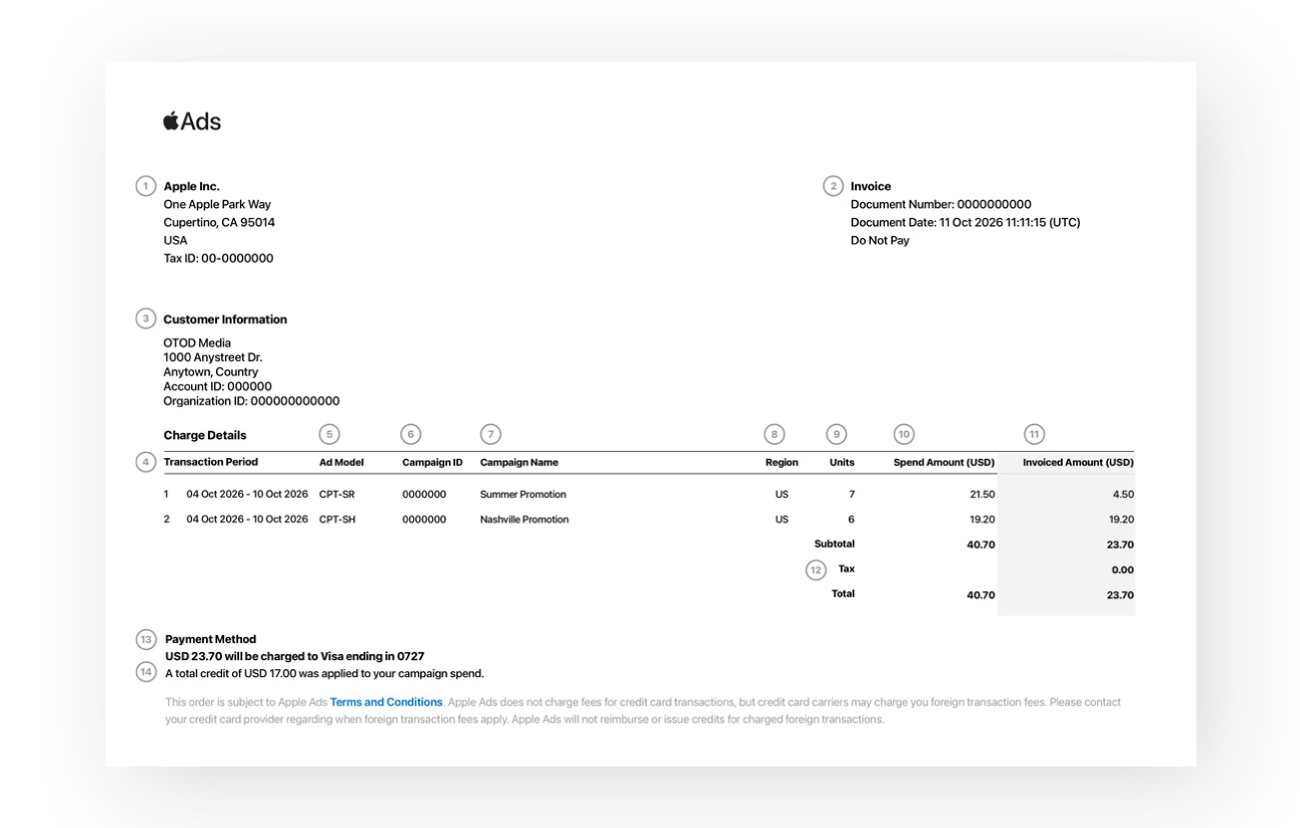
En todas las facturas aparecen los siguientes elementos:
Entidad de facturación: en la esquina superior izquierda puedes ver la entidad de facturación de Apple asociada a tu organización en Apple Business. Por ejemplo, puede aparecer Apple Canada Inc.
Detalles de la factura: en la esquina superior derecha puedes ver los detalles, incluidos el número de documento y la fecha del documento de la factura.
Información del cliente: en el lado izquierdo aparece la información de tu organización, basada en los datos que introdujiste en la página Organización de Apple Business.
Periodo de las transacciones: en la sección de detalles de los cargos puedes ver las fechas de las transacciones de cada campaña que se publicó y acumuló cargos.
Modelo del anuncio: en la sección de detalles de los cargos, puedes ver la columna Modelo del anuncio. El modelo de anuncio refleja la estructura de precios y la posición del anuncio asociadas a los anuncios que publicaste en Mapas:
CPT-SR: modelo de coste por toque (CPT) para los anuncios en los resultados de búsqueda de Mapas.
CPT-SH: modelo de coste por toque (CPT) para los anuncios en el inicio de búsqueda de Mapas.
ID de campaña: en la sección de detalles de los cargos puedes ver un ID de campaña asociado a cada campaña y transacción de Apple Ads.
Nombre de la campaña: en la sección de detalles de los cargos puedes ver cada transacción de Apple Ads, que tiene un nombre de campaña asociado.
Región: en la columna Región, en la sección de detalles de los cargos, puedes ver los países y regiones asociados a cada una de tus campañas y transacciones.
Unidades: en la sección de detalles de los cargos puedes ver el número total de interacciones de clientes que recibió cada campaña (en función del modelo de anuncio).
Importe del gasto: en la columna de importe del gasto, en la sección de detalles de los cargos, puedes ver el importe gastado por cada campaña en función de la región.
Importe facturado: en la columna Importe facturado, en la sección de detalles de los cargos, puedes ver el importe facturado de cada campaña por región.
Impuestos: en determinados países o regiones, la compra de servicios de Apple Ads puede estar sujeta a impuestos, incluidos, entre otros, el impuesto sobre el valor añadido (IVA), el impuesto sobre las ventas y el uso, el impuesto sobre bienes y servicios (GST) y el impuesto sobre el consumo. Si tus campañas están sujetas a impuestos, verás el importe indicado debajo del subtotal de las transacciones. Los requisitos fiscales se determinan en función del país o la región de tu organización, que introdujiste en la página Organización de Apple Business.
Método de pago: en la esquina inferior izquierda aparece el método de pago asociado a tu cuenta. Es el método de pago registrado en el que se realizó el cargo cuando se generó la factura.
Crédito promocional: si se ha aplicado un crédito promocional a tus cargos, puedes ver cuánto se ha aplicado en la esquina inferior izquierda, debajo del método de pago. Consulta Créditos promocionales.
Comparación de los totales de las facturas con el gasto en los paneles de control de tu cuenta
El importe que aparece en tu factura puede diferir ligeramente del gasto que se muestra en Apple Business. Esto se debe a que el cargo en tu método de pago se realiza en UTC, mientras que tu cuenta utiliza la zona horaria que hayas seleccionado. Apple Ads no cobra comisiones por transacciones con tarjeta de crédito, pero la entidad emisora de tu tarjeta puede cobrarte comisiones por transacciones en el extranjero. Ponte en contacto con tu entidad de tarjeta de crédito para saber si se aplican comisiones por transacciones en el extranjero.
Importante: Apple Ads no reembolsa ni emite abonos por las comisiones cobradas por transacciones en el extranjero.
Descargar facturas
En Apple Business, inicia sesión con un usuario cuya función sea Administrador de la organización o Administrador de anuncios.
Para ver las funciones y permisos, consulta Introducción a las funciones y los permisos.
En tu navegador, selecciona Ajustes > Pagos y facturación.
Selecciona Anuncios y, a continuación, consulta las facturas.
Consultar el historial de créditos del programa
En Apple Business, inicia sesión con un usuario cuya función sea Administrador de la organización o Administrador de anuncios.
Para ver las funciones y permisos, consulta Introducción a las funciones y los permisos.
En tu navegador, selecciona Ajustes > Pagos y facturación.
Selecciona Anuncios y ve a “Créditos del programa”.