Introducción a Pages en el iPhone
Pages permite crear fácilmente documentos personalizados de apariencia profesional. Aquí te decimos cómo empezar.
Empezar con una plantilla
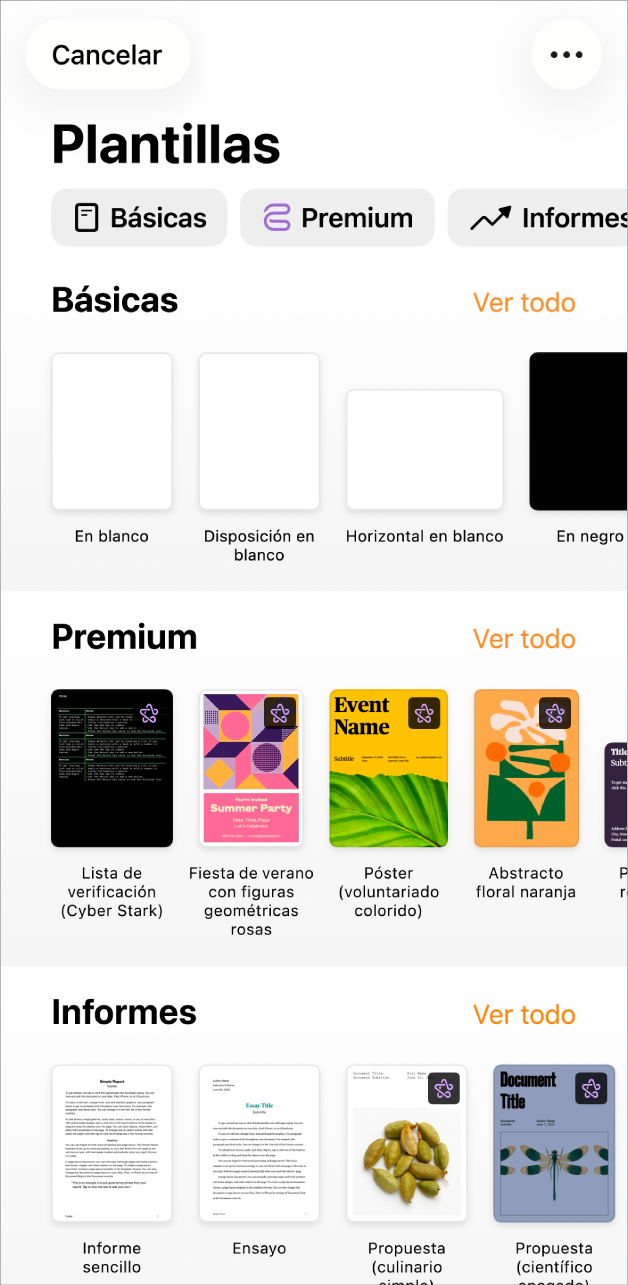
¿Quieres redactar el borrador de un informe? ¿Crear un anuncio? ¿Escribir una novela? Puedes usar Pages para crear cualquier tipo de documento que desees, desde un sencillo documento de procesamiento de texto formado principalmente por texto hasta un documento de disposición de página con gráficos, tratamientos de letra especializados, etc. Para empezar, ve a la app Pages  del iPhone, toca “Seleccionar una plantilla” (o
  ) y, a continuación, toca una plantilla.
Añadir texto
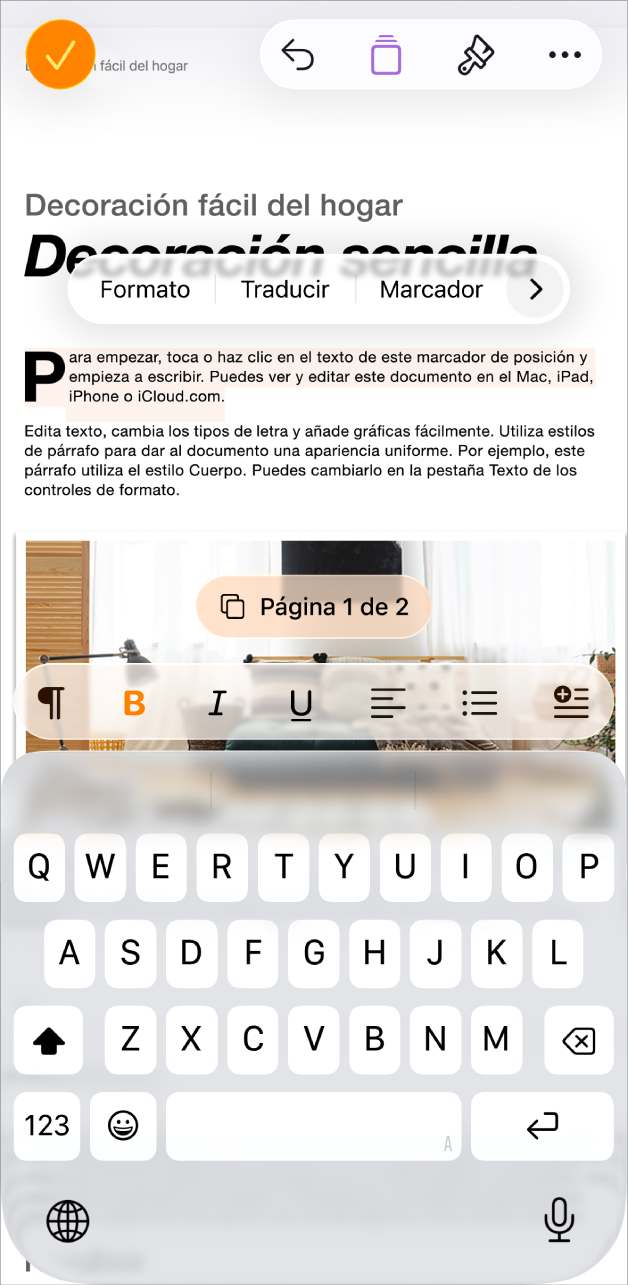
La manera en que añadas texto depende de si trabajas en un documento de procesamiento de texto o de disposición de página. En un documento de procesamiento de texto, solo tienes que empezar a escribir o tocar un marcador de posición y empezar a escribir. En un documento de disposición de página, todo el texto se incluye en un objeto, como un cuadro de texto o una figura. Para añadir texto, añade un objeto al documento, toca dos veces el objeto y comienza a escribir.
Formatear texto
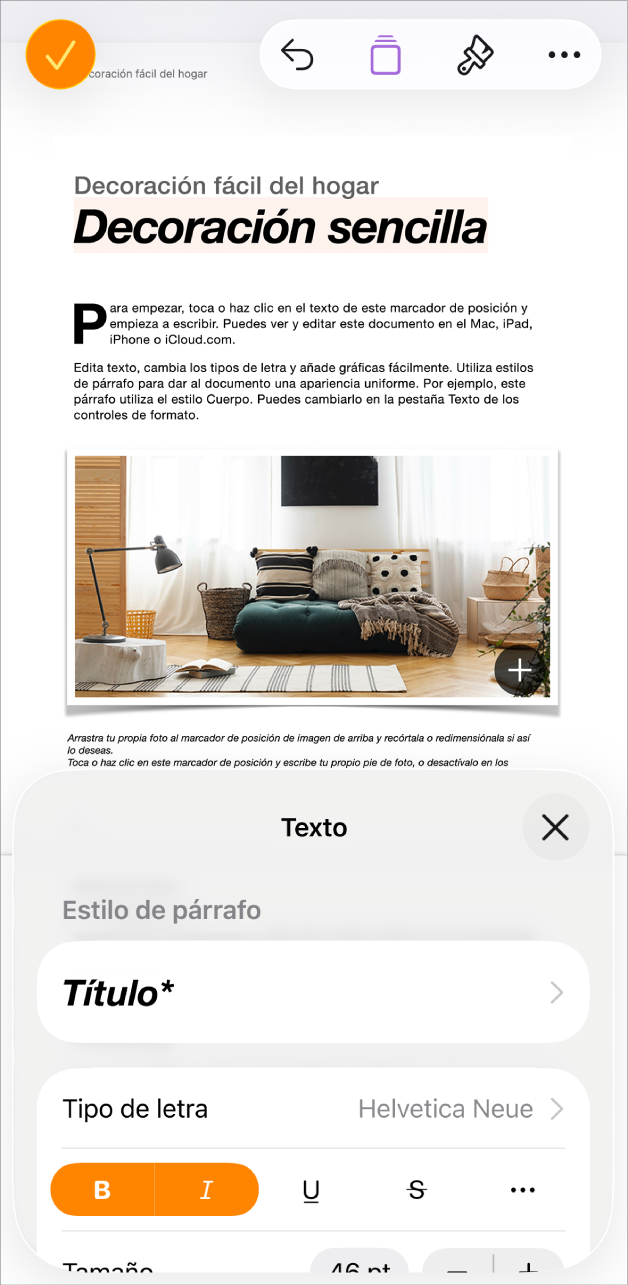
Puedes personalizar la apariencia del texto cambiando el tipo de letra, el color, la alineación y el espaciado. En un documento de procesamiento de texto, selecciona el texto que quieras personalizar y, a continuación, toca  en la barra de herramientas para ver las opciones que tienes. En un documento de disposición de página, selecciona el texto, toca y, a continuación, toca la pestaña Texto.
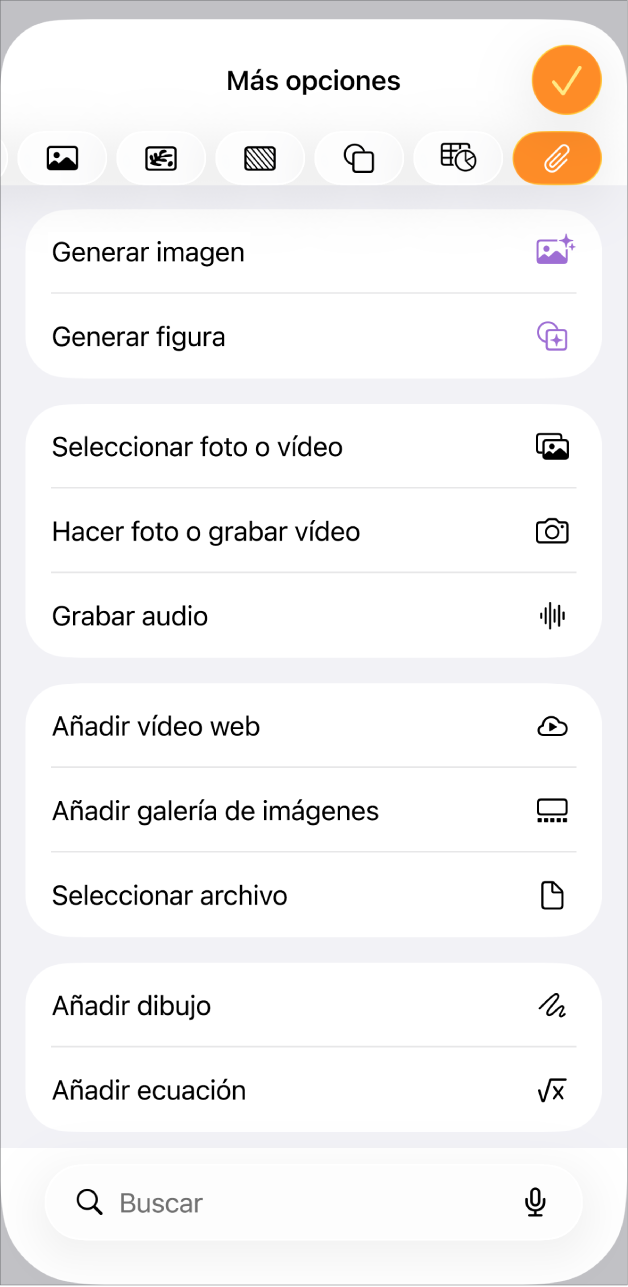
Añadir objetos y contenido
Puedes añadir objetos, como cuadros de texto, tablas, fotos y muchos más al documento. Para añadir un objeto, toca  en la barra de herramientas, toca una de las categorías de objetos en la parte superior del menú y, a continuación, selecciona un objeto.
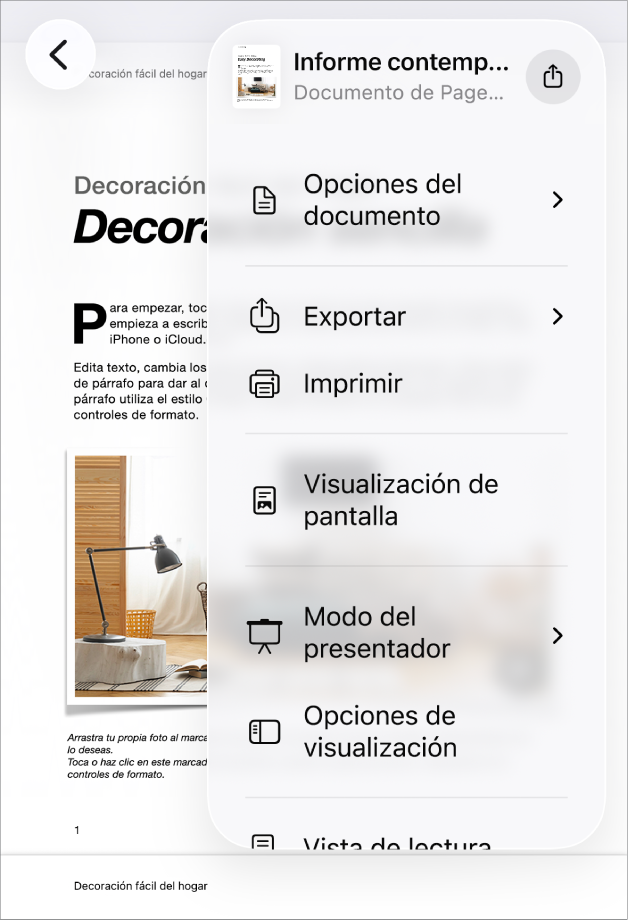
Exportar el documento
Para convertir un documento de Pages en otro formato, lo exportas al formato nuevo. Puedes exportar el documento como PDF, un documento de Word, EPUB y muchos más. Para exportar un documento, toca  en la barra de herramientas, toca Exportar y, a continuación, selecciona una de las opciones para guardar una copia del documento en el formato nuevo.
¿Quieres saber más?
Este manual te ayuda a empezar a usar Pages 15.4 en el iPhone. (Para ver qué versión de Pages tienes, selecciona > Ajustes  > Apps > Pages).
Para explorar el Manual de uso de Pages, toca el botón “Tabla de contenido” en la parte superior de la página o escribe una palabra o frase en el campo de búsqueda.
Pages 15.4 para el iPhone requiere iOS 26 o posterior. Pages está disponible en App Store y requiere una cuenta de Apple para su descarga. Las funciones están sujetas a cambios, y algunas de ellas pueden requerir acceso a internet. Se aplicarán las tarifas y condiciones correspondientes.