
Mantener la privacidad de tu historial de navegación en Safari
Si te preocupa que alguien más tenga acceso a tu dispositivo, revisar y borrar el historial de búsqueda y las cachés de los exploradores y otras apps es una buena práctica. Muchas apps almacenan información sobre los que has buscado y lo que has visto de forma que te sea fácil volver a encontrarlo en el futuro.
Si te encuentras en una situación personal no segura y requieres buscar estrategias de seguridad en línea, pero no quieres que Safari conserve un registro de lo que has visitado, puedes usar el modo de navegación privada en el iPhone, iPad o Mac. Al usar este modo, los detalles de tu navegación no se guardan y no se comparten entre dispositivos. Además, si ya actualizaste tus dispositivos a iOS 17, iPadOS 17, macOS 14, o posterior, Safari bloquea las pestañas de la navegación privada tras un periodo de tiempo de inactividad, de modo que sólo puedan abrirse mediante tu contraseña, código, Face ID o Touch ID, protegiendo así tu privacidad mientras estás lejos de tu dispositivo. Puedes borrar tu historial de navegación y abrir una ventana de navegación privada en el iPhone, iPad y Mac.
Descubre cómo: Para ver una tarea abajo, selecciona el botón más  junto a su título.
Borrar el historial de navegación en Safari
Si has estado buscando información sobre estrategias de seguridad en línea y te preocupa que alguien consulte tu historial de navegación, puedes eliminar todos los registros que Safari conserva sobre los sitios que has visitado.
En tu iPhone o iPad: ve a la app Configuración
 > Apps > Safari y toca Borrar historial y datos.
En tu Mac: ve a la app Safari
 , selecciona Historial > Borrar historial, haz clic en el menú desplegable y elige el periodo de tiempo que quieres borrar.
Al borrar el historial, Safari elimina los datos que se almacenan como resultado de la navegación, entre los que se incluyen:
Un historial de las páginas web visitadas
La lista de página Anterior y Siguiente de las páginas abiertas
Una lista de sitios visitados frecuentemente
Búsquedas recientes
Íconos de las páginas web
Instantáneas guardadas de las páginas abiertas
Una lista de los elementos descargados (los archivos descargados no se eliminan)
Los sitios web agregados a una búsqueda rápida en Internet
Los sitios web que solicitaron usar tu ubicación
Los sitios web que solicitaron enviarte notificaciones
Abrir una ventana de navegación privada en un iPhone
Ve a la app Safari
y toca Privada en la barra de pestañas, ubicada en la parte inferior de la pantalla, hasta que se abra la navegación privada.La pestaña se agrega automáticamente a un grupo de pestañas llamado Nav. privada. Puedes abrir varias pestañas privadas en este grupo.
Puedes confirmar que estás en el modo de navegación privada al revisar que la barra de búsqueda sea gris o muestre la palabra Nav. privada.
Para salir de la navegación privada, toca  , elige Todas las pestañas y desliza a la izquierda para abrir un grupo de pestañas desde el menú ubicado en la parte inferior de la pantalla. Los sitios web abiertos en el modo de navegación privada permanecen abiertos y la navegación privada se bloquea.
Para permitir que se bloquee la navegación privada, ve a Configuración > Apps > Safari y activa la opción Solicitar código para desbloquear la navegación privada, Solicitar Face ID para desbloquear la navegación privada (modelos compatibles) o Solicitar Touch ID para desbloquear la navegación privada (modelos compatibles).
Abrir una ventana de navegación privada en un iPad
En la app Safari, toca
 y selecciona Nav. privada.
Cuando la navegación privada está activada, el fondo del campo de búsqueda se muestra en color negro en lugar de blanco, y los sitios web que visitas no se muestran en el historial del iPad ni en la lista de pestañas en tus otros dispositivos. Puedes abrir varias pestañas en el grupo de pestañas privadas.
Para ocultar los sitios y salir del modo de navegación privada, toca
y cambia a otro grupo de pestañas. Las pestañas volverán a aparecer la próxima vez que uses el modo de navegación privada.
Abrir una ventana de navegación privada en una Mac
En la app Safari
, selecciona Archivo > Nueva ventana privada, o cambia a una ventana de Safari que ya esté usando el modo de navegación privada.Una ventana que utiliza la navegación privada muestra el campo de búsqueda inteligente obscuro con texto en blanco.
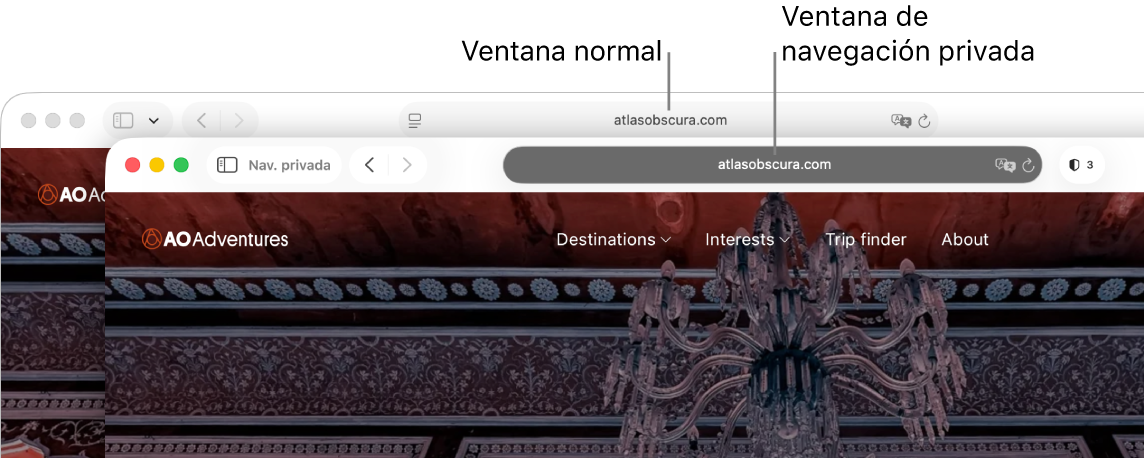
Navega como lo harías normalmente.
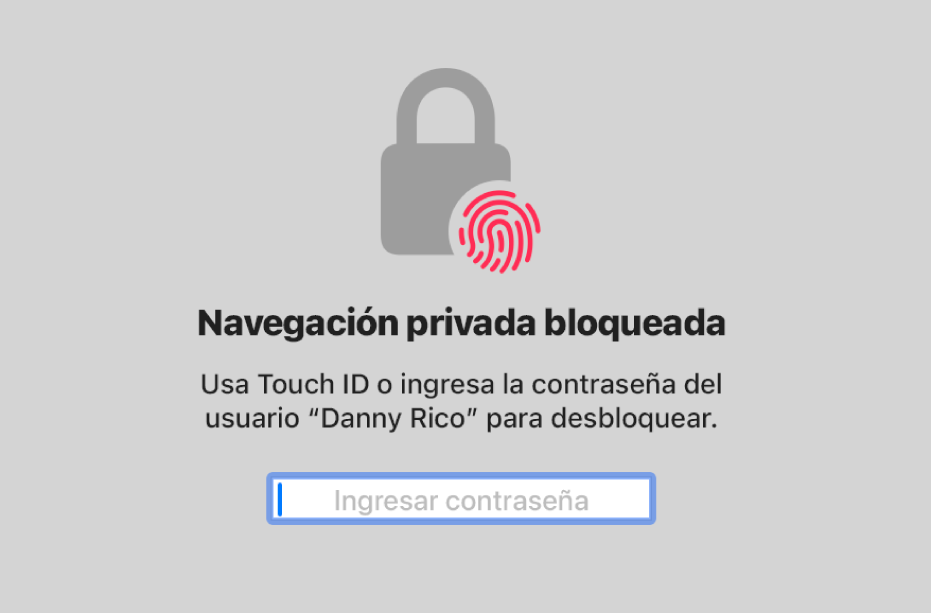
Nota: Cuando tu dispositivo está bloqueado o en reposo, o bien si no estás usando Safari activamente, tus ventanas privadas en Safari se bloquearán. Cuando desbloqueas o activas tu dispositivo, o empiezas a usar Safari de nuevo, sólo desbloquea tu ventana privada con Face ID o Touch ID, o bien con la contraseña o código del dispositivo.
Si quieres que las ventanas se abran siempre con el modo de navegación privada en la Mac
Ve a la app Safari
, elige Safari > Preferencias > General.Haz clic en el menú desplegable Safari se abre con y selecciona Una nueva ventana privada.
Si no se muestra esta opción, realiza una de las siguientes acciones:
En tu Mac con macOS 13 o posterior: ve a menú Apple
 > Configuración del Sistema, haz clic en Escritorio y Dock
  en la barra lateral y luego asegúrate de que la opción Cerrar ventanas al salir de una app esté seleccionada.
En tu Mac con macOS 12 o anterior: selecciona menú Apple
> Preferencias del Sistema, haz clic en General  y luego asegúrate de que la opción Cerrar ventanas al salir de una app esté seleccionada.
Mejorar aún más la privacidad en Safari
En tu carpeta Descargas, elimina los elementos que se hayan descargado mientras usabas ventanas con el modo de navegación privada.
Cierra cualquier otra ventana con el modo de navegación privada que siga abierta para impedir que otras personas usen los botones Atrás y Adelante para ver las páginas que habías visitado.