Manual de uso de Final Cut Pro para iPad
- Te damos la bienvenida
- Novedades
-
- Introducción a la edición
- Seleccionar ítems en la línea de tiempo
- Ordenar clips en la línea de tiempo
- Utilizar funciones para organizar clips
- Añadir pistas
- Editar en modo Posición
- Realizar ediciones de gran precisión usando la rueda de selección
- Deshacer y rehacer ediciones
- Desactivar y activar clips
- Cambiar la velocidad de los clips
- Editar al ritmo
- Detectar y restaurar ediciones
- Crear un montaje de vídeo con el creador de montajes
-
- Introducción a la edición de audio
- Ajustar el volumen
- Ver los niveles de audio
- Expandir componentes de audio
- Separar el audio de un clip de vídeo
- Ajustar canales de audio individuales
- Acercarse a las ondas de audio
- Ajustar el balance y el fundido del audio
- Mejorar el audio
- Añadir pistas de sonido
- Grabar voces en off
- Exportar o compartir
- Copyright y marcas comerciales
Ajustar la profundidad de campo en clips de vídeo en modo Cine en Final Cut Pro para iPad
Además de enfocar diferentes sujetos o áreas de la escena, puedes ajustar y aplicar animación a la profundidad de campo de los clips de vídeo en modo Cine. Por ejemplo, puedes suavizar o remarcar el fondo detrás del sujeto.
Ve a la app Final Cut Pro para iPad.
Abre un proyecto.
En la línea de tiempo, toca un clip en modo Cine (que tiene el icono
 ) y arrastra el cursor de reproducción sobre el clip (para ver en el visor los efectos que tendrían los cambios).
Toca Inspeccionar en la esquina inferior izquierda de la pantalla.
En el inspector, activa Cine.
Arrastra el regulador de profundidad de campo o toca el campo numérico situado junto a “Profundidad de campo” y utiliza el teclado numérico para introducir un nuevo valor.
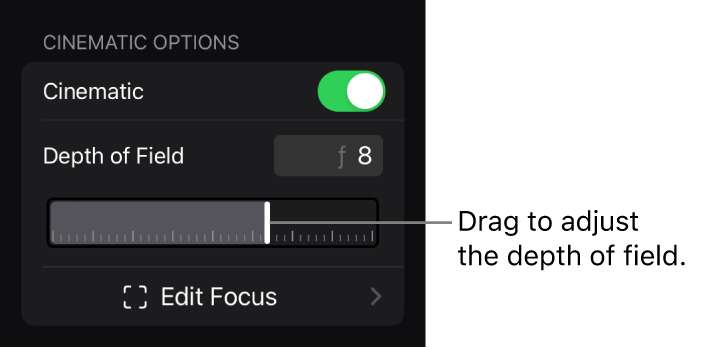
Cuanto más bajo es el valor, menor es la profundidad de campo. Por ejemplo, si el clip está enfocado en un árbol en primer plano y arrastras el regulador hacia la izquierda, el fondo se vuelve más borroso (desenfocado). A la inversa, arrastrar el regulador hasta el extremo derecho hace que se enfoquen tanto el árbol como el fondo.
Consejo: Usa baja profundidad de campo para aplicar intensos efectos de cambio de enfoque (rack).
Puedes usar fotogramas clave para aplicar animación al ajuste de profundidad de campo. Consulta Animar efectos con fotogramas clave.
