
Configurar Mail en iCloud en todos los dispositivos
Después de crear una dirección de Mail en iCloud principal, puedes usar Mail en iCloud en iCloud.com y en tu iPhone, iPad, Mac y dispositivo Windows. Para obtener una descripción general sobre lo que puedes hacer con iCloud, consulta Enviar y recibir Mail en iCloud en todos los dispositivos y mantener actualizada la configuración de Mail. Si tienes una suscripción a iCloud+, también puedes configurar un dominio de correo electrónico personalizado para personalizar Mail en iCloud.
Nota: Asegúrate de iniciar sesión en la misma cuenta de Apple en todos los dispositivos. Si no inicias sesión en tu cuenta de Apple en un dispositivo, o si este tiene la función Mail en iCloud desactivada, no podrás enviar ni recibir correos electrónicos con tu dirección de correo electrónico de Mail en iCloud en él. Si tienes dispositivos con iCloud Drive desactivado, la configuración de Mail no se mantendrá actualizada en ellos.
Configurar Mail en iCloud en el iPhone o iPad
En tu iPhone o iPad, ve a Configuración > [tu nombre] > iCloud.
Si quieres enviar y recibir Mail en iCloud en tu dispositivo, toca Mail y activa Usar en este [dispositivo].
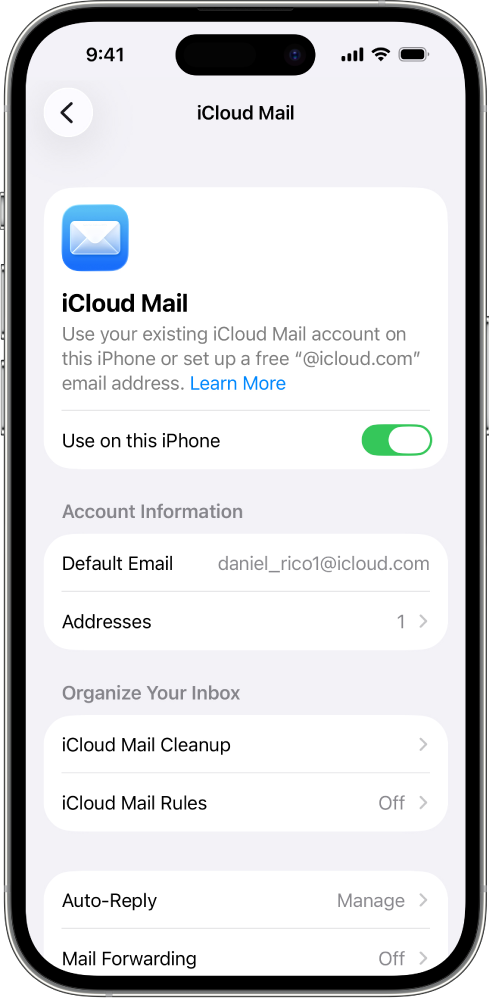
Si quieres mantener la configuración de Mail actualizada en todos tus dispositivos, activa iCloud Drive. Las siguientes configuraciones se mantendrán actualizadas:
El orden de los buzones (en todos los dispositivos iOS y iPadOS)
Sugerencias de direcciones de correo (en todos los dispositivos iOS, iPadOS y macOS)
Contactos VIP (en todos los dispositivos iOS, iPadOS y macOS)
Para ver tu correo de Mail en iCloud, abre la app Mail. Toca un buzón o una carpeta en la sección de iCloud.
Para obtener más información sobre cómo usar Mail en tu iPhone o iPad, consulta lo siguiente:
Manual de uso del iPhone: Enviar correo electrónico en Mail en el iPhone y Organizar los correos en buzones en el iPhone
Manual de uso del iPad: Enviar correo electrónico en Mail en el iPad y Organizar los correos en buzones en el iPad
Configurar Mail en iCloud en la Mac
En la Mac, selecciona el menú Apple
 > Configuración del Sistema y luego haz clic en tu nombre en la parte superior de la barra lateral.
Si no ves tu nombre, haz clic en Iniciar sesión, ingresa la dirección de correo electrónico o el número de teléfono de tu cuenta de Apple y luego ingresa tu contraseña.
Haz clic en iCloud, luego en Drive (o Mail en iCloud) y, por último, realiza una de estas acciones:
macOS 13.3 o versiones posteriores: Activa Sincronizar esta Mac.
macOS 13 a 13.2: Haz clic en Activar.
Si quieres mantener la configuración de Mail actualizada en todos tus dispositivos, selecciona o activa Mail en iCloud Drive. Las siguientes configuraciones se mantendrán actualizadas:
Remitentes bloqueados (en todos los dispositivos macOS)
Sugerencias de direcciones de correo (en todos los dispositivos iOS, iPadOS y macOS)
Nombres de los indicadores (en todos los dispositivos macOS)
Reglas de Mail (en todos los dispositivos macOS)
Firmas (en todos los dispositivos macOS)
Buzones inteligentes (en todos los dispositivos macOS)
Contactos VIP (en todos los dispositivos iOS, iPadOS y macOS)
Para ver tu correo de Mail en iCloud, abre la app Mail. Haz clic en un buzón o una carpeta en la sección de iCloud.
Para obtener más información sobre cómo usar Mail en tu Mac, consulta el Manual de uso de Mail para la Mac.
Configurar Mail en iCloud en un dispositivo con Windows
Consulta Configurar Calendarios y Contactos de iCloud en Outlook desde tu computadora Windows en el Manual de uso de iCloud para Windows.
Usar Mail en iCloud desde iCloud.com
Puedes acceder a Mail en iCloud desde un navegador web en un teléfono, una tablet o una computadora.
Ve a icloud.com/mail e inicia sesión en tu cuenta de Apple.
Para obtener más información sobre cómo usar Mail en iCloud en iCloud.com, consulta Usar Mail en iCloud.com.
Consulta el artículo del Soporte técnico de Apple Configuración del servidor de Mail en iCloud para otras aplicaciones de clientes de correo electrónico para configurar Mail en iCloud en otras apps de correo electrónico.