
Προσθήκη γραφήματος στηλών, ράβδων, γραμμών, περιοχών, πίτας, ντόνατ ή αραχνοειδούς γραφήματος στο Numbers σε iPhone
Για να δημιουργήσετε οποιονδήποτε τύπο γραφήματος, μπορείτε πρώτα να προσθέσετε ένα γράφημα σε ένα φύλλο και μετά να επιλέξετε τα κελιά του πίνακα που περιέχουν τα δεδομένα τα οποία θέλετε να χρησιμοποιήσετε. Εναλλακτικά, μπορείτε να επιλέξετε πρώτα τα δεδομένα και μετά να δημιουργήσετε ένα γράφημα που εμφανίζει τα δεδομένα. Με τους δύο τρόπους, όταν αλλάζετε τα δεδομένα του πίνακα, το γράφημα θα ενημερώνεται αυτόματα.
Μπορείτε να εισαγάγετε ένα υπολογιστικό φύλλο με γραφήματα από το Microsoft Excel ή το Numbers για Mac. Το εισηγμένο υπολογιστικό φύλλο ίσως διαφέρει κάπως από το αρχικό. Για παράδειγμα, αν ένα εισηγμένο υπολογιστικό φύλλο διαθέτει γράφημα με γραμμές τάσης ή ράβδους σφαλμάτων, δεν θα μπορείτε να τις επεξεργαστείτε ή να προσθέσετε νέες.
Συμβουλή: Μπορείτε να μάθετε για τους διαφορετικούς τύπους γραφημάτων στο πρότυπο «Σχετικά με γραφήματα». Με τον διαχειριστή εγγράφων σε προβολή περιήγησης, αγγίξτε «Επιλογή προτύπου» > «Βασικά» και μετά αγγίξτε «Γραφήματα». Αγγίξτε τις καρτέλες κοντά στο πάνω μέρος του προτύπου (Γραφήματα στηλών, Γραφήματα γραμμών, Διαδραστικό γράφημα, και ούτω καθεξής) για να δείτε τα διαφορετικά φύλλα. Κάθε φύλλο επεξηγεί έναν διαφορετικό τύπο γραφήματος.
Δημιουργία γραφήματος στηλών, ράβδων, γραμμών, περιοχών, πίτας, ντόνατ ή αραχνοειδούς γραφήματος
Μεταβείτε στην εφαρμογή Numbers
 στο iPhone.
Ανοίξτε ένα υπολογιστικό φύλλο, αγγίξτε το
 στη γραμμή εργαλείων και μετά αγγίξτε το
  .
.Αγγίξτε «Γραφήματα 2Δ», «Γραφήματα 3Δ», ή «Διαδραστικό» για να δείτε τους τύπους γραφημάτων που μπορείτε να προσθέσετε και μετά σαρώστε προς τα αριστερά ή προς τα δεξιά για να δείτε περισσότερες επιλογές για κάθε τύπο γραφήματος.
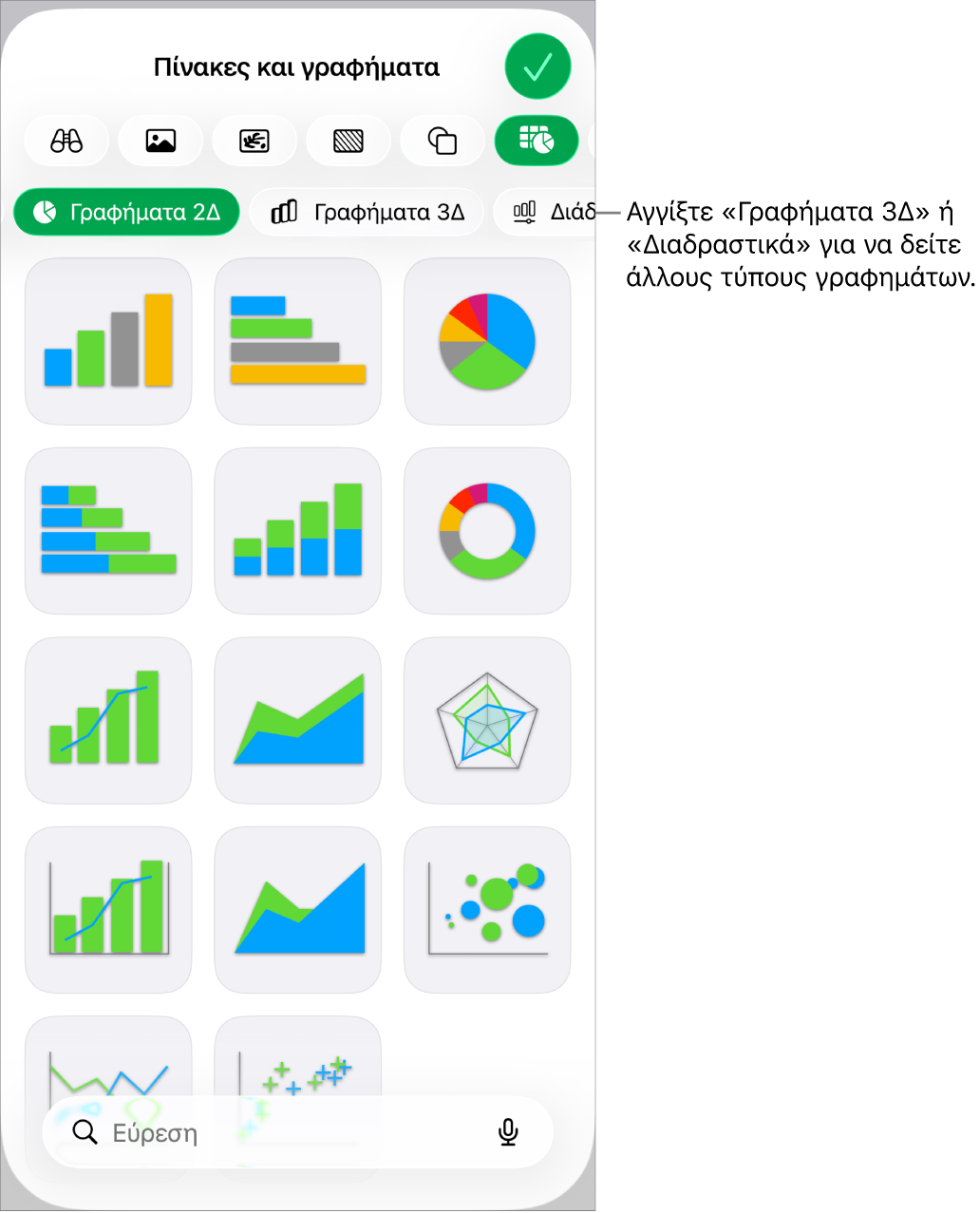
Σημείωση: Τα γραφήματα σωρευμένης ράβδου, στήλης και περιοχής που εμφανίζουν δύο ή περισσότερες σωρευμένες σειρές δεδομένων.
Αγγίξτε ένα γράφημα για να το προσθέσετε στο φύλλο και μετά σύρετέ το στη θέση που θέλετε.
Επιλέξτε «Αγγίξτε για την προσθήκη δεδομένων» και μετά επιλέξτε τα κελιά του πίνακα με τα δεδομένα που θέλετε να χρησιμοποιήσετε.
Μπορείτε να επιλέξετε κελιά σε έναν ή περισσότερους πίνακες, συμπεριλαμβανομένων πινάκων σε διαφορετικά φύλλα. Όσο επεξεργάζεστε τις αναφορές δεδομένων ενός γραφήματος, εμφανίζεται ένα εικονίδιο στην καρτέλα κάθε φύλλου που περιέχει δεδομένα που χρησιμοποιούνται στο γράφημα.
Για να αλλάξετε το αν οι γραμμές ή οι στήλες σχεδιάζονται ως σειρές δεδομένων, αγγίξτε το γράφημα, αγγίξτε το
 , αγγίξτε «Αλλαγές αναφορών», αγγίξτε το
  στη γραμμή εργαλείων, αγγίξτε μια επιλογή και μετά αγγίξτε το
  .
.Αν προσθέσετε γράφημα 3Δ, στο κέντρο του εμφανίζεται το
 . Σύρετε αυτό το στοιχείο ελέγχου για να προσαρμόσετε τον προσανατολισμό του γραφήματος.
Μπορείτε οποιαδήποτε στιγμή να αλλάξετε τα δεδομένα στο γράφημα. Για να μάθετε τον τρόπο, δείτε την ενότητα Τροποποίηση δεδομένων γραφήματος.