Μετεγκατάσταση των δεδομένων σας στο νέο MacBook Pro σας
Μπορείτε να μεταφέρετε τα δεδομένα σας κατά τη διαμόρφωση του νέου MacBook Pro σας ή αργότερα χρησιμοποιώντας τον Βοηθό μετεγκατάστασης.
Μεταφορά δεδομένων κατά τη διάρκεια του Βοηθού διαμόρφωσης
Όταν διαμορφώνετε το Mac σας για πρώτη φορά, ο Βοηθός διαμόρφωσης σας ρωτά αν θέλετε να μεταφέρετε τα δεδομένα σας στο νέο MacBook Pro σας.

Μπορείτε να μεταφέρετε δεδομένα με έναν από τους ακόλουθους τρόπους:
Μετεγκατάσταση από άλλο Mac, Time Machine ή δίσκο εκκίνησης. Επιλέξτε «Από άλλο Mac, Time Machine ή δίσκο εκκίνησης» και μετά ακολουθήστε τις οδηγίες στην οθόνη.
Μετεγκατάσταση από υπολογιστή Windows. Επιλέξτε «Από Windows PC» και μετά ακολουθήστε τις οδηγίες στην οθόνη.
Διαμόρφωση με iPhone ή iPad. Επιλέξτε «Διαμόρφωση με iPhone ή iPad» και μετά ακολουθήστε τις οδηγίες στην οθόνη. Δείτε το άρθρο της Υποστήριξης Apple Διαμόρφωση Mac με iPhone ή iPad για περισσότερες πληροφορίες, συμπεριλαμβανομένων των ελάχιστων απαιτήσεων λογισμικού.
Μεταφορά δεδομένων μετά την αρχική διαμόρφωση με τον Βοηθό μετεγκατάστασης
Αν επιλέξετε να διαμορφώσετε το Mac σας ως νέο κατά την αρχική διαμόρφωση, δεν γίνεται αυτόματη μεταφορά δεδομένων από άλλες συσκευές. Μπορείτε να μεταφέρετε δεδομένα αργότερα με τον Βοηθό μετεγκατάστασης.
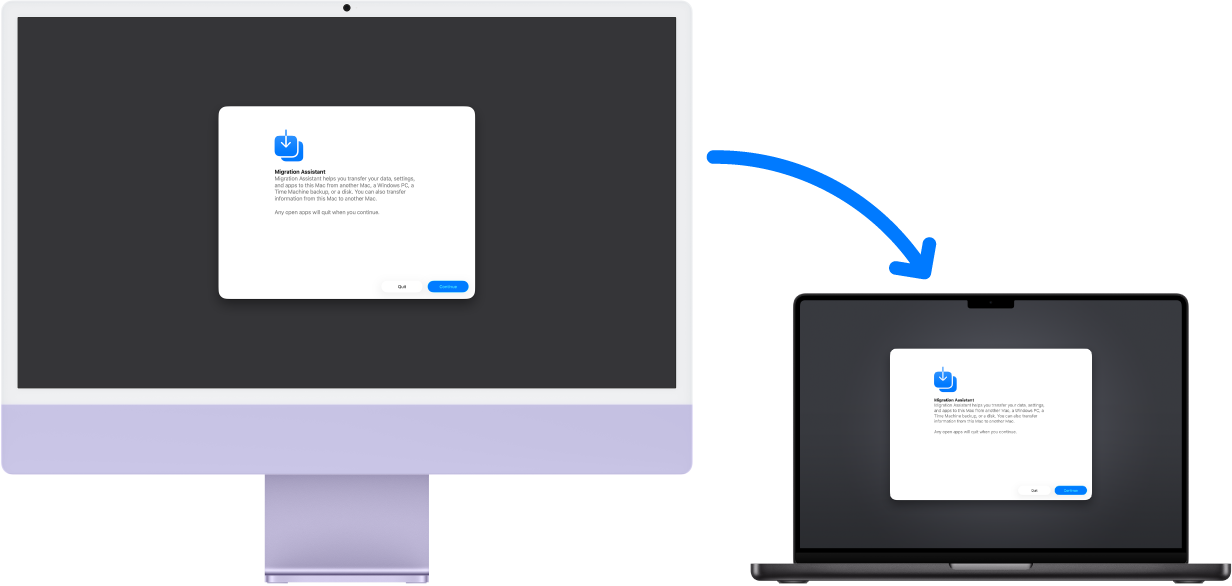
Προτού ξεκινήσετε. Πριν ξεκινήσετε τη μεταφορά δεδομένων με τον Βοηθό μετεγκατάστασης, φροντίστε τα εξής:
Ο προηγούμενος υπολογιστής και ο νέος υπολογιστής έχουν την πιο πρόσφατη έκδοση λειτουργικού συστήματος. Για περισσότερες πληροφορίες σχετικά με τον τρόπο ενημέρωσης του Mac με βάση το τρέχον λειτουργικό σας σύστημα, δείτε την ενότητα Διατήρηση του Mac σε ενήμερη κατάσταση. Φροντίστε να χρησιμοποιήσετε το μενού στο πάνω μέρος της σελίδας για να επιλέξετε το τρέχον λειτουργικό σας σύστημα και να λάβετε τις πιο ακριβείς οδηγίες.
Και οι δύο υπολογιστές είναι συνδεδεμένοι στο ίδιο δίκτυο αν θέλετε να μεταφέρετε ασύρματα.
Και οι δύο υπολογιστές έχουν ανοιχτό τον Βοηθό μετεγκατάστασης. Για να ανοίξετε τον Βοηθό μετεγκατάστασης, πατήστε Command-πλήκτρο διαστήματος, εισαγάγετε «Βοηθός μετεγκατάστασης» και μετά πατήστε το πλήκτρο Return.
Στον Βοηθό μετεγκατάστασης, μπορείτε να μεταφέρετε δεδομένα με έναν από τους ακόλουθους τρόπους:
Μετεγκατάσταση από άλλο Mac. Στον Βοηθό μετεγκατάστασης στο νέο Mac σας, επιλέξτε «Από Mac, Time Machine ή δίσκο εκκίνησης». Κάντε κλικ στο Mac από το οποίο κάνετε μεταφορά δεδομένων στην οθόνη διαμόρφωσης και μετά ακολουθήστε τις οδηγίες στην οθόνη. Δείτε το άρθρο της Υποστήριξης Apple Μεταφορά σε νέο Mac με τον Βοηθό μετεγκατάστασης για περισσότερες πληροφορίες.
Συμβουλή: Αν και μπορείτε να μεταφέρετε δεδομένα ασύρματα συνδέοντας και τους δύο υπολογιστές στο ίδιο δίκτυο Wi-Fi, συχνά η μεταφορά είναι ταχύτερη όταν συνδέετε απευθείας το MacBook Pro σας με το προηγούμενο Mac σας με ένα καλώδιο Thunderbolt ή Ethernet.
Μετεγκατάσταση από υπολογιστή Windows. Χρησιμοποιήστε τον Βοηθό μετεγκατάστασης των Windows για να μεταφέρετε τα δεδομένα σας μέσω ενσύρματου ή ασύρματου δικτύου. Στον Βοηθό μετεγκατάστασης στο νέο Mac σας, επιλέξτε «Από Windows PC» και μετά ακολουθήστε τις οδηγίες στην οθόνη. Δείτε το άρθρο της Υποστήριξης Apple Μεταφορά από PC σε Mac με τον Βοηθό μετεγκατάστασης για περισσότερες πληροφορίες, συμπεριλαμβανομένης της σωστής έκδοσης του Βοηθού μετεγκατάστασης για το Windows PC σας.
Μεταφορά από εφεδρικό αντίγραφο Time Machine, δίσκο εκκίνησης ή άλλη συσκευή αποθήκευσης. Μπορείτε να μεταφέρετε πληροφορίες από ένα εφεδρικό αντίγραφο Time Machine, έναν δίσκο εκκίνησης ή άλλη συσκευή αποθήκευσης. Αν έχετε δημιουργήσει εφεδρικό αντίγραφο του προηγούμενου υπολογιστή σας, μπορείτε να ανακτήσετε αρχεία ακόμη και αν ο σκληρός δίσκος έχει υποστεί βλάβη.
Στον Βοηθό μετεγκατάστασης στο νέο Mac σας, επιλέξτε «Από Mac, Time Machine ή δίσκο εκκίνησης» και μετά ακολουθήστε τις οδηγίες στην οθόνη. Για περισσότερες πληροφορίες, δείτε την ενότητα Μεταφορά των δεδομένων σας σε Mac από έναν άλλον υπολογιστή ή συσκευή ή το άρθρο της Υποστήριξης Apple Επαναφορά του Mac από εφεδρικό αντίγραφο.