Διαγραφή ή επαναφορά βίντεο στο Final Cut Camera
Όταν διαγράφετε βίντεο από το Final Cut Camera, τα διαγραμμένα μέσα μετακινούνται στον φάκελο «Πρόσφατες διαγραφές» στην εφαρμογή Αρχεία, όπου παραμένουν για 30 ημέρες και μετά διαγράφονται οριστικά. Μπορείτε να επαναφέρετε βίντεο στην Περιήγηση Final Cut Camera πριν διαγραφούν οριστικά ή μπορείτε να τα διαγράψετε χειροκίνητα από τον φάκελο «Πρόσφατες διαγραφές» για να αποδεσμεύσετε χώρο αποθήκευσης.
Σημαντικό: Αν διαγράψετε την εφαρμογή Final Cut Camera από τη συσκευή σας, όλα τα βίντεο που έχετε εγγράψει στον εσωτερικό χώρο αποθήκευσης της συσκευής θα διαγραφούν οριστικά.
Διαγραφή βίντεο
Μεταβείτε στην εφαρμογή Final Cut Camera
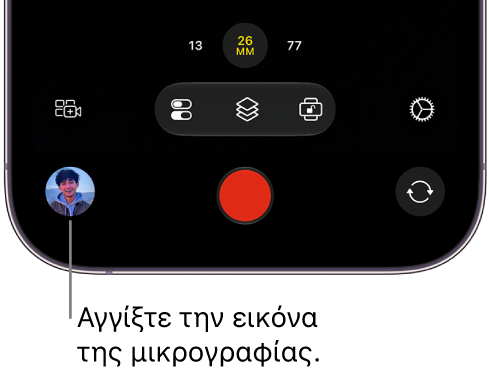
στο iPhone ή iPad σας.Αγγίξτε την εικόνα μικρογραφίας στο κάτω μέρος της οθόνης της κάμερας.
Κάντε ένα από τα ακόλουθα:
Διαγραφή ενός βίντεο: Αγγίξτε μια μικρογραφία βίντεο στο κάτω μέρος της οθόνης για να την επιλέξετε και μετά αγγίξτε το
.Διαγραφή πολλών βίντεο: Αγγίξτε «Πολυμέσα», αγγίξτε «Επιλογή», αγγίξτε τα βίντεο που θέλετε να διαγράψετε και μετά αγγίξτε το
.
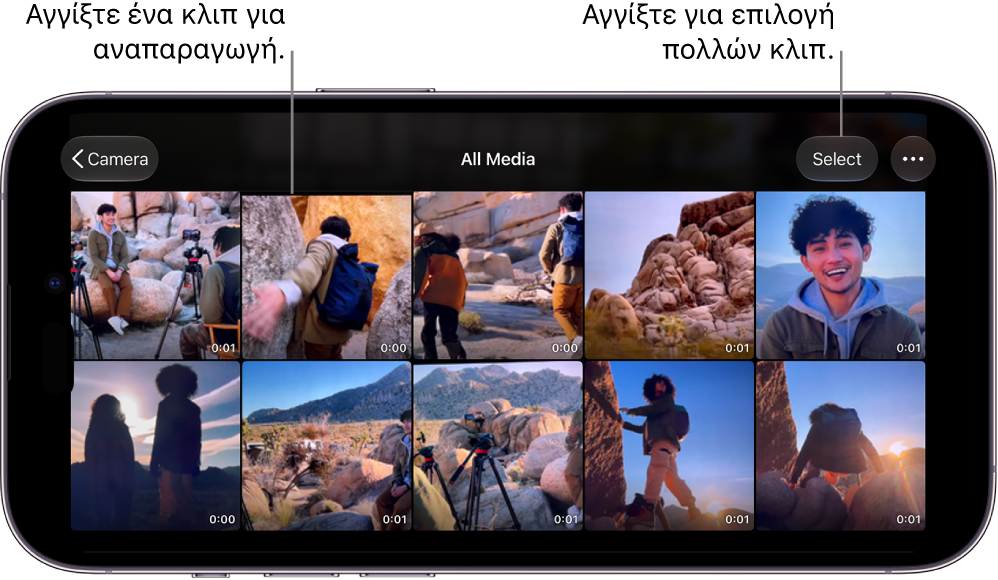
Αν διαγράψετε κατά λάθος ένα βίντεο ή αν θέλετε να ελευθερώσετε χώρο αποθήκευσης στη συσκευή σας, δείτε την ενότητα Επαναφορά ή οριστική διαγραφή βίντεο στην εφαρμογή «Αρχεία» παρακάτω.
Επαναφορά ή οριστική διαγραφή βίντεο στην εφαρμογή «Αρχεία»
Μεταβείτε στην εφαρμογή «Αρχεία»
στο iPhone ή iPad σας.Αγγίξτε «Περιήγηση» και μετά «Πρόσφατες διαγραφές».
Αγγίξτε
, αγγίξτε «Επιλογή» και μετά αγγίξτε τα βίντεο που θέλετε να επαναφέρετε ή να διαγράψετε οριστικά.Αγγίξτε παρατεταμένα την επιλογή και μετά κάντε ένα από τα εξής:
Επαναφορά των βίντεο στο Final Cut Camera: Αγγίξτε «Ανάκτηση». Τα βίντεο που επαναφέρετε εμφανίζονται αμέσως στην Περιήγηση Final Cut Camera.
Οριστική διαγραφή των βίντεο από τη συσκευή σας: Αγγίξτε «Διαγραφή τώρα» και μετά αγγίξτε «Διαγραφή». Τα βίντεο διαγράφονται αμέσως από τη συσκευή σας, αποδεσμεύοντας χώρο αποθήκευσης. Δεν είναι δυνατή η αναίρεση αυτής της ενέργειας.