Εγγραφή βίντεο στο Final Cut Camera
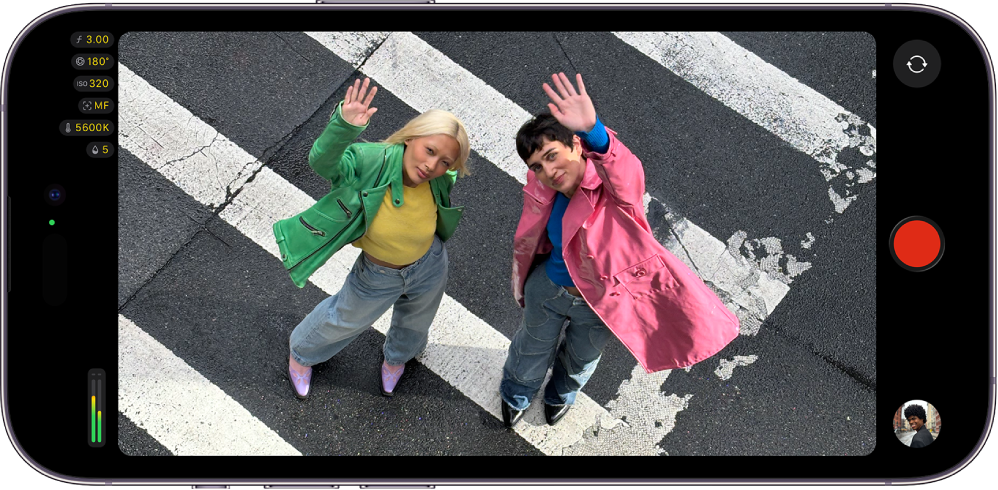
Με το Final Cut Camera, μπορείτε να εγγράψετε βίντεο επαγγελματικής ποιότητας απευθείας στο iPhone ή το iPad σας. Σε υποστηριζόμενα μοντέλα iPhone, μπορείτε να εγγράψετε βίντεο απευθείας σε εξωτερικό χώρο αποθήκευσης, ή να εγγράψετε Apple ProRes RAW, το οποίο διατηρεί όλες τις πληροφορίες εικόνων από τον αισθητήρα κάμερας.
Μπορείτε επίσης να συνδεθείτε ασύρματα στο Final Cut Pro για iPad για εγγραφή γωνίας κάμερας σε μια συνεδρία Live Multicam. Δείτε την ενότητα Εγγραφή βίντεο σε συνεδρία Live Multicam.
Εγγραφή βίντεο με το Final Cut Camera ως αυτόνομη εφαρμογή κάμερας
Μεταβείτε στην εφαρμογή Final Cut Camera
 στο iPhone ή iPad σας.
Στην οθόνη κάμερας, αγγίξτε το
 για να ξεκινήσει η εγγραφή.
Η κόκκινη φωτεινή ένδειξη και το κόκκινο περίγραμμα γύρω από το εικονοσκόπιο υποδηλώνουν ότι πραγματοποιείται εγγραφή.
Για διακοπή της εγγραφής, αγγίξτε το
 .
.
Συμβουλή: Μπορείτε επίσης να πατήσετε οποιοδήποτε από τα κουμπιά έντασης ήχου για έναρξη ή διακοπή της εγγραφής.
Εγγραφή βίντεο απευθείας σε εξωτερικό χώρο αποθήκευσης
Με το Final Cut Camera και υποστηριζόμενα μοντέλα iPhone, μπορείτε να εγγράψετε βίντεο απευθείας σε εξωτερική μονάδα δίσκου στερεάς κατάστασης (SSD).
Για εγγραφή σε εξωτερικό χώρο αποθήκευσης με το Final Cut Camera, χρειάζεστε τα εξής:
iPhone 15 Pro ή μεταγενέστερο μοντέλο
Καλώδιο USB-C κατηγορίας USB 3.2 Gen 2 (10 Gbit/δευτ.) ή ανώτερη κατηγορία για ProRes RAW ή ProRes 4K στα 120 fps
Σημείωση: Για εγγραφή ProRes 4K στα 60 fps (και μορφών με μικρότερα μεγέθη καρέ και χαμηλότερους ρυθμούς καρέ), μπορείτε να χρησιμοποιήσετε ένα καλώδιο USB-C κατηγορίας USB 3.1 Gen 1 (5 Gbit/δευτ.) ή ανώτερης κατηγορίας.
Μια εξωτερική μονάδα SSD συνδεδεμένη με καλώδιο USB-C και διαμορφωμένη στη μορφή exFAT
Ανατρέξτε στην ενότητα Αλλαγή της διαμόρφωσης ενός εξωτερικού χώρου αποθήκευσης στον Οδηγό χρήσης iPhone.
Μεταβείτε στην εφαρμογή Final Cut Camera
στο iPhone σας.Συνδέστε την εξωτερική μονάδα SSD με τη συσκευή σας χρησιμοποιώντας το καλώδιο USB-C.
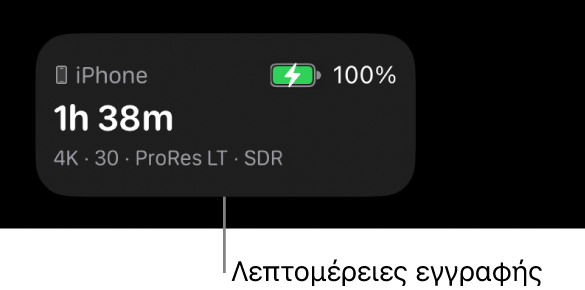
Το όνομα της συσκευής όπου πραγματοποιείτε εγγραφή εμφανίζεται στο πάνω μέρος της οθόνης του Final Cut Camera. Για να αλλάξετε την τοποθεσία εγγραφής των αρχείων, αγγίξτε τις λεπτομέρειες εγγραφής στο πάνω μέρος της οθόνης, αγγίξτε
 δίπλα στο όνομα της συσκευής και μετά αγγίξτε μια τοποθεσία αποθήκευσης.
Σημείωση: Αν συνδέεστε για πρώτη φορά σε εξωτερικό χώρο αποθήκευσης με το Final Cut Camera ανοιχτό, θα σας ζητηθεί να εκχωρήσετε στο Final Cut Camera άδεια για εγγραφή βίντεο. Μεταβείτε στην εφαρμογή «Ρυθμίσεις»
 στο iPhone σας, αγγίξτε «Απόρρητο και ασφάλεια», αγγίξτε «Αρχεία και φάκελοι» και μετά ενεργοποιήστε το «Final Cut Camera». Τερματίστε και μετά ανοίξτε πάλι το Final Cut Camera.
Αγγίξτε το
για να ξεκινήσει η εγγραφή.Η κόκκινη φωτεινή ένδειξη και το κόκκινο περίγραμμα γύρω από το εικονοσκόπιο υποδηλώνουν ότι πραγματοποιείται εγγραφή.
Για να τερματίσετε την εγγραφή, αγγίξτε το
.
Σημαντικό: Μην αποσυνδέσετε την εξωτερική μονάδα δίσκου από τη συσκευή σας μέχρι να ολοκληρωθεί η εγγραφή.
Εγγραφή Apple ProRes RAW
Με ένα iPhone 17 Pro ή μεταγενέστερο μοντέλο και έναν εξωτερικό χώρο αποθήκευσης, μπορείτε να εγγράψετε Apple ProRes RAW, που διατηρεί όλα τα δεδομένα εικόνας από τον αισθητήρα κάμερας και σας επιτρέπει να προσαρμόσετε τις ρυθμίσεις της κάμερας κατά τη μεταπαραγωγή χωρίς απώλεια ποιότητας.
Όταν ορίσετε το codec σε Apple ProRes RAW, το Final Cut Camera αλλάζει αυτόματα τις άλλες ρυθμίσεις εγγραφής.
Μεταβείτε στην εφαρμογή Final Cut Camera
στο iPhone σας.Συνδέστε έναν εξωτερικό χώρο αποθήκευσης με καλώδιο USB-C που έχει ελάχιστη ταχύτητα 6 Gbit/δ.
Δείτε την ενότητα Εγγραφή βίντεο απευθείας σε εξωτερικό χώρο αποθήκευσης παραπάνω.
Στην οθόνη κάμερας, αγγίξτε τις λεπτομέρειες εγγραφής στο πάνω μέρος της οθόνης για εμφάνιση των ρυθμίσεων μορφής.
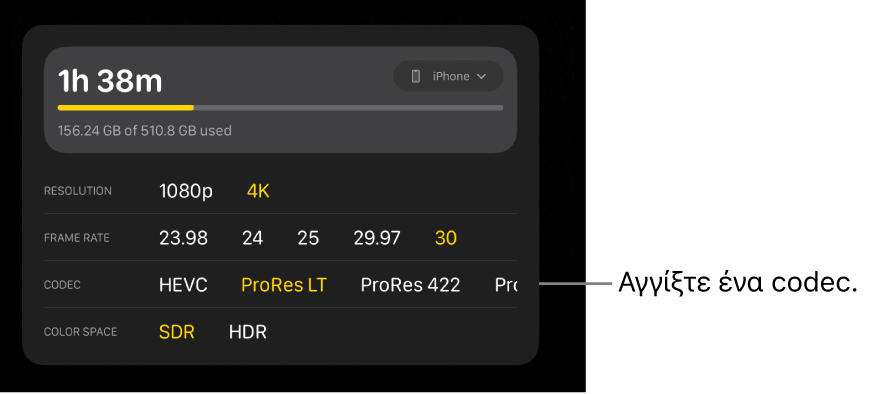
Δίπλα στο Codec, αγγίξτε μια επιλογή Apple ProRes RAW (ίσως χρειαστεί να σαρώσετε για να εμφανιστούν όλες οι επιλογές):
ProRes RAW: Επιλέξτε το Apple ProRes RAW για επαγγελματικά έργα υψηλών προδιαγραφών που απαιτούν μέγιστη ευελιξία στην προσαρμογή της ισορροπίας λευκού, της έκθεσης, της ευκρίνειας και άλλων κατά τη μεταπαραγωγή.
ProRes RAW HQ: Επιλέξτε το Apple ProRes RAW HQ για υψηλότερο ρυθμό μετάδοσης bit και υψηλότερη ποιότητα εικόνων σε σχέση με το Apple ProRes RAW.
Σημείωση: Η εγγραφή RAW έχει ως αποτέλεσμα μεγάλα μεγέθη αρχείων. Ένα λεπτό εγγραφής ProRes RAW από όλους τους αισθητήρες στα 30 καρέ/δευτ. μπορεί να χρησιμοποιήσει περισσότερα από 10 GB χώρου αποθήκευσης, και ένα λεπτό εγγραφής ProRes RAW HQ στα 30 καρέ/δευτ. μπορεί να χρησιμοποιήσει περισσότερα από 15 GB χώρου αποθήκευσης.
Όταν ορίσετε το codec σε ProRes RAW ή ProRes RAW HQ, το Final Cut Camera πραγματοποιεί αυτόματα τις ακόλουθες προσαρμογές:
Η ανάλυση (μέγεθος καρέ) ορίζεται σε Open Gate (4224 x 3024). Αυτή η ρύθμιση δημιουργεί το μεγαλύτερο μέγεθος εικόνας (και αρχείου) και επιτρέπει ρυθμούς καρέ έως 60 καρέ/δευτ.
Η ρύθμιση χρωματικού χώρου δεν είναι πλέον διαθέσιμη. (Το Apple ProRes RAW δεν συσχετίζεται με χρωματικό χώρο.)
Η προεπισκόπηση με LUT ενεργοποιείται και ορίζεται σε «Apple Log 2 σε HDR (HLG)». Ανατρέξτε στην ενότητα Προεπισκόπηση πολυμέσων Log.
Κάντε ένα από τα ακόλουθα:
Καθορισμός της ανάλυσης: Αφήστε την ανάλυση στη ρύθμιση «Open Gate» (4224 x 3024) ή επιλέξτε «17:9» (4224 x 2240), που επιτρέπει ρυθμούς καρέ έως 120 καρέ/δευτ. με ορισμένους φακούς.
Καθορισμός του ρυθμού καρέ: Αγγίξτε μια επιλογή δίπλα στο στοιχείο «Ρυθμός καρέ».
Οι διαθέσιμοι ρυθμοί καρέ για Apple ProRes RAW εξαρτώνται από την ανάλυση. Επιλέξτε έναν ρυθμό καρέ έως 120 καρέ/δευτ. αν η ανάλυση έχει οριστεί σε 17:9, ή έως 60 καρέ/δευτ. αν η ανάλυση έχει οριστεί σε «Open Gate».
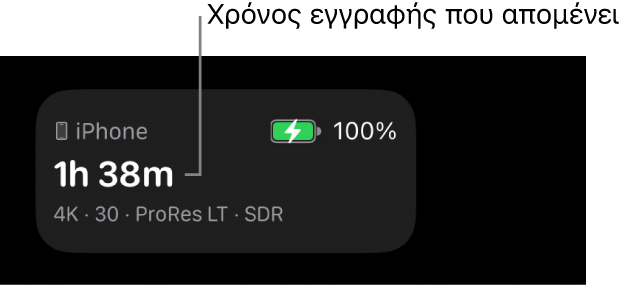
Καθώς κάνετε τις επιλογές σας, το Final Cut Camera υπολογίζει τον μέγιστο χρόνο εγγραφής με βάση τον διαθέσιμο χώρο αποθήκευσης στη συσκευή σας.
Ξεκινήστε την εγγραφή.
Δείτε την ενότητα Εγγραφή βίντεο με το Final Cut Camera ως αυτόνομη εφαρμογή κάμερας παραπάνω.
Πού αποθηκεύονται τα εγγεγραμμένα βίντεο
Όταν κάνετε εγγραφή βίντεο με το Final Cut Camera, τα αρχεία πολυμέσων αποθηκεύονται στην τοποθεσία εγγραφής που έχετε ορίσει. Μπορείτε να προβάλετε την τοποθεσία των αρχείων σας.
Σε iPhone 18 Pro ή μεταγενέστερο μοντέλο, μπορείτε να δεσμεύσετε χώρο στον Χώρο επαγγελματικών βίντεο για βελτιστοποίηση της εγγραφής μορφών υψηλού εύρους ζώνης, όπως Apple ProRes. Δείτε την ενότητα Εγγραφή βίντεο ProRes με την κάμερα του iPhone στον Οδηγό χρήσης iPhone.
Αν κάνετε εγγραφή σε εσωτερική συσκευή αποθήκευσης: Τα πολυμέσα εγγράφονται σε έναν φάκελο στο iPhone ή το iPad σας. Μεταβείτε στην εφαρμογή «Αρχεία»
 , αγγίξτε «Στο iPhone μου» ή «Στο iPad μου» και μετά αγγίξτε «Final Cut Camera».
Αν κάνετε εγγραφή σε εξωτερικό χώρο αποθήκευσης: Τα πολυμέσα εγγράφονται σε έναν φάκελο στη συσκευή αποθήκευσης. Μεταβείτε στην εφαρμογή «Αρχεία»
στο iPhone ή το iPad σας, αγγίξτε το όνομα της εξωτερικής συσκευής, αγγίξτε «DCIM» και μετά αγγίξτε «100APPLE».
Μπορείτε να μεταφέρετε τα βίντεο που έχετε εγγράψει στο Final Cut Pro για Mac ή στο Final Cut Pro για iPad. Δείτε την ενότητα Εισαγωγή από το Final Cut Camera στον Οδηγό χρήσης Final Cut Pro για Mac και Μεταφορά πολυμέσων από το Final Cut Camera στον Οδηγό χρήσης Final Cut Pro για iPad.
Σημαντικό: Αν διαγράψετε το Final Cut Camera από τη συσκευή σας, όλα τα βίντεο που έχετε εγγράψει στον εσωτερικό χώρο αποθήκευσης της συσκευής θα διαγραφούν οριστικά.
Συμβουλή: Μπορείτε να ενεργοποιήσετε τη λειτουργία «Μην ενοχλείτε» ώστε να μη διακοπεί η εγγραφή λόγω εισερχόμενων κλήσεων και γνωστοποιήσεων. Κάντε σάρωση προς τα κάτω από την πάνω δεξιά γωνία της οθόνης για να ανοίξετε το Κέντρο ελέγχου, αγγίξτε «Συγκέντρωση» και μετά ενεργοποιήστε τη λειτουργία «Μην ενοχλείτε».