Χρήση των οδηγών κάμερας στην οθόνη του Final Cut Camera
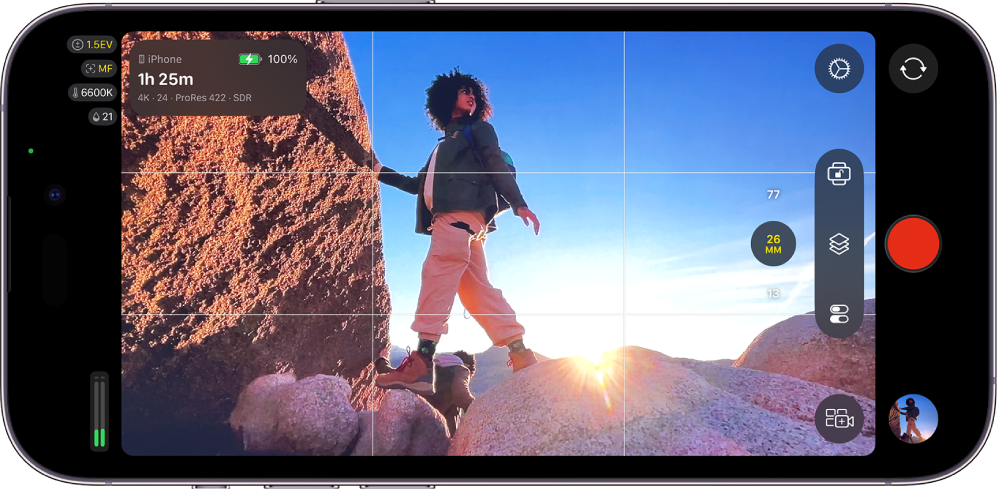
Μπορείτε να ενεργοποιήσετε τους οδηγούς στο εικονοσκόπιο της κάμερας στο Final Cut Camera για να συνθέσετε τα πλάνα σας.
Ενεργοποίηση ή απενεργοποίηση των οδηγών αναλογίας διαστάσεων
Αν σκοπεύετε να παραδώσετε το έργο σας σε αναλογία διαστάσεων 4:3 ή σε αναλογία διαστάσεων τετραγώνου (π.χ. για μέσα κοινωνικής δικτύωσης), μπορείτε να εμφανίσετε οδηγούς αναλογίας διαστάσεων στην οθόνη κάμερας για να συνθέσετε τα πλάνα σας. Στη συνέχεια, μπορείτε να περικόψετε τα βιντεοκλίπ κατά τη μεταπαραγωγή ώστε να χωρέσουν σωστά στο τελικό μέγεθος καρέ.
Μεταβείτε στην εφαρμογή Final Cut Camera
 στο iPhone ή iPad σας.
Στην οθόνη κάμερας, αγγίξτε
 , αγγίξτε «Οδηγός αναλογίας διαστάσεων» και μετά αγγίξτε μια επιλογή.
Αγγίξτε το
 .
.
Ενεργοποίηση ή απενεργοποίηση του πλέγματος εικονοσκόπιου
Χρησιμοποιήστε τις γραμμές πλέγματος του εικονοσκόπιου για να συνθέσετε τη λήψη σας.
Μεταβείτε στην εφαρμογή Final Cut Camera
στο iPhone ή iPad σας.Στην οθόνη κάμερας, αγγίξτε
και μετά αγγίξτε «Υπέρθεση σε πλέγμα».Αγγίξτε το
.
Ενεργοποίηση ή απενεργοποίηση του αλφαδιού και του σταυρονήματος του εικονοσκόπιου
Χρησιμοποιήστε το αλφάδι και το σταυρόνημα του εικονοσκόπιου για να συνθέσετε τη λήψη σας.
Μεταβείτε στην εφαρμογή Final Cut Camera
στο iPhone ή iPad σας.Στην οθόνη κάμερας, αγγίξτε
και μετά αγγίξτε «Αλφάδι».Αγγίξτε το
.
Όταν είναι ενεργοποιημένο το «Αλφάδι», εμφανίζονται ενδείξεις κλίσης και περιστροφής στο εικονοσκόπιο. Οι λευκές οριζόντιες γραμμές ευθυγραμμίζονται και αλλάζουν σε κίτρινο όταν ο ορίζοντας του εικονοσκόπιου είναι απολύτως οριζόντιος, ενώ μια λευκή κουκκίδα αλλάζει σε κίτρινο όταν η κάμερα είναι απολύτως κατακόρυφη. Σε πλάνα που έχουν τραβηχτεί από πάνω, το σταυρόνημα αλλάζει σε κίτρινο όταν η κάμερα δείχνει κατευθείαν προς τα κάτω.
Οι οδηγοί και οι υπερθέσεις παραμένουν στην οθόνη κάμερας μέχρι να τα απενεργοποιήσετε, ακόμη και κατά την εγγραφή με την μπροστινή κάμερα.