Αναπαραγωγή βίντεο στο Final Cut Camera
Μπορείτε να αναπαράγετε τα βίντεο που εγγράφετε με το Final Cut Camera.
Αναπαραγωγή βίντεο
Μεταβείτε στην εφαρμογή Final Cut Camera
 στο iPhone ή iPad σας.
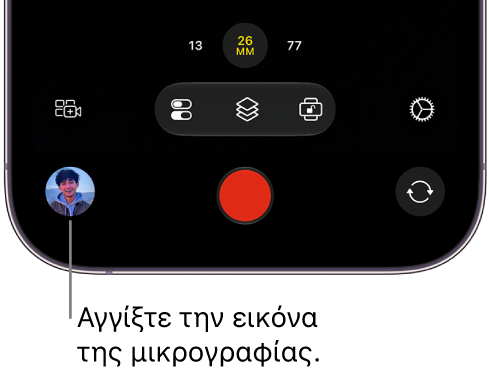
Αγγίξτε την εικόνα μικρογραφίας στο κάτω μέρος της οθόνης της κάμερας.
Κάντε ένα από τα ακόλουθα:
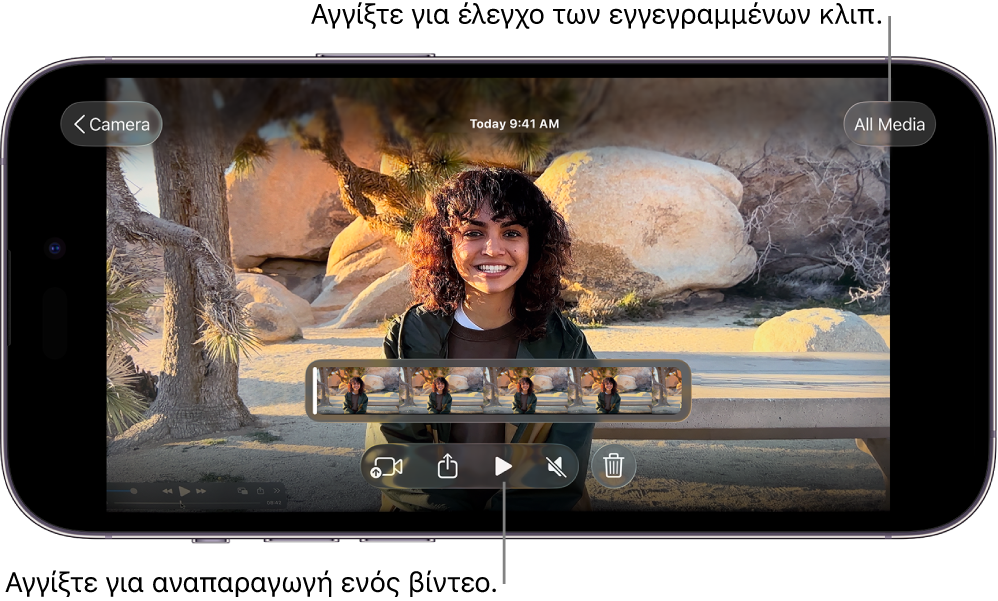
Αναπαραγωγή βίντεο: Αγγίξτε μια μικρογραφία βίντεο στο κάτω μέρος της οθόνης για να την επιλέξετε και μετά αγγίξτε το
 . Σε οριζόντιο προσανατολισμό, αγγίξτε το
  ή το
ή το  για κύλιση στα διαθέσιμα βίντεο.
Αν το βίντεο έχει εγγραφεί στον χρωματικό χώρο Apple Log ή Apple Log 2, εμφανίζεται ένα μενού στην πάνω αριστερή γωνία της οθόνης, το οποίο σας δίνει τη δυνατότητα αναπαραγωγής των πολυμέσων Log με εφαρμοσμένο LUT για εμφάνιση της ζωντάνιας της αρχικής σκηνής. Αγγίξτε το
 και μετά αγγίξτε μια επιλογή:
Apple Log (ή Apple Log 2) σε SDR (Rec. 709): Αναπαραγωγή του βίντεό σας στον χρωματικό χώρο SDR (Rec. 709).
Apple Log (ή Apple Log 2) σε HDR (HLG): Αναπαραγωγή του βίντεό σας στον χρωματικό χώρο HDR (HLG).
Όχι: Απενεργοποίηση του εφέ LUT.
Δείτε την ενότητα Καθορισμός της ανάλυσης, του ρυθμού καρέ, του codec και του χρωματικού χώρου.
Ενεργοποίηση ή απενεργοποίηση αναπαραγωγής ήχου: Αγγίξτε το
 για ενεργοποίηση της αναπαραγωγής ήχου. Αγγίξτε το
  για απενεργοποίηση της αναπαραγωγής ήχου.
Έλεγχος όλων των εγγεγραμμένων κλιπ
Μεταβείτε στην εφαρμογή Final Cut Camera
στο iPhone ή iPad σας.Αγγίξτε την εικόνα μικρογραφίας στο κάτω μέρος της οθόνης της κάμερας.
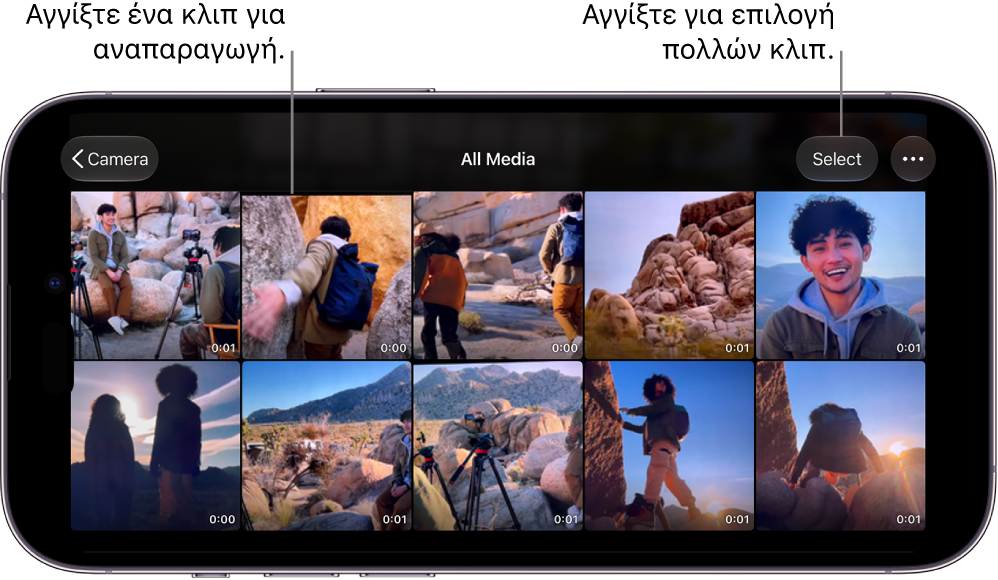
Αγγίξτε «Πολυμέσα» και μετά κάντε ένα από τα εξής:
Επιλογή κλιπ: Αγγίξτε «Επιλογή», μετά αγγίξτε ή σύρετε για να επιλέξετε μία ή περισσότερες μικρογραφίες βίντεο και χρησιμοποιήστε τα κουμπιά στο κάτω μέρος της οθόνης για μεταφορά, κοινή χρήση ή διαγραφή των επιλεγμένων κλιπ. Δείτε τις ενότητες Κοινή χρήση και μεταφορά βίντεο και Διαγραφή βίντεο.
Αλλαγή εμφάνισης κλιπ: Αγγίξτε το
 και μετά αγγίξτε «Μεγέθυνση», «Σμίκρυνση» ή «Πλέγμα αναλογίας διαστάσεων» για αλλαγή της εμφάνισης της μικρογραφίας βίντεο.