Pages – Benutzerhandbuch für iPhone
- Willkommen
- Neue Funktionen
-
- Erste Schritte für Pages
- Textverarbeitungs- oder Seitenlayoutdokument?
- Einführung in Bilder, Diagramme und andere Objekte
- Nach einem Dokument suchen
- Dokument öffnen
- Dokument sichern und benennen
- Dokument oder Umschlag drucken
- Text und Objekte zwischen Apps kopieren
- Grundlegende Touchscreen-Gesten
- Datenschutz- und Analyseeinstellungen in Pages ändern
-
- Dokument senden
- Buch auf Apple Books veröffentlichen
-
- Einführung in die Zusammenarbeit
- Andere Personen zur Zusammenarbeit einladen
- Zusammenarbeit an einem geteilten Dokument
- Neueste Aktivität in einem geteilten Dokument anzeigen
- Einstellungen eines geteilten Dokuments ändern
- Freigabe eines Dokuments beenden
- Geteilte Ordner und Zusammenarbeit
- Box für die Zusammenarbeit verwenden
- Moderatormodus verwenden
- Copyright

Formatierungszeichen in Pages auf dem iPhone anzeigen
Formatierungszeichen (auch Steuerzeichen genannt – Beispiele siehe unten) werden bei jedem Tippen auf die Leertaste, die Tabulatortaste oder den Zeilenschalter sowie beim Einfügen eines Spalten-, Seiten- oder Abschnittsumbruchs hinzugefügt. Diese sind standardmäßig für dich nicht sichtbar. Du kannst sie aber aktivieren, um zu sehen, wo Formatierungsänderungen angewendet wurden. Wenn du sie nicht mehr anzeigen musst, kannst du sie wieder ausblenden.
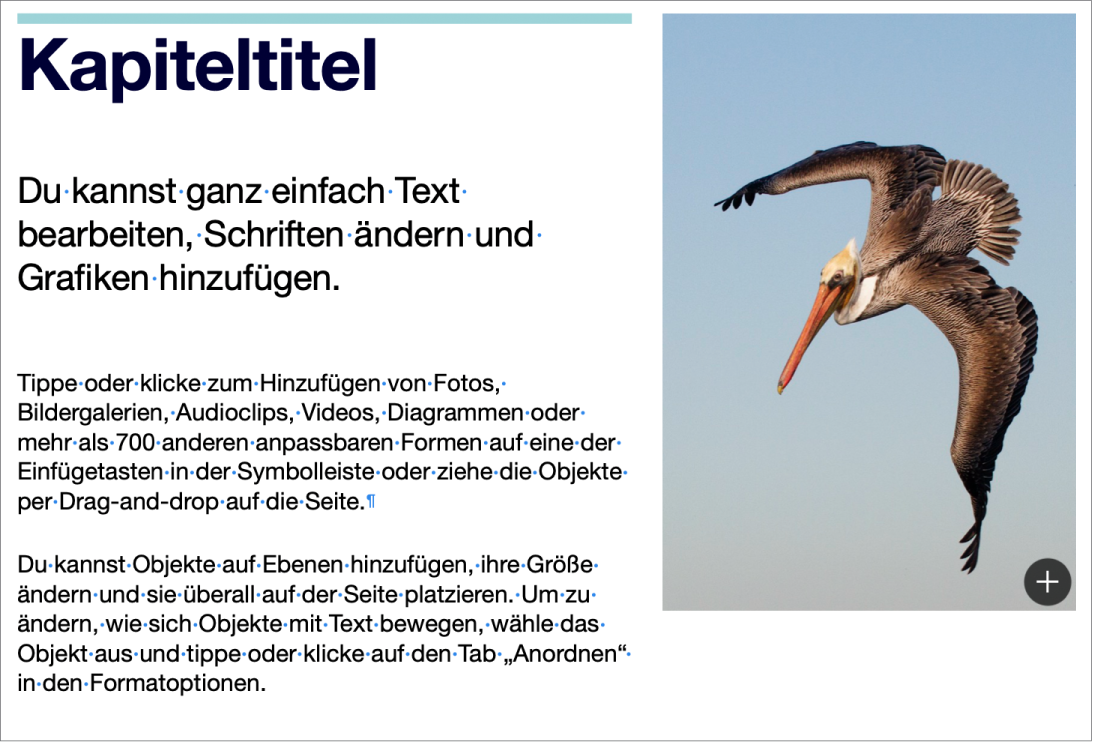
Formatierungszeichen ein- oder ausblenden
Öffne die App „Pages“
 auf dem iPhone.
Öffne ein Dokument, tippe oben im Bildschirm auf
 , tippe auf „Darstellungsoptionen“ und tippe dann auf „Steuerzeichen einblenden“ oder „Steuerzeichen ausblenden“.
Steuerzeichen | Steht für |
|---|---|
| Leerzeichen |
| Geschütztes Leerzeichen (Option-Leertaste) |
| Tabulator |
| Symbol für Zeilenumbruch (Umschalt-Zeilenschalter) |
| Absatzumbruch (Zeilenschalter) |
| Seitenumbruch |
| Spaltenumbruch |
| Layoutumbruch |
| Abschnittsumbruch |
| Ankerpunkt für Objekte, für die die Option „Mit Text bewegen“ ausgewählt ist, sowie alle Optionen für den Textumbruch (mit Ausnahme von „In Text eingebunden“ |
Blauer Rand um einen Text | Der Text ist mit einem Lesezeichen versehen |


Ein Symbol für den Textüberlauf  erscheint unten in einem Textfeld, wenn Text über dessen Rahmen hinausreicht. Dieses Symbol wird so lange angezeigt, bis du die Größe des Textfelds so änderst, dass der gesamte Text zu sehen ist.