Wiedergabe auf dem Bildschirm „Startseite“ in der Apple TV App
Die Startseite in der Apple TV App ist der Ort, an dem du deine bevorzugten TV-Sendungen, Filme und Sportereignisse ansehen kannst. Schaue dort weiter, wo du aufgehört hast, durchsuche Empfehlungen und Sammlungen oder sieh dir einfach das an, worauf du Lust hast.
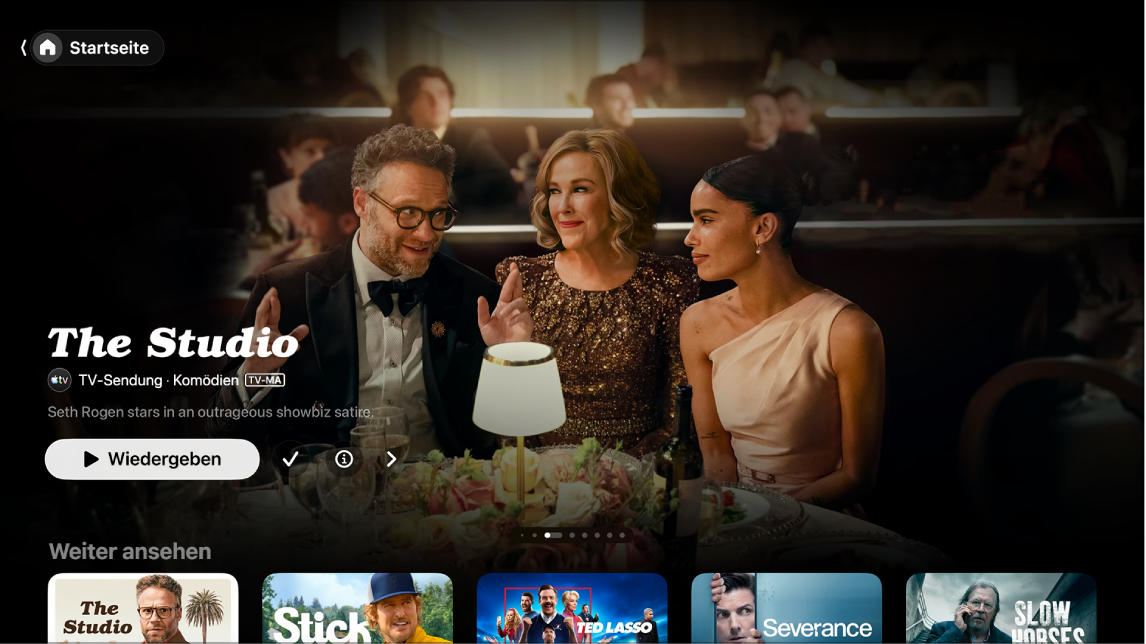
TV-Sendung, Film oder Sportereignis wiedergeben
Öffne auf dem Apple TV 4K die Apple TV App
 .
.Öffne die Seitenleiste und wähle dann „Startseite“.
Führe beliebige der folgenden Schritte aus:
Entdecke empfohlene Inhalte oben auf dem Bildschirm und drücke dann auf die Wiedergabetaste (sofern verfügbar).
Wähle ein Objekt aus der Reihe „Weiter ansehen“, um sofort da weiter zu schauen, wo du aufgehört hast.
Hinweis: Unter „Weiter ansehen“ auf dem Home-Bildschirm werden Filme, TV-Sendungen und Live-Sportereignisse aus beliebigen Apps oder Kanälen, die mit der Apple TV App verbunden sind, angezeigt. Weitere Informationen zum Verbinden von Apps und Kanälen findest du unter Einstellungen für die Apple TV App auf dem Apple TV 4K anpassen.
Navigiere nach unten, um weitere Reihen anzuzeigen, und wähle dann einen Inhalt aus, das du ansehen möchtest. Wenn die Seite für den Inhalt geöffnet wird, wähle die Wiedergabetaste (falls verfügbar) aus oder wähle eine bestimmte Folge, einen Trailer oder eine Sportart aus, die bzw. den du ansehen möchtest.
Tipp: Wenn du eine Reihe durchsuchst, kannst du nach oben scrollen, um den Reihentitel zu markieren, und ihn dann auswählen, um alle Inhalte in dieser Kategorie oder weitere Informationen zu dieser Sammlung anzuzeigen.
Um die Wiedergabe eines laufenden Spiels zu starten, wähle es aus und wähle dann „Live ansehen“, um die Liveübertragung zu öffnen. Du kannst auch „Neu starten“ auswählen, um die Übertragung von Beginn an zu sehen.
Weitere Informationen zum Ansehen von mehreren spielen gleichzeitig findest du unter Mehrere Live-Sport-Streams mit der Mehrfachansicht ansehen.
Hinweis: Sportereignisse, die zu deiner Watchlist hinzugefügt werden, werden in der Reihe „Weiter ansehen“ angezeigt, wenn sie gerade live stattfinden.
Weitere Informationen zum Deaktivieren der Live-Spielstände findest du unter Einstellungen für die Apple TV App auf dem Apple TV 4K anpassen.
Wenn keine Wiedergabetaste angezeigt wird, musst du möglicherweise einen bestimmten Dienst abonnieren oder kaufe den Inhalt, um ihn wiederzugeben. Wenn der Inhalt noch nicht veröffentlicht wurde, kannst du ihn zu deiner Watchlist hinzufügen, um ihn später anzusehen.
Vorgeschlagene Inhalte, Kanäle und Apps, Sportarten, personalisierte Empfehlungen und mehr durchsuchen
Öffne auf dem Apple TV 4K die Apple TV App
.Öffne die Seitenleiste und wähle dann „Startseite“.
Führe beliebige der folgenden Schritte aus:
Durchsuche empfohlene Inhalte oben auf der Startseite, indem du auf
 drückst, um durch die Inhalte zu blättern. Streiche auf dem Klickpad oder der Touch-Oberfläche nach links, um zurückzugehen.
Navigiere nach unten zu den Kanal- und App-Reihen, die du abonnierst, oder Apps, die du mit der Apple TV App verbunden hast, oder suche nach neuen Kanälen oder Apps zum Verbinden.
Eine Liste mit Video-Apps, die mit der Apple TV App verfügbar sind, findest du im Apple Support-Artikel unter Verfügbarkeit unterstützter Apps in der Apple TV App.
Scrolle weiter nach unten, um die Top-Charts, Neuveröffentlichungen, Sportarten, kuratierte Sammlungen und personalisierte Empfehlungen anzuzeigen. Du kannst die Empfehlungseinstellungen anpassen, um nur persönliche Empfehlungen oder Empfehlungen für mehrere Personen in deinem Haushalt anzuzeigen.
Tipp: Wenn eine Person einen Film oder eine TV-Sendung via „Nachrichten“ mit dir teilt, siehst du die Empfehlung auf der Startseite der Apple TV App in der Reihe „Mit dir geteilt“. Absendername und -symbol werden neben dem Film oder der TV-Sendung angezeigt. (Die Empfehlungen „Mit dir geteilt“ werden nur für das Standardprofil auf dem Apple TV 4K angezeigt. Um Objekte auf dem Apple TV 4K zu teilen, musst du zuerst „Mit dir geteilt“ auf deinem iPhone oder iPad aktivieren und dann auf dem Apple TV 4K bestätigen.)
Weitere Informationen zu einer TV-Sendung, einem Film einem Sportereignis oder einer Sammlung anzeigen
Öffne auf dem Apple TV 4K die Apple TV App
.Öffne die Seitenleiste und wähle dann „Startseite“.
Führe beliebige der folgenden Schritte aus:
Entdecke empfohlene Inhalte oben auf dem Bildschirm und wähle dann
 , um weitere Informationen anzuzeigen.
Navigiere nach unten, um weitere Reihen anzuzeigen, und wähle dann eine TV-Sendung, einen Film oder ein Sportereignis aus.
Wenn eine Seite für eine TV-Sendung, einen Film oder ein Sportereignis geöffnet wird, kannst du den Inhalt (falls verfügbar) wiedergeben, kaufen oder leihen, ihn zu deiner Watchlist hinzufügen oder nach unten scrollen, um bestimmte Folgen, Trailer, ähnliche Inhalte und zusätzliche Details anzuzeigen.
Markiere einen Reihentitel und wähle ihn aus, um alle Elemente in dieser Kategorie anzuzeigen oder weitere Informationen zu einer Sammlung zu erhalten.
Ein Objekt zur Watchlist hinzufügen oder daraus entfernen
Wenn du Filme und TV-Sendungen zu deiner Watchlist hinzufügst, damit du sie zu einem späteren Zeitpunkt ansehen kannst, werden sie unter „Weiter ansehen“ und „Watchlist“ angezeigt.
Hinweis: Wenn du Sportereignisse hinzufügst, werden sie in den Reihen „Weiter ansehen“ und „Watchlist“ angezeigt, wenn sie gerade live übertragen werden.
Öffne auf dem Apple TV 4K die Apple TV App
.Führe einen der folgenden Schritte aus:
Objekt zu deiner Watchlist hinzufügen: Navigiere zu einem beliebigen Objekt in der Apple TV App, halte das Klickpad oder die Touch-Oberfläche gedrückt, um weitere Optionen anzuzeigen, und wähle dann „Zu Watchlist hinzufügen“.
Objekt aus deiner Watchlist entfernen: Navigiere zu einem Objekt im Bereich „Weiter ansehen“ oder „Watchlist“, halte das Klickpad oder die Touch-Oberfläche gedrückt, um weitere Optionen anzuzeigen, und wähle dann „Aus der Watchlist entfernen“.
Tipp: Du kannst auch ein Objekt zu deiner Watchlist hinzufügen, indem du
 oder „Zur Watchlist hinzufügen“ auswählst, wenn diese Optionen bei den empfohlenen Inhalten oben auf der Startseite angezeigt werden.
Lokalradio live während Spielen von Friday Night Baseball oder Sunday Night Soccer anhören (falls verfügbar)
Blende die Wiedergabesteuerung beim Ansehen eines Spiels ein.
Streiche auf dem Klickpad oder der Touch-Oberfläche nach oben und wähle dann
 .
.Wähle im Einblendmenü eine Option für die Audiospur aus:
TV: Spiele den Audiokommentar der TV-Sendung ab.
Lokaler Radiosender, [Auswärtsteam, Sprache]: Höre die Kommentare vom lokalen Radiosender des Auswärtsteams, während du das Spiel ansiehst.
Lokaler Radiosender, [Heimteam, Sprache]: Höre die Kommentare vom lokalen Radiosender des Heimteams, während du das Spiel ansiehst.
Um das Einblendmenü zu schließen, drücke auf der Fernbedienung
 oder
oder  .
.
Lieblingsteams in „Meine Sportarten“ folgen
Aktiviere „Meine Sportarten“, um deinen Lieblingsteams auf dem Apple TV 4K zu folgen, ihre Spiele in der Reihe „Weiter ansehen“ zu sehen und Mitteilungen bei ihrem nächsten Spiel zu erhalten.
Wenn du „Meine Sportarten“ bereits in der App News oder Apple Sports auf einem iPhone oder iPad eingerichtet hast, werden deine Teams automatisch in der Apple TV App auf dem Apple TV 4K angezeigt. Weitere Informationen findest du unter Lieblingsteams mit „My Sports“ folgen im iPhone – Benutzerhandbuch oder unter Lieblingsteams und -ligen einrichten im Apple Sports-App – Benutzerhandbuch.
Öffne auf dem Apple TV 4K die Apple TV App
.Öffne die Seitenleiste, wähle „Start“,navigiere dann nach unten und wähle „Sport“ aus.
Navigiere nach unten zur letzten Zeile und wähle dann „Deinen Teams folgen“.
Wenn du bereits einigen Teams folgst, steht dort stattdessen „Meine Sportarten verwalten“.
Wähle „Aktivieren“ (wenn du „Meine Sportarten“ erstmals konfigurierst).
Scrolle zu einer Sportkategorie in der Liste (beispielsweise MLS, Formel 1, MLB oder NBA), navigiere rechts zu deinem Team und wähle es aus.
Dein Team wird jetzt mit einem Stern gekennzeichnet. Du kannst beliebig viele Teams zu „Meine Sportarten“ hinzufügen.
Zum Entfernen eines Teams wählst du es in „Meine Sportarten“ aus und wählst dann „Entfernen“.
Wenn du dich auf dem iPhone, iPad und Mac mit demselben Apple Account angemeldet hast, werden die Teams, denen du folgst, in der App „News“ und der Apple TV App auf all deinen Geräten angezeigt. Auf diese Weise geht dir kein Spielzug verloren, selbst wenn du gerade nicht in Nähe deines Apple TV 4K bist.
Hinweis: Du kannst keine Teams auswählen, um ihnen auf dem Mac zu folgen. Dazu musst du deinen Teams in der App „News“ oder der Apple TV App auf dem iPhone oder iPad oder auf deinem Apple TV 4K folgen.