MainStage– Benutzerhandbuch
- Willkommen
-
- Übersicht über den Bearbeitungsmodus
-
- Patches und Sets in der Patch-Liste auswählen
- Patches kopieren, einsetzen und löschen
- Patches innerhalb der Patch-Liste organisieren und bewegen
- Patches hinzufügen und umbenennen
- Patch aus mehreren Patches erzeugen
-
- Übersicht über das Informationsfenster „Patch-Einstellungen“
- Patch-Einstellungen in der Patch-Bibliothek auswählen
- Taktart für Patches festlegen
- Tempo beim Auswählen eines Patches ändern
- Program Change- und Banknummern einstellen
- Patch-Wechsel hinauszögern
- Sofortige Stille für vorheriges Patch
- Patch-Symbole ändern
- Tonhöhe der eingehenden Noten für ein Patch transponieren
- Stimmung für ein Patch ändern
- Textnotizen zu einem Patch hinzufügen
-
- Übersicht über Channel-Strips
- Channel-Strip hinzufügen
- Channel-Strip-Setting ändern
- Channel-Strip-Komponenten konfigurieren
- Signalfluss-Channel-Strips anzeigen
- Metronom-Channel-Strip ausblenden
- Alias für einen Channel-Strip erzeugen
- Patch-Bus hinzufügen
- Pan-/Balance-Position eines Channel-Strips einstellen
- Channel-Strip-Lautstärkepegel festlegen
- Channel-Strips stumm- oder solo schalten
- Output mehrerer Instrumente verwenden
- Externe MIDI-Instrumente verwenden
- Channel-Strips neu organisieren
- Channel-Strips löschen
-
- Übersicht über das Informationsfenster „Channel-Strips“
- Channel-Strip-Settings auswählen
- Channel-Strips umbenennen
- Farben von Channel-Strips ändern
- Symbole von Channel-Strips ändern
- Schutz vor Feedback/Rückkopplungen bei Channel-Strips
- Keyboard-Input bei Channel-Strips für Software-Instruments festlegen
- Einzelne Software-Instruments transponieren
- MIDI-Befehle filtern
- Velocity für einen Channel-Strip skalieren
- Channel-Strips zum Ignorieren von „Hermode Tuning“ einstellen
- Die auf der Concert- und Set-Ebene festgelegten Tonumfänge ignorieren
- Textnotizen zu einem Channel-Strip in den Channel-Strip-Informationen hinzufügen
- Audio über Send-Effekte routen
-
- Bildschirmsteuerung-Infos – Übersicht
- Parameterbeschriftungen ersetzen
- Eigene Farben für Bildschirmsteuerungen auswählen
- Erscheinungsbild einer Hintergrund-Bildschirmsteuerung oder einer gruppierten Steuerung ändern
- Bildschirmsteuerungen zum Anzeigen des Hardware-Werts einstellen
- Verhalten bei Parameteränderungen für Bildschirmsteuerungen einstellen
- Hardware-Matching-Verhalten für Bildschirmsteuerungen einstellen
- Änderungen an einem Patch zurücksetzen und vergleichen
- Mappings auf der Concert- und Set-Ebene ignorieren
-
- Übersicht über das Mapping für Bildschirmsteuerungen
- Auf Channel-Strip- und Plug-in-Parameter mappen
- Zwischen Bildschirmsteuerungen und Aktionen mappen
- Zwischen einer Bildschirmsteuerung und mehreren Parametern mappen
- Bildschirmsteuerungen zum Anzeigen von PDF-Seiten verwenden
- Gesicherten Wert für einen gemappten Parameter bearbeiten
- Drum-Pads oder Schalter/Tasten zum Verwenden des Noten-Anschlags einstellen
- Zwischen Bildschirmsteuerungen und allen Channel-Strips in einem Patch mappen
- Mappings zwischen Bildschirmsteuerungen und Parametern aufheben
- Mappings für Bildschirmsteuerungen entfernen
- Mit Kurven arbeiten
- Controller-Transforms erzeugen
- Patches und Sets zwischen Concerts teilen
- Audio-Output eines Concerts aufnehmen
-
- Übersicht über Concerts
- Concerts erstellen
- Concerts öffnen und schließen
- Concerts sichern
- Auswirkungen des Sicherns auf Parameterwerte
- Concerts aufräumen
- Medien in einem Concert zusammenlegen
- Aktuelles Concert umbenennen
-
- Übersicht über das Informationsfenster „Concert-Einstellungen“
- MIDI-Routing für Channel-Strips festlegen
- Tonhöhe eingehender Noten für ein Concert transponieren
- Quelle für Program Change-Befehle festlegen
- Nicht verwendete Program Changes an Channel-Strips senden
- Taktart für ein Concert festlegen
- Stimmung für ein Concert ändern
- Pan Law für ein Concert bestimmen
- Textnotizen zu einem Concert hinzufügen
- Metronom steuern
- MIDI-Noten ausschalten
- Audio-Output stummschalten
-
- Layout-Modus – Übersicht
-
- Bildschirmsteuerungen – Übersicht
- Kopieren und Einsetzen von Bildschirmsteuerungen
- Bewegen von Bildschirmsteuerungen
- Ändern der Größe von Bildschirmsteuerungen
- Ausrichten und Verteilen von Bildschirmsteuerungen
- Anpassen des Sockels einer Shelf-Steuerung
- Gruppieren von Bildschirmsteuerungen
- Löschen von Bildschirmsteuerungen
-
- Bearbeiten der Parameter für Bildschirmsteuerungen – Übersicht
- Extrahieren und Übernehmen von Parametern für Bildschirmsteuerungen
- Zurücksetzen der Parameter für Bildschirmsteuerungen
- Gemeinsame Parameter für Bildschirmsteuerungen
- Parameter für Keyboard-Bildschirmsteuerungen
- Parameter für MIDI-Aktivität-Bildschirmsteuerungen
- Parameter für Drum-Pad-Bildschirmsteuerungen
- Parameter für Wellenform-Bildschirmsteuerungen
- Parameter für Auswahl-Bildschirmsteuerungen
- Parameter für Text-Bildschirmsteuerungen
- Parameter für Hintergrund-Bildschirmsteuerungen
- So schleift MainStage MIDI-Befehle durch
- Exportieren und Importieren von Layouts
- Ändern des Seitenverhältnisses eines Layouts
-
- Vor der Live-Performance
- Perform-Modus verwenden
- Bildschirmsteuerungen während der Performance
- Tempo-Änderungen während der Performance
- Tipps für die Performance mit Keyboard-Controllern
- Tipps für die Performance mit Gitarren und anderen Instrumenten
- Gitarren und andere Instrumente mit dem Stimmgerät stimmen
- Das Playback-Plug-in während der Performance
- Performances aufnehmen
- Nach der Performance
- Tipps für komplexe Hardware-Setups
-
- Übersicht über die Tastaturkurzbefehle und Befehlskonfigurationen
-
- Tastaturkurzbefehle für Concerts und Layouts
- Tastaturkurzbefehle für Patches und Sets (Bearbeitungsmodus)
- Tastaturkurzbefehle für die Bearbeitung
- Tastaturkurzbefehle für Aktionen
- Tastaturkurzbefehle für Parameter-Mapping (Bearbeitungsmodus)
- Tastaturkurzbefehle für Channel-Strips (Bearbeitungsmodus)
- Tastaturkurzbefehle für Bildschirmsteuerungen (Layout-Modus)
- Tastaturkurzbefehle für „Im Vollbildmodus ausführen“
- Tastaturkurzbefehle für Fenster und Ansicht
- Tastaturkurzbefehle für Hilfe und Support
-
-
- Verzögerungseffekte (Delay) – Übersicht
- Echo-Steuerelemente
-
- Loopback – Übersicht
- Loopback-Instanz hinzufügen
- Loopback-Oberfläche
- Wellenformanzeige von Loopback
- Transportsteuerung und Funktionssteuerelemente von Loopback
- Informationsanzeige von Loopback
- Loopback-Parameter „Sync“, „Snap“ und „Play From“
- Loopback-Gruppenfunktionen verwenden
- Aktionsmenü „Loopback“
- Sample Delay-Steuerung
- Stereo Delay-Steuerung
- Tape Delay-Steuerung
-
- Filtereffekte – Übersicht
-
- EVOC 20 TrackOscillator – Übersicht
- Vocoder – Übersicht
- Bedienungsoberfläche des EVOC 20 TrackOscillator
- Steuerungen für „Analysis In“
- Steuerungen für „U/V Detection“
- Steuerungen für „Synthesis In“
- Steuerungen des Tracking-Oszillators
- Tonhöhensteuerungen des Tracking-Oszillators
- Steuerungen für Formant-Filter
- Modulation-Steuerungen
- Output-Steuerungen
- Erweiterte Parameter
-
- MIDI-Plug-ins verwenden
-
- Arpeggiator – Übersicht
- Parameter für die Arpeggiator-Steuerung
- Parameter für Notenfolge – Übersicht
- Notenfolge-Variationen
- Notenfolge-Inversionen
- Parameter für Arpeggio-Pattern – Übersicht
- Live-Modus verwenden
- Grid-Modus verwenden
- Optionsparameter des Arpeggiators
- Keyboard-Parameter des Arpeggiators
- Keyboard-Parameter verwenden
- Controller zuweisen
- Modifier-Steuerungen
- Steuerungen für „Note Repeater“
- Steuerungen in „Randomizer“
-
- Scripter verwenden
- Script Editor verwenden
- Scripter-API – Übersicht
- Funktionen für die MIDI-Verarbeitung – Übersicht
- Funktion „HandleMIDI“
- Funktion „ProcessMIDI“
- Funktion „GetParameter“
- Funktion „SetParameter“
- Funktion „ParameterChanged“
- Reset-Funktion
- JavaScript-Objekte – Übersicht
- JavaScript Event-Objekt verwenden
- JavaScript TimingInfo-Objekt verwenden
- Objekt „Trace“ verwenden
- beatPos-Eigenschaft des MIDI-Events verwenden
- JavaScript MIDI-Objekt verwenden
- Scripter-Steuerungen erstellen
- Transposer-Steuerungen
-
-
- Alchemy – Übersicht
- Alchemy-Benutzeroberfläche – Übersicht
- Alchemy-Leiste „Name“
- Alchemy-Dateipositionen
-
- Alchemy-Source – Übersicht
- Source-Master-Steuerungen
- Importübersicht
- Steuerungen der Source-Unterseite
- Source-Filter-Steuerelemente
- Tipps zur Verwendung von-Source-Filtern
- Source-Elemente – Übersicht
- Additivelement-Steuerungen
- Additivelement-Effekte
- Spektralelement-Steuerungen
- Spektralelement-Effekte
- Parameter zur Tonhöhenkorrektur
- Steuerungen für Formant-Filter
- Granularelement-Steuerungen
- Sampler-Element-Steuerungen
- VA-Element-Steuerungen
- Wide Unison-Modus
- Source-Modulationen
- Morph-Steuerungen
-
- Alchemy-Source-Bearbeitungsfenster – Übersicht
- Globale Steuerungen des Informationsfensters
- Gruppensteuerungen im Informationsfenster
- Zonensteuerungen im Informationsfenster
- Keymap-Editor
- Wellenformeditor für Zonen
- Bearbeitungsfenster „Additive“ – Übersicht
- Teilton-Balkendarstellung
- Steuerungen für Teiltonhüllkurve
- Bearbeitungsfenster „Spectral“
- Alchemy-Master-Stimmenbereich
-
- Alchemy-Modulation – Übersicht
- Modulationsrack-Steuerungen
- LFO-Steuerungen
- Steuerungen für AHDSR-Hüllkurven
- Steuerungen für Hüllkurven mit mehreren Segmenten
- Sequenzer
- Parameter für „Envelope Follower“
- ModMap-Parameter
- MIDI-Steuerungsmodulatoren
- Noteneigenschaftsmodulatoren
- Perform-Steuerungsmodulatoren
- Erweiterte Parameter in Alchemy
-
- ES2 – Übersicht
- Bedienoberfläche des ES2
-
- Oszillator-Parameter – Übersicht
- Grundlegende Oszillator-Wellenformen
- Pulsbreitenmodulation verwenden
- Frequenzmodulation verwenden
- Ringmodulation verwenden
- Digiwaves verwenden
- Noise-Generator verwenden
- Analog-Oszillatoren verstimmen
- Streckung
- Oszillatorpegel ausgleichen
- Oszillator-Startpunkte festlegen
- Oszillatoren synchronisieren
-
- ES2-Modulation – Übersicht
- LFOs verwenden
- Vector-Hüllkurve verwenden
-
- Vector Envelope-Punkte verwenden
- Solo- und Sustain-Punkte der Vector-Hüllkurve verwenden
- Vector-Hüllkurven-Loops einrichten
- Release-Verhalten von Vector Envelope
- Kurvenformen für die Übergangspunkte der Vector-Hüllkurve
- Zeiten für die Vector-Hüllkurve festlegen
- Zeitskalierung für die Vector-Hüllkurve verwenden
- Kontextmenü von Vector Envelope verwenden
- Planar Pad verwenden
- Referenz der Modulationsquellen
- Referenz der „Via“-Modulationsquellen
- Steuerungen des integrierter Effektprozessors des ES2
- Erweiterte Parameter
-
-
- Playback-Plug-in – Übersicht
- Playback Plug-in hinzufügen
- Playback-Benutzeroberfläche
- Playback-Wellenformanzeige verwenden
- Transportsteuerungs- und Funktionstasten von Playback
- Informationsanzeige von Playback
- Playback-Parameter „Sync“, „Snap“ und „Wiedergabe ab“
- Playback-Gruppenfunktionen verwenden
- Aktionsmenü und Feld „Datei“ in Playback verwenden
- Marker mit dem Playback-Plug-in verwenden
-
- Quick Sampler – Übersicht
- Audio zu Quick Sampler hinzufügen
- Quick Sampler – Wellenformanzeige
- Flex in Quick Sampler verwenden
- Pitch-Steuerungen von Quick Sampler
- Filter-Steuerungen von Quick Sampler
- Filtertypen von Quick Sampler
- Amp-Steuerungen von Quick Sampler
- Erweiterte Parameter von Quick Sampler
-
- Sample Alchemy – Übersicht
- Benutzeroberfläche – Übersicht
- Quellenmaterial hinzufügen
- Bearbeitungsmodus
- Wiedergabemodi
- Source-Übersicht
- Synthesemodi
- Granular-Steuerungen
- Additiveffekte
- Additiveffekt-Steuerungen
- Spektraleffekt
- Spektraleffekt-Steuerungen
- Modul „Filter“
- Tiefpass-, Bandpass- und Hochpassfilter
- Filter „Comb PM“
- Filter „Downsampler“
- Filter „FM“
- Hüllkurvengeneratoren
- Mod Matrix
- Modulationsrouting
- Modus „Motion“
- Modus „Trimmen“
- Menü „More“
-
- Sampler – Übersicht
- Sampler-Instrumente im Sampler laden und sichern
-
- Sampler-Bereiche „Mapping“ und „Zone“ – Übersicht
- Key Mapping Editor verwenden
- Gruppenansicht verwenden
- Erweiterte Gruppenauswahl vornehmen
- Zwischen Sample-Gruppen ein- und ausblenden
- Zonenansicht verwenden
- Menübefehle im Bereich „Mapping“ verwenden
- Bereich „Zone“ verwenden
- Audiomaterial mit dem Flex-Modus synchronisieren
- Artikulationsverarbeitung in Sampler
- Speicherverwaltung von Sampler
- Erweiterte Parameter von Sampler
-
- Sculpture – Übersicht
- Die Oberfläche von Sculpture
- Globale Parameter
- Parameter der Amplitudenhüllkurve einstellen
- Waveshaper verwenden
- Filter-Parameter
- Output-Parameter
- MIDI-Controller definieren
- Erweiterte Parameter
-
- Studio Piano
-
- Ultrabeat – Übersicht
- Bedienoberfläche von Ultrabeat
- Synthesizer-Bereich – Übersicht
-
- Oszillator – Übersicht
- Phasenoszillator-Modus von Oszillator 1
- FM-Modus von Oszillator 1 verwenden
- Sidechain-Modus von Oszillator 1
- Phasenoszillator-Modus von Oszillator 2
- Wellenformeigenschaften
- Sample-Modus von Oszillator 2 verwenden
- Modeling-Modus von Oszillator 2 verwenden
- Steuerungen des Ringmodulators
- Steuerungen des Rauschgenerators
- Steuerungen für den Filterbereich
- Steuerungen des Distortion-Schaltkreises
- Urheberrechte und Marken
Alchemy-Steuerungen für Formant-Filter in MainStage
Source-Komponenten werden nur in der erweiterten Ansicht angezeigt. Klicke auf die Taste „Advanced“, um zur erweiterten Ansicht umzuschalten, und dann auf die Taste „A/B/C/D“, um die Source auszuwählen, die du bearbeiten willst.
Die Parameter in diesem Bereich werden angezeigt, wenn die Taste „Formant“ auf einer Additiv- oder Spektral-Source-Unterseite aktiv ist.
Wenn Audiomaterial mit aktivierter Option „Formant“ in die Additiv- oder Spektral-Engines importiert wird, wird das Signal analysiert und werden Resonanzen im Originalsignal extrahiert und in eine Formant-Filterform konvertiert. Weitere Informationen findest du unter Alchemy-Importübersicht in MainStage.
Der Formant-Filter skaliert die Amplitude der Additivteiltöne oder Spektral-Bins im Zeitverlauf, um die charakteristischen Resonanzen des Instruments zu reproduzieren, anstatt das Audiosignal wie ein herkömmlicher Filter zu verarbeiten.
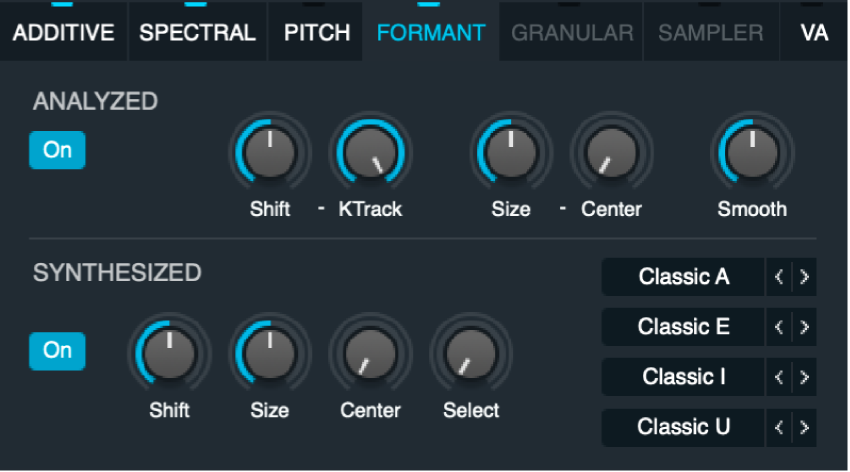
„Analyzed“-Parameter für Formant-Filter
Die Steuerungen „Analyzed“ funktionieren nur, wenn du beim Import deiner Audiodateien die Taste „Formant“ in der Importübersicht aktivierst. Bei dieser detaillierteren Analyse wird versucht, die Resonanzfrequenzen der Audioausgangsdaten zu bestimmen.
Taste „On/Off“: Schalte den analysierten Formant-Bereich ein oder aus.
Drehregler „Shift“: Verschiebt den Formant-Filter in Halbtönen nach oben oder unten. Höhere Werte können Sounds heller oder dünner wirken lassen. Niedrigere Werte können einen dunkleren, satteren Charakter bewirken.
Drehregler „KTrack“: Bestimmt, wie der Formant-Filter Noten auf der Klaviatur folgt. Bei 100 % wird die Tonhöhe der Filterresonanzen mit der Note nach oben oder unten verschoben. Niedrigere Werte bewirken weniger „Key Tracking“, wodurch manche Sounds in einem größeren Klaviaturbereich spielbar werden können.
Drehregler „Size“: Spreizt den Formant-Filter, um die wahrgenommene Größe des Resonanzraums zu verändern. Verwende diesen Parameter, um beispielsweise die Größe eines Gitarrenkorpus zu verändern oder das Sample einer Kinderstimme wie das eines Giganten klingen zu lassen. Der Drehregler „Size“ arbeitet in Verbindung mit dem Parameter „Center“.
Drehregler „Center“: Legt die Mittenfrequenz für die (mit dem Drehregler „Size“ festgelegte) Formant-Spreizung fest. Resonanzen unter der Mittenfrequenz werden nach oben verschoben, wenn der Wert des Drehreglers „Size“ vergrößert wird. Eine entsprechende Verschiebung nach unten erfolgt für Resonanzen über der Mittenfrequenz.
Hinweis: Der Drehregler „Center“ hat keine Auswirkung, wenn der Drehregler „Size“ auf 100 % eingestellt ist.
Drehregler „Smooth“: Legt die Änderungsrate für den Formant-Filter fest. Hohe Werte glätten und verlangsamen Formant-Änderungen. Niedrige Werte übertreiben Änderungen und machen sie schneller. Niedrige Werte können auch eine ungewöhnliche Chattering-Verzerrung (Klappern) verursachen, die für Drum-Sounds geeignet sein kann.
Formant-Filterparameter „Synthesized“
Die Steuerungen „Synthesized“ funktionieren mit beliebigem Additiv- oder Spektralmaterial und erfordern keine Analyse der Formanten beim Import. Verwende diese Parameter, um neue Resonanzeigenschaften auf das Originalsignal anzuwenden. Die Standardeinstellungen bieten eine Reihe von Vokalen: Verwende den Drehregler „Select“, um durch die Standardvokale „a“, „e“, „i“, „o“ und „u“ zu morphen, die in die vier Slots geladen sind.
Taste „On/Off“: Schalte den synthetisierten Formant-Bereich ein oder aus.
Drehregler „Shift“: Verschiebt alle „Synthesized“-Formant-Filter in Halbtönen nach oben oder unten. Höhere Werte können Sounds heller oder dünner wirken lassen. Niedrigere Werte können einen dunkleren, satteren Charakter bewirken.
Drehregler „Size“: Spreizt den Formant-Filter, um die wahrgenommene Größe des Resonanzraums zu verändern. „Size“ arbeitet in Verbindung mit dem Drehregler „Center“.
Drehregler „Center“: Legt die Mittenfrequenz für die mit dem Drehregler „Size“ festgelegte Formant-Spreizung fest. Resonanzen unter der Mittenfrequenz werden nach oben verschoben, wenn der Wert für „Size“ vergrößert wird. Eine entsprechende Verschiebung nach unten erfolgt für Resonanzen über der Mittenfrequenz.
Drehregler „Select“: Morpht homogen durch die vier Filter-Units. Der angezeigte Wert gibt die Position an. Ganze Zahlen geben eine bestimmte Filter-Unit und Bruchwerte eine Position zwischen Filtern an.
Mit den Zurück- und Vorwärtspfeilen kannst du die verfügbaren Filtertypen nacheinander durchsehen.
Aus: Übergibt die Originaldaten, so als ob der synthetisierte Bereich deaktiviert würde. Weise diesen Typ zu, um eine der vier Filter-Units als Bypass zu verwenden. Passe den Drehregler „Select“ an, um die „Synthesized“-Formant-Verarbeitung schnell zu deaktivieren.
Kammfilter: Kammfilter heißen so, da sie ein kammähnliches Muster von Anhebungen und Absenkungen im Frequenzspektrum erzeugen, die in einer Obertonreihe angeordnet werden.
Comb Neg: Die Position des ersten Obertons wird durch den Drehregler „Shift“ bestimmt. Der Drehregler „Size“ kann verwendet werden, um das Muster von Anhebungen und Absenkungen im Frequenzspektrum nach oben oder unten (oder beides) zu spreizen, abhängig von der Einstellung des Drehreglers „Center“. Der negative Filtername wird verwendet, weil er den Effekt eines phaseninvertierten verzögerten Signals reproduziert, das nur gerade Obertöne verstärkt, was zu einem hohlen Sound führt.
Comb Pos: Dieser Filter emuliert den Effekt der Beimischung einer verzögerten Kopie des Originalsignals (mit positiver Phase), was zu einer Verstärkung sowohl der geraden als auch der ungeraden Obertöne führt. Dieser Filter ergibt einen helleren Sound als der „Comb Neg“-Filter.
Metal Combs: Die Kammfiltervarianten „Brass“, „Iron“, „Steel“ und „Tin“ ermöglichen eine charakteristische tonale Koloration, die unterschiedliche Harmonische im Frequenzspektrum betonen. Um diese Unterschiede besser sichtbar zu machen, sind die „Zähne“ (Harmonischen) des Kamms unterschiedlich dick und in jedem Filter in unterschiedlichen Abständen angeordnet. Experimentiere mit jedem Filter, um den für deinen Sound am besten geeigneten Filter zu finden.
Filter „Classic“ und „Parallel“: Die Classic-Varianten haben ein zweipoliges Design. Die Parallel-Filter haben ein mehrpoliges Design.
Low Pass (LP): Emuliert einen zweipoligen Lowpass-Filter, der die Pegel höherer Frequenzen weich verringert. Der Drehregler „Shift“ legt den Cutoff fest und der Drehregler „Größe“ ändert Flankensteilheit des Filters.
Band Pass (BP): Ein Bandpassfilter mit einer geringen Flankensteilheit. Signale über oder unter der festgelegten Mittenfrequenz werden gedämpft.
High Pass (HP): Emuliert einen zweipoligen Highpass-Filter, der die Pegel niedrigerer Frequenzen weich verringert. Der Drehregler „Shift“ legt die Cutoff-Frequenz fest. Der Drehregler „Größe“ ändert die Flankensteilheit des Filters.
Peak: Ein Filter, der ein schmales Band von Frequenzen um die festgelegte Frequenz verstärkt. Das Frequenzband kann mit dem Drehregler „Shift“ im Frequenzspektrum nach oben oder unten verschoben werden. Der Drehregler „Größe“ legt die Breite des Bandes fest.
Notch: Ein Filter, der ein schmales Band von Frequenzen nahe der festgelegten Frequenz dämpft. Das Frequenzband kann mit dem Drehregler „Shift“ im Frequenzspektrum nach oben oder unten verschoben werden. Der Drehregler „Größe“ legt die Breite des Bandes (Notch) fest.
Vokalfilter „Bright“, „Classic“ und „Smooth“: Helle (Bright) Vokalsounds enthalten mehr hochfrequente Inhalte und haben einen sehr aggressiven Sound. Klassische (Classic) Vokalsounds sind wärmer und ähneln der Filterung von Synthesizer-Vokalsounds. Weiche (Smooth) Varianten haben einen natürlicheren Klang mit einer sanftere Filter-Flankensteilheit.
Tipp: Die meisten Vokalfilter sind nicht strikt dafür ausgelegt, einen exakten Vokal zu erzeugen. Jeder Vokalfilter „Bright“, „Classic“ und „Smooth“ ist eher eine eigene Variation das allgemeinen Sounds, die nicht nur Unterschiede in der Helligkeit, sondern auch im gesamten Charakter aufweisen. Darüber hinaus kann jeder Vokalfilter individuell moduliert werden, entweder alleine oder in Verbindung mit dem Drehregler „Select“ zum Morphen zwischen den Filtern (sogar aus fehlangepassten Sets). Nutze diese Möglichkeiten, um deine Filteroptionen drastische zu erweitern.
Vowel A: Ahmt eine Gruppe von Stimmbändern nach, um den Vokal „a“ auf das Audiomaterial anzuwenden. Jede Variation dieser komplexen Filterform hat betonte Spitzenwerte in unterschiedlichen Frequenzen. Im Allgemeinen lässt sich sagen, dass es sich um einen offenen Klangfilter handelt.
Vowel E: Ahmt eine Gruppe von Stimmbändern nach, um den Vokal „e“ auf das Audiomaterial anzuwenden. Jede Variation dieser komplexen Filterform hat betonte Spitzenwerte in unterschiedlichen Frequenzen. Im Allgemeinen lässt sich sagen, dass es sich um einen offenen Klangfilter handelt.
Vowel I: Ahmt eine Gruppe von Stimmbändern nach, um den Vokal „i“ auf das Audiomaterial anzuwenden. Jede Variation dieser Filterform hat betonte Spitzenwerte im oberen mittleren Bereich und im unteren mittleren Bereich, wodurch der Klang dünner und weniger offen als die Vokalfilter „a“ und „e“ sind.
Vowel O: Ahmt eine Gruppe von Stimmbändern nach, um den Vokal „o“ auf das Audiomaterial anzuwenden. Diese Filterform hat weichere Spitzenwerte im mittleren und oberen mittleren Bereich mit einer betonten Resonanz im unteren mittleren Bereich. Das Ergebnis ist ein runderer Sound mit weniger Helligkeit und Präsenz als die obigen Vokaltypen.
Vowel U: Ahmt eine Gruppe von Stimmbändern nach, um den Vokal „u“ auf das Audiomaterial anzuwenden. Diese Filterform hat weichere Spitzenwerte im mittleren und oberen mittleren Bereich mit einer betonten Resonanz im unteren mittleren Bereich. Die Varianten des Filters „u“ betont auch Inhalte im höheren Bereich bei ungefähr 7 und 8 kHz und macht zum Beispiel den Sound dünner als der Filter „o“.
Formanten in einem resynthetisierten Additivgitarrensound ändern
In Alchemy in MainStage – klicke in der Leiste „Name“ auf die Taste „File“ und wähle „Initialize Preset“ aus dem Einblendmenü aus, um alle Alchemy-Parameter auf die Standardeinstellungen zurückzusetzen.
Wichtig: Die Verwendung von „Initialize Preset“ aktiviert automatisch den Modus „Wide Unison“. Weitere Informationen findest du unter Alchemy Wide Unison-Modus.
Wähle Source A aus und klicke dann auf das Source-Auswahlfeld und wähle „Import Audio“ aus dem Einblendmenü aus.
Klicke im Importübersichtsfenster auf die Tasten „Additive“ und „Formant Import Mode“.
Navigiere zum Unterordner „Guitars“ im Ordner für EXS Factory-Samples und wähle ein einzelnes Gitarrensample.
Nachdem er geladen wurde, klicke auf die Taste „Formant“ rechts neben dem Fenster der Source A. Beachte, dass der obere Bereich „Analyzed“ aktiviert wird.
Passe den Drehregler „Shift“ an, um die Frequenz von Resonanzen zu erhöhen oder verringern und die Klangfarbe zu ändern. Kleine „Shift“-Werte funktionieren gut für dezente Änderungen; versuche es mit ein paar Halbtönen in jeder Richtung.
Spiele einige sehr tiefe Noten und dann einige sehr hohe Noten. Reduziere den Drehregler „KTrack“ schrittweise, um das „Key Tracking“ für den Formant-Filter zu verringern, und beachte den Unterschied, wenn du die hohen und tiefen Noten erneut spielst.
Passe den Wert des Drehreglers „Size“ an, um die scheinbare Größe des Gitarrenkorpus zu ändern. Passe auch den Wert des Drehreglers „Center“ an und beachte, welche Auswirkung dies auf den Klang des daraus resultierenden größeren oder kleineren Gitarrenkorpus hat.
Formanten in einem resynthetisierten Spektral-Drum-Loop ändern
In Alchemy in MainStage – klicke in der Leiste „Name“ auf die Taste „File“ und wähle „Initialize Preset“ aus dem Einblendmenü aus, um alle Alchemy-Parameter auf die Standardeinstellungen zurückzusetzen.
Wichtig: Die Verwendung von „Initialize Preset“ aktiviert automatisch den Modus „Wide Unison“. Weitere Informationen findest du unter Alchemy Wide Unison-Modus.
Wähle Source A aus und klicke dann auf das Source-Auswahlfeld und wähle „Import Audio“ aus dem Einblendmenü aus.
Klicke im Importübersichtsfenster auf die Tasten „Spectral“ und „Formant Import Mode“.
Navigiere zum Unterordner „Loops“ im Ordner für EXS Factory-Samples und wähle einen Drum-Loop.
Nachdem er geladen wurde, klicke auf die Taste „Formant“ rechts neben dem Fenster der Source A. Beachte, dass der obere Bereich „Analyzed“ aktiviert wird.
Passe den Wert des Drehreglers „Size“ an, um die Drums größer oder kleiner wirken zu lassen.
Passe den Wert des Drehreglers „Smooth“ an, um die Änderungsrate für den Formant-Filter zu verändern. Bei höheren Werten wird die Klangfarbe einer Drum in die der nächsten „verschmiert“. Bei niedrigeren Werten werden Änderungen betont und eine ungewöhnliche Verzerrung nahe des unteren Bereichs des Drehreglers erzeugt.
Sprechenden Additivsound mit synthetisierten Vokal-Formanten erzeugen
In Alchemy in MainStage – klicke in der Leiste „Name“ auf die Taste „File“ und wähle „Initialize Preset“ aus dem Einblendmenü aus, um alle Alchemy-Parameter auf die Standardeinstellungen zurückzusetzen.
Wichtig: Die Verwendung von „Initialize Preset“ aktiviert automatisch den Modus „Wide Unison“. Weitere Informationen findest du unter Alchemy Wide Unison-Modus.
Wähle Source A aus und schalte dann den Oszillator im Bereich „VA“ rechts aus.
Klicke auf die Taste „Additive“ und aktiviere den Bereich „Additive“. Du hörst einen additiven Sägezahnsound, wenn du einige Noten spielst.
Erhöhe optional den Wert von „Num Partials“. Dies verhindert, dass der Sound dumpf wird, wenn er in unteren Registern gespielt wird.
Klicke auf die Taste „Formant“ und aktiviere den unteren Bereich „Synthesized“. Spiele einige Noten, um den Vokalsound „a“ zu hören, der auf die Sägezahnwelle angewendet wird.
Erhöhe den Wert des Drehreglers „Select“ und spiele einige Noten. Beachte, wie der Vokalsound in ein „e“, dann ein „i“ und schließlich bei 100 % in ein „u“ gemorpht wird.
Verringere den Wert des Drehreglers „Select“ und moduliere ihn dann mit einer neuen AHDSR-Hüllkurve (AHDSR 2). Lass die Tiefe auf +100 %. eingestellt.
Stelle „Sustain“ für die AHDSR 2-Hüllkurve auf null ein. Beachte die damit erzeugte Artikulation „yeah“, während du jede Note spielst.
Erhöhe die Attack-Zeit für die AHDSR 2-Hüllkurve. Beachte die damit erzeugte Artikulation „aya“, während du jede Note spielst.
Passe den Drehregler „Shift“, den Drehregler „Size“ und den Drehregler „Center“ an, um die unterschiedlichen verfügbaren Klangfarben auszuprobieren.
Ändere die Reihenfolge der Vokale in den vier Einblendmenüs und lade auch unterschiedliche Filtertypen wie „Comb“.