Motion - Benutzerhandbuch
- Willkommen
- Neue Funktionen
-
- Einführung in das Erstellen von Projekten
- Neues Projekt erstellen
- Vorhandenes Projekt öffnen
- Projekte mit dem Finder suchen
- Projektübersicht umgehen
- Projektvoreinstellungen erstellen und ändern
- Projekte sichern, zurücksetzen und automatisch sichern
-
- Einführung in das Hinzufügen und Verwalten von Inhalten
-
- Mediathek anzeigen
- Inhaltskategorien der Mediathek
- Inhalte aus der Mediathek zu einem Projekt hinzufügen
- Musik- und Foto-Dateien hinzufügen
- In der Mediathek sortieren und suchen
- Ordner und Dateien in der Mediathek verwalten
- Medien der Mediathek sind nicht mehr verfügbar
- Mit Themen der Mediathek arbeiten
- Eigene Objekte in der Mediathek sichern
-
- Einführung in einfaches Compositing
-
- Einführung in die Liste „Ebenen“
- Ebenen und Gruppen auswählen
- Die Liste „Ebenen“ ein- und ausblenden
- Ebenen im Canvas anzeigen
- Ebenen und Gruppen hinzufügen und entfernen
- Ebenen und Gruppen neu anordnen
- Ebenen anzeigen, ausblenden, isolieren oder schützen
- Steuerelemente in der Liste „Ebenen“
- Kontextmenü der Liste „Ebenen“
- Liste „Ebenen“ anpassen
-
- Einführung in das Transformieren von Ebenen
-
- Einführung in das Transformieren von Ebenen im Canvas
- Ebeneneigenschaften im Canvas transformieren
- Werkzeuge „Transformieren“
- Ebenenposition ändern, Ebene skalieren oder drehen
- Ankerpunkt einer Ebene bewegen
- Schattenwurf zu einer Ebene hinzufügen
- Ebene verzerren oder scheren
- Ebene zuschneiden
- Form- und Maskenpunkte ändern
- Textglyphen und anderen Objektattribute transformieren
- Ebenen im Canvas ausrichten
- Ebenen in der Schwebepalette transformieren
- 2D-Ebenen im 3D-Raum transformieren
-
- Einführung in die Timeline
- Bereich „Zeitverhalten“ anzeigen oder dessen Größe ändern
-
- In der Timeline bearbeiten
- Objekte in der Timeline bewegen
- Objekte in der Timeline trimmen
- Videoebenen in der Timeline verschieben
- Objekte in der Timeline trennen
- Objekte in der Timeline löschen
- Objekte in der Timeline kopieren und einsetzen
- Spuren in der Timeline gruppieren
- Gruppenspur in der Timeline bearbeiten
- In der Timeline navigieren
- Keyframes in der Timeline anzeigen und ändern
- In der Mini-Timeline bearbeiten
-
- Einführung in Verhalten
- Verhalten und Keyframes im Vergleich
-
- Nach Verhalten suchen
-
- Einführung in das Anwenden von Verhalten
- Verhalten hinzufügen, entfernen und deaktivieren
- Anzeigeorte von angewendeten Verhalten
- Verhalten der Kategorie „Parameter“ hinzufügen oder entfernen
- Zuweisung für ein Verhalten der Kategorie „Parameter“ ändern
- Anzeigeorte von Verhalten der Kategorie „Parameter“
-
- Einführung in Verhaltenstypen
-
- Einführung in grundlegende Motion-Verhalten
- Verhalten „Ausrichten an“
- Verhalten „Einblenden/Ausblenden“
- Verhalten „Größer/Kleiner werden“
- Verhalten „Bewegungspfad“
- Mit dem Verhalten „Bewegungspfad“ arbeiten
- Verhalten „Bewegen“
- Verhalten „Zeigen auf“
- Verhalten „Einrasten an Bewegung“
- Verhalten „Wirbeln“
- Verhalten „Werfen“
-
- Einführung in Verhalten der Kategorie „Parameter“
- Verhalten „Audio“
- Verhalten „Anpassen“
- Verhalten „Arretieren“
- Verhalten „Eigenes“
- Verhalten „Eigenes“ hinzufügen
- Verhalten „Exponentiell“
- Verhalten „Verknüpfung“
- Verhalten „Logarithmisch“
- Verhalten „MIDI“
- Verhalten „MIDI“ hinzufügen
- Verhalten „Negieren“
- Verhalten „Oszillieren“
- Abklingende Oszillation erstellen
- Verhalten „Überschreiten“
- Verhalten „Quantisierung“
- Verhalten „Rampe“
- Verhalten „Zufallsmodus“
- Verhalten „Rate“
- Verhalten „Rückwärts“
- Verhalten „Stoppen“
- Verhalten „Spur“
- Verhalten „Schlängeln“
-
- Einführung in Verhalten der Kategorie „Retiming“
- Verhalten „Flash-Bild“
- Verhalten „Bild halten“
- Verhalten „Loop“
- Verhalten „Vor und Zurück“
- Verhalten „Erneut wiedergeben“
- Verhalten „Rückwärts“
- Verhalten „Loop umkehren“
- Verhalten „Scrubbing“
- Verhalten „Tempo festlegen“
- Verhalten „Stroboskop“
- Verhalten „Unterbrochen“
-
- Einführung in Verhalten der Kategorie „Simulationen“
- Verhalten „Bewegungsrichtung“
- Verhalten „Anziehungskraft“
- Verhalten „Anziehungspunkt“
- Verhalten „Bewegen“
- Verhalten „Drift zur Anziehung“
- Verhalten „Drift zu einem Punkt“
- Verhalten „Randkollision“
- Verhalten „Schwerkraft“
- Verhalten „Umkreisen“
- Verhalten „Zufällige Bewegung“
- Verhalten „Abstoßen“
- Verhalten „Abstoßen von“
- Verhalten „Drehend bewegen“
- Verhalten „Federn“
- Verhalten „Strudel“
- Verhalten „Wind“
- Zusätzliche Verhalten
-
- Einführung in Keyframing
- Keyframes hinzufügen
- In der Schwebepalette animieren
-
- Keyframe-Editor anzeigen
- Steuerelemente des Keyframe-Editors
-
- Keyframes im Keyframe-Editor hinzufügen oder löschen
- Keyframes im Keyframe-Editor bearbeiten
- Keyframes umkehren, schützen und deaktivieren
- Keyframes und Kurven kopieren und einsetzen
- Animationskurve zeichnen
- Kurvensegmente transformieren
- Parameterverhalten auf Kurven anwenden
- Kurven-Schnappschüsse vergleichen
- Animationskurve sichern
- Mini-Kurven-Editor verwenden
- Sofortiges Animieren
- Keyframe-Kurve vereinfachen
-
- Einführung in Replikatoren
- Replikatoren und Partikelsysteme im Vergleich
-
- Replikatoren animieren
- Verhalten auf Replikatoren anwenden
- Aspekte in Bezug auf Replikatorverhalten
- Verhalten „Sequenz-Replikator“ anwenden
- Steuerelemente für „Sequenz-Replikator“
- Zeitverhalten der Sequenz mit Keyframes steuern
- Verhalten der Kategorie „Parameter“ mit „Sequenz-Replikator“ verwenden
- Animationskurven für Replikatoren anzeigen
- Mit 3D-Replikatoren arbeiten
- Zeitverhalten von Replikatoren
- Filter und Masken mit Replikatoren verwenden
- Eigene Replikatoren sichern
-
- Einführung in einfachen Text
- Text im Canvas auswählen und ändern
- Vorschau von Schriften anzeigen und Schriften anwenden
- Vordefinierte Textstile verwenden
- Standardtext in 3D-Text konvertieren
- Rechtschreibprüfung
- Text suchen und ersetzen
- Filter mit Text verwenden
-
- Einführung in 3D-Text
- Arbeitsablauf für 3D-Text
- Vordefinierten 3D-Textstil anwenden
- 3D-Text bewegen und drehen
-
- Einführung in Oberflächenmaterialien von 3D-Text
-
- Einführung in die Steuerelemente für 3D-Textmaterial
- Steuerelemente für „Substanz“ für 3D-Text
- Steuerelemente für „Farbe“ für 3D-Text
- Steuerelemente für „Oberfläche“ für 3D-Text
- Steuerelemente für „Alterungseffekt“ für 3D-Text
- Steuerelemente für „Emission“ für 3D-Text
- Steuerelemente für „Platzierung“ für 3D-Text
- Beispiel: Metallverlauf anpassen
- Glüh- oder Schatteneffekte zu 3D-Text hinzufügen
- 3D-Textüberschneidungen
-
- Einführung in Formen, Masken und Pinselstriche
-
- Einführung in das Bearbeiten von Steuerpunkten
- Steuerpunkte anzeigen
- Steuerpunkte auswählen oder schützen
- Steuerpunkte hinzufügen oder löschen
- Steuerpunkte zum Anpassen von Formen bewegen
- Bezier-Steuerpunkte bearbeiten
- B-Spline-Steuerpunkte bearbeiten
- Dynamische Hilfslinien und Einrastfunktion verwenden
- Füllung, Kontur und Auslaufintensität bearbeiten
-
- Einführung in Verhalten der Kategorie „Form“
- Verhalten der Kategorie „Form“ hinzufügen
- Verhalten „Stiftdruck anwenden“
- Verhalten „Stifttempo anwenden“ anpassen
- Verhalten „Stiftneigung anwenden“
- Verhalten „Form oszillieren“
- Verhalten „Form im Zufallsmodus“
- Verhalten „Sequenzfarbe“
- Verhalten „Spurpunkte“
- Verhalten „Schlangenform“
- Verhalten „Mitschreiben“
- Keyframes auf Steuerpunkte einer Form anwenden
- Formen in Masken umwandeln (und umgekehrt)
- Filter und Masken mit Formen verwenden
- Formstile kopieren
- Eigene Formen und Formstile sichern
-
- Einführung in das Verwenden von Generatoren
- Generator hinzufügen
-
- Einführung in Bildgeneratoren
- Generator „Ätzmittel“
- Generator „Zellular“
- Generator „Schachbrettmuster“
- Generator „Wolken“
- Generator „Einfarbig“
- Generator „Konzentrische Farbmuster“
- Generator „Konzentrische Formen“
- Generator „Verlauf“
- Generator „Gitter“
- Generator „Japanisches Muster“
- Generator „Blendeneffekt“
- Generator „Manga-Linien“
- Generator „Membran“
- Generator „Rauschen“
- Generator „Einfarbiger Strahl“
- Generator „Op Art 1“
- Generator „Op Art 2“
- Generator „Op Art 3“
- Generator „Überlappende Kreise“
- Generator „Radiale Balken“
- Generator „Weicher Verlauf“
- Generator „Spiralen“
- Generator „Spiralzeichnung“
- Onscreen-Steuerelemente für Spiralzeichnungen verwenden
- Generator „Stern“
- Generator „Streifen“
- Generator „Sunburst“
- Generator „Truchet-Kacheln“
- Generator „Zweifarbiger Strahl“
- Eigenen Generator sichern
-
- Einführung in Filter
- Filter durchsuchen und Vorschau von Filtern anzeigen
- Filter anwenden oder entfernen
-
- Einführung in Filtertypen
-
- Einführung in Weichzeichnungsfilter
- Filter „Kanal weichzeichnen“
- Filter „Kreis weichzeichnen“
- Filter „Komplex weichzeichnen“
- Filter „Unscharf“
- Filter „Gerichtetes Weichzeichnen“
- Filter „Gauß'sches weichzeichnen“
- Filter „Verlauf weichzeichnen“
- Filter „Prisma“
- Filter „Radial weichzeichnen“
- Filter „Enthärten“
- Filter „Variabel weichzeichnen“
- Filter „Zoom weichzeichnen“
-
- Einführung in Farbfilter
- Filter „Helligkeit“
- Filter „Kanalmixer“
- Filter „Farbanpassungen“
- Filter „Farbbalance“
- Beispiel: Zwei Ebenen farblich abstimmen
- Filter „Farbkurven“
- Filter „Farbkurven“ verwenden
- Filter „Farbreduzierung“
- Filter „Farbräder“
- Filter „Farbräder“ verwenden
- Filter „Farbe“
- Filter „Kontrast“
- Filter „Eigene LUT“
- Filter „Eigene LUT“ verwenden
- Filter „Gamma“
- Filter „Farbe über Verlauf“
- Filter „HDR-Werkzeuge“
- Filter „Farbton/Sättigung“
- Filter „Farbton-/Sättigungskurven“
- Filter „Farbton-/Sättigungskurven“ verwenden
- Filter „Pegel“
- Filter „Negativ“
- Filter „OpenEXR-Tonzuordnung“
- Filter „Sepia“
- Filter „Schwellenwert“
- Filter „Färbung“
-
- Einführung in Verzerrungsfilter
- Filter „Schwarzes Loch“
- Filter „Wölbung“
- Filter „Schwellenmaske“
- Filter „Um Kreis verzerren“
- Filter „Tropfen“
- Filter „Erdbeben“
- Filter „Fisheye“
- Filter „Kippen“
- Filter „Spiegelkabinett“
- Filter „Blockglas“
- Filter „Glas-Verzerrung“
- Filter „Facettenauge“
- Filter „Spiegel“
- Der Filter „Umblättern“
- Filter „Eindrücken“
- Filter „Polar“
- Filter „Lichtbrechung“
- Filter „Ringförmige Linse“
- Filter „Wellen“
- Filter „Verwischen“
- Filter „Skalierte Teilflächen“
- Filter „Skalierte Teilflächen“ verwenden
- Filter „Kugel“
- Filter „Sternenexplosion“
- Filter „Streifen“
- Filter „Ziel“
- Filter „Tiny Planet“
- Filter „Wirbeln“
- Filter „Unterwasser“
- Filter „Welle“
-
- Einführung in Filter zum Stilisieren
- Filter „Störungen hinzufügen“
- Filter „Beschädigter Film“
- Filter „TV-Störungen“
- Filter „Konzentrische Kreise“
- Filter „Kreis“
- Filter „Farbprägung“
- Filter „Comic“
- Filter „Kristallisieren“
- Filter „Kanten“
- Filter „Extrudieren“
- Filter „Füllung“
- Filter „Halbton“
- Filter „Schraffierter Bereich“
- Filter „Hochpass“
- Filter „Verformen“
- Filter „Strichzeichnung“
- Filter „Linierter Bereich“
- Filter „MinMax“
- Filter „Rauschen überblenden“
- Filter „Pixelierung“
- Filter „Plakatierung“
- Filter „Relief“
- Filter „Slit-Scan“
- Filter „Slit-Tunnel“
- Filter „Struktur überblenden“
- Filter „Vignette“
- Filter „Wellenförmig“
- Filter und Farbverarbeitung
- Filtersteuerungen für Final Cut Pro veröffentlichen
- Filter für Alpha-Kanäle verwenden
- Leistung von Filtern
- Angepasste Filter sichern
-
- Einführung in 3D-Objekte
- 3D-Objekt hinzufügen
- 3D-Objekte bewegen und drehen
- Ankerpunkt eines 3D-Objekts neu positionieren
- 3D-Objektdatei ersetzen
- Schnittmengen und Ebenenreihenfolge von 3D-Objekten
- Kameras und Lichter für 3D-Objekte verwenden
- Eigene 3D-Objekte sichern
- Richtlinien zum Arbeiten mit 3D-Objekten
- Eigene 3D-Objekte erstellen
-
- Einführung in 360-Grad-Video
- 360°-Projekte
- 360°-Projekte erstellen
- 360°-Video zu einem Projekt hinzufügen
- Tiny Planet-Effekt erstellen
- 360°-Medien neu ausrichten
- 360°-Vorlagen für Final Cut Pro erstellen
- Videofähige 360°-Filter und -Generatoren
- 360°-Projekte exportieren und teilen
- Richtlinien zum Optimieren von 360°-Projekten
-
- Einführung in das Tracking
- Funktionsweise des Motion-Tracking
- Bewegung in einem Clip analysieren und aufzeichnen
- Formen, Masken und Pinselstriche tracken
- Position eines Filters oder Objekts tracken
- Onscreen-Tracker anpassen
- Vorhandene Tracking-Daten laden
- Bilderbereich für die Analyse verwenden
-
- Einführung in Richtlinien für das Tracking
- Allgemeine Tracking-Strategien
- Erweiterte Tracking-Strategien
- Änderung der Perspektive, Skalierung und Rotation tracken
- Nicht sichtbare oder außerhalb liegende Punkte tracken
- Tracking für Material mit geändertem Zeitverhalten
- Masken mit Tracking-Verhalten verwenden
- Spuren in der Mediathek sichern
-
- Einführung in Audio
- Audiodateien anzeigen
- Audiodateien hinzufügen
- Audiodateien wiedergeben
-
- Einführung in das Exportieren von Projekten
- QuickTime-Film exportieren
- Nur Audiodaten exportieren
- Einzelbild exportieren
- Bildsequenz exportieren
- Auf Apple-Geräte exportieren
- E-Mail exportieren
- Mithilfe von Compressor exportieren
- Ziele zum Teilen erstellen
- Render-Einstellungen
- Status von geteilten Objekten anzeigen
- Mitteilungen beim Teilen
-
- Einführung in Einstellungen und Kurzbefehle
-
- Einstellungen öffnen, ändern oder zurücksetzen
- Allgemeine Einstellungen
- Einstellungen im Bereich „Erscheinungsbild“
- Projekteinstellungen
- Timer-Einstellungen
- Cache-Einstellungen
- Canvas-Einstellungen
- 3D-Einstellungen
- Einstellungen für Voreinstellungen
- Einstellungen des Editors für Projektvoreinstellungen
-
- Einführung in Tastaturkurzbefehle
- Funktionstasten verwenden
- Allgemeine Tastaturkurzbefehle
-
- Tastaturkurzbefehle für die Menüleiste
- Tastaturkurzbefehle für das Menü „Motion“
- Tastaturkurzbefehle für das Menü „Ablage“
- Tastaturkurzbefehle für das Menü „Bearbeiten“
- Tastaturkurzbefehle für das Menü „Markieren“
- Tastaturkurzbefehle für das Menü „Objekt“
- Tastaturkurzbefehle für das Menü „Darstellung“
- Tastaturkurzbefehle für das Menü „Teilen“
- Tastaturkurzbefehle für das Menü „Fenster“
- Tastaturkurzbefehle für das Menü „Hilfe“
- Tastaturkurzbefehle für die Liste „Audio“
-
- Tastaturkurzbefehle für Werkzeuge
- Tastaturkurzbefehle für das Werkzeug „Transformieren“
- Tastaturkurzbefehle für das Werkzeug „Auswählen/Transformieren“
- Tastaturkurzbefehle für das Werkzeug „Beschneiden“
- Tastaturkurzbefehle für das Werkzeug „Punkte bearbeiten“
- Tastaturkurzbefehle für das Werkzeug „Form bearbeiten“
- Tastaturkurzbefehle für die Werkzeuge „Panorama“ und „Zoom“
- Tastaturkurzbefehle für das Werkzeug „Form“
- Tastaturkurzbefehle für das Werkzeug „Bezier-Maske“
- Tastaturkurzbefehle für das Werkzeug „B-Spline-Maske“
- Tastaturkurzbefehle für das Werkzeug „Pinselstrich“
- Tastaturkurzbefehle für das Werkzeug „Text“
- Tastaturkurzbefehle für die Werkzeuge „Form“ und „Maske“
- Tastaturkurzbefehle für das Werkzeug „Bezier-Maske“
- Tastaturkurzbefehle für das Werkzeug „B-Spline-Maske“
- Tastaturkurzbefehle für das Werkzeug „Magnetische Maske“
- Tastaturkurzbefehle für Transportsteuerungen
- Tastaturkurzbefehle für Darstellungsoptionen
- Tastaturkurzbefehle für die Schwebepalette
- Tastaturkurzbefehle für das Informationsfenster
- Tastaturkurzbefehle für den Keyframe-Editor
- Tastaturkurzbefehle für Ebenen
- Tastaturkurzbefehle für die Mediathek
- Tastaturkurzbefehle für die Liste „Medien“
- Tastaturkurzbefehle für die Timeline
- Tastaturkurzbefehle für das Keyframing
- Tastaturkurzbefehle für die Werkzeuge „Form“ und „Maske“
- Tastaturkurzbefehle für 3D
- Sonstige Tastaturkurzbefehle
- Touch Bar-Kurzbefehle
- Objekte auf einen anderen Computer bewegen
-
- Einführung in Steuerelemente für Farben und Verläufe
-
- Einführung in das Verwenden des Verlaufseditors
- Verlaufsvoreinstellung verwenden
- Farbe und Deckkraft eines Verlaufs ändern
- Richtung und Tempo eines Verlaufs ändern
- Verlaufsregler ändern
- Verläufe sichern
- On-Screen-Steuerelemente für Verläufe verwenden
- Grundlegende Steuerelemente für Verläufe
- Steuerelemente im Verlaufseditor
-
- Einführung in die Rasterung
- Beispiele für Rasterung
- Auswirkungen der Rasterung auf Text
- Auswirkungen der Rasterung auf 3D-Text und 3D-Objekte
- Auswirkungen der Rasterung auf Formen
- Auswirkungen der Rasterung auf Partikel und Replikatoren
- Auswirkungen der Rasterung auf Schatten
- Auswirkungen der Rasterung auf Filter
- Mit Grafikkarten arbeiten
- Glossar
- Urheberrechte und Marken
Filter „Farbkurven“ von Motion verwenden
Du kannst Farbkurven verwenden, um die Komponenten der einzelnen Farbkanäle in einem Bild zu ändern. Du kannst den allgemeinen Luma-Kanal sowie die Farbkanäle Rot, Grün und Blau anpassen. Du kannst außerdem eine spezifische Farbe in einem Clip auswählen und deren Intensität ändern oder einen Mix verschiedener Farben in einem Clip auswählen, um die Intensität aller ausgewählten Farben zugleich zu ändern.
Wenn du den Filter „Farbkurven“ anwendest, werden dessen Einstellungen im Informationsfenster „Filter“ angezeigt:
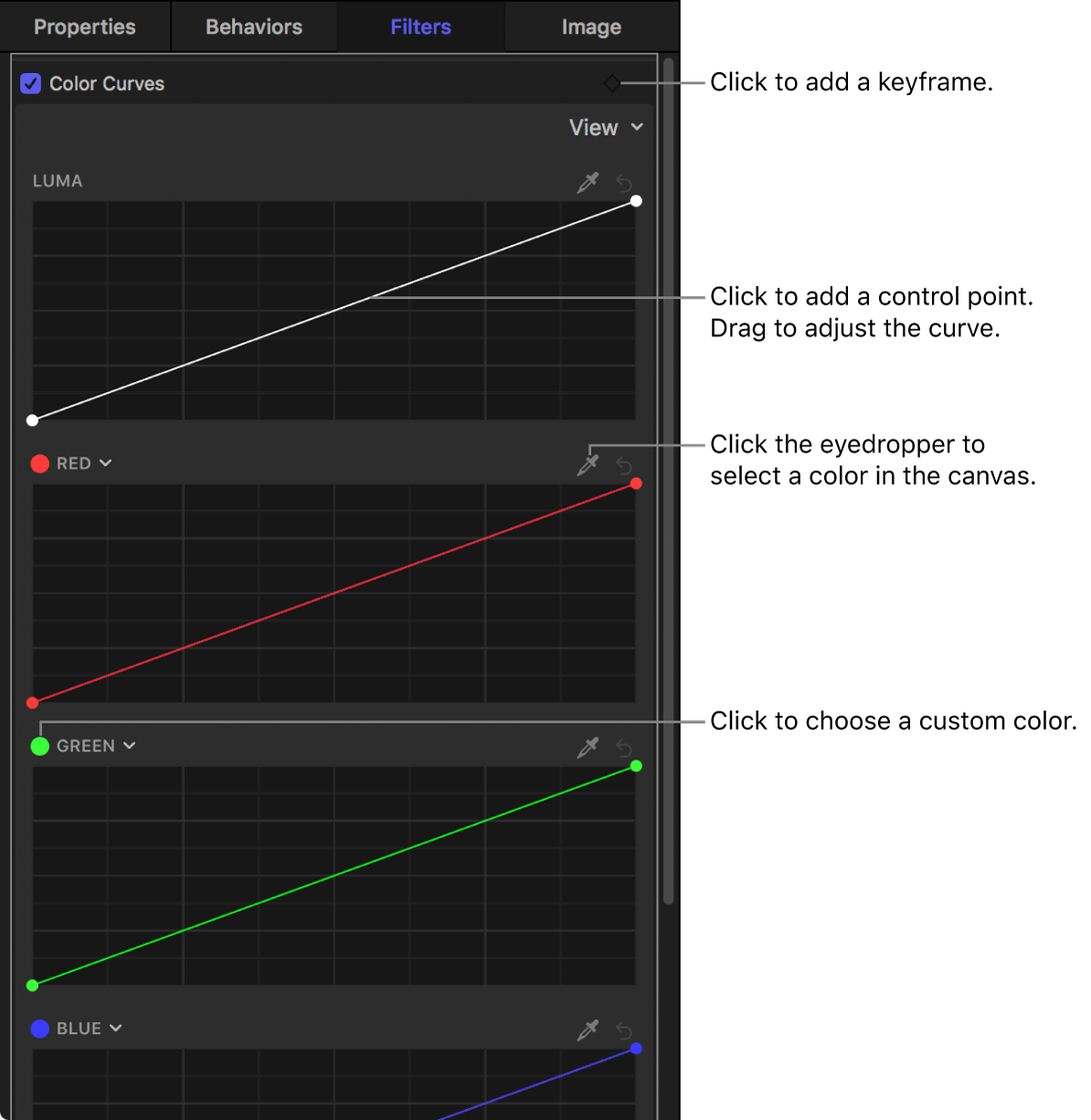
Eine Farbkurve ist ein Graph, mit dem du die Parameter für die Luminanz (Intensität) eines Farbkanals einstellen kannst. Die gerade, diagonal verlaufende Linie steht für die Tonwertbereiche des Farbkanals vor deinen Änderungen am Bild. Auf der rechten Seite der diagonalen Linie befinden sich die Schatten, in der Mitte die Mitteltöne und rechts die Hervorhebungen.
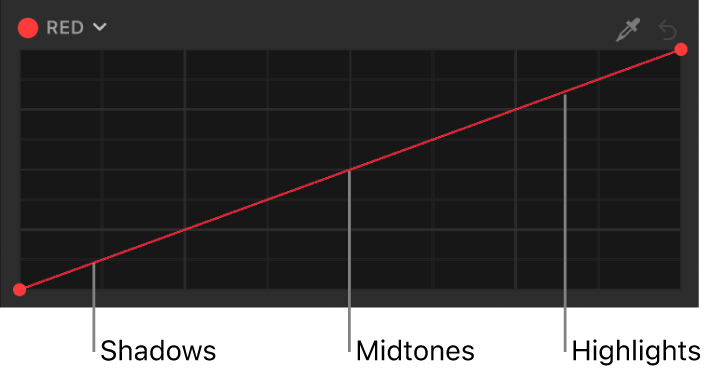
Die vertikale Achse im Graphen steht für die Änderungen an der Luminanz des Farbkanals, die du durch Hoch- oder Runterbewegen eines beliebigen Punkts entlang der diagonal verlaufenden Linie vornimmst. Wenn du zum Beispiel im Kurven-Steuerelement für „Rot“ auf der linken Seite der diagonal verlaufenden Linie nach oben ziehst, wird die Intensität des Rotanteils in den Schatten erhöht. Das führt dazu, dass die dunklen Bereiche rötlicher aussehen. Wenn du auf der linken Seite der Linie nach unten ziehst, wird die Intensität des Rotanteils in den Schatten verringert. Das führt dazu, dass die dunklen Bereiche eher blau/grün aussehen.
Hinweis: Da du mehrere Farbfilter auf ein Bild anwenden kannst, ist es weder erforderlich, dass du alle Schritte unten ausführst, noch dass du sie in der angegebenen Reihenfolge ausführst. Du könntest beispielsweise den Gesamtkontrast mit dem Filter „Farbkurven“ und eine Farbtönung mit dem Filter „Farbräder“ anpassen. Alternativ könntest du die gleichen Ergebnisse durch mehrfaches Anwenden desselben Effekts erzielen.
Tipp: Du kannst alle Parameter des Filters „Farbkurven“ gleichzeitig animieren. Weitere Informationen findest du unter Alle Parameter der Filter „Farbkurven“, „Farbräder“ und „Farbton-/Sättigungskurven“ global animieren.
Filter „Farbkurven“ anwenden
Öffne in Motion die Mediathek und klicke auf die Kategorie „Filter“ und danach auf die Kategorie „Farbe“, um die Filter für die Farbkorrektur anzuzeigen.
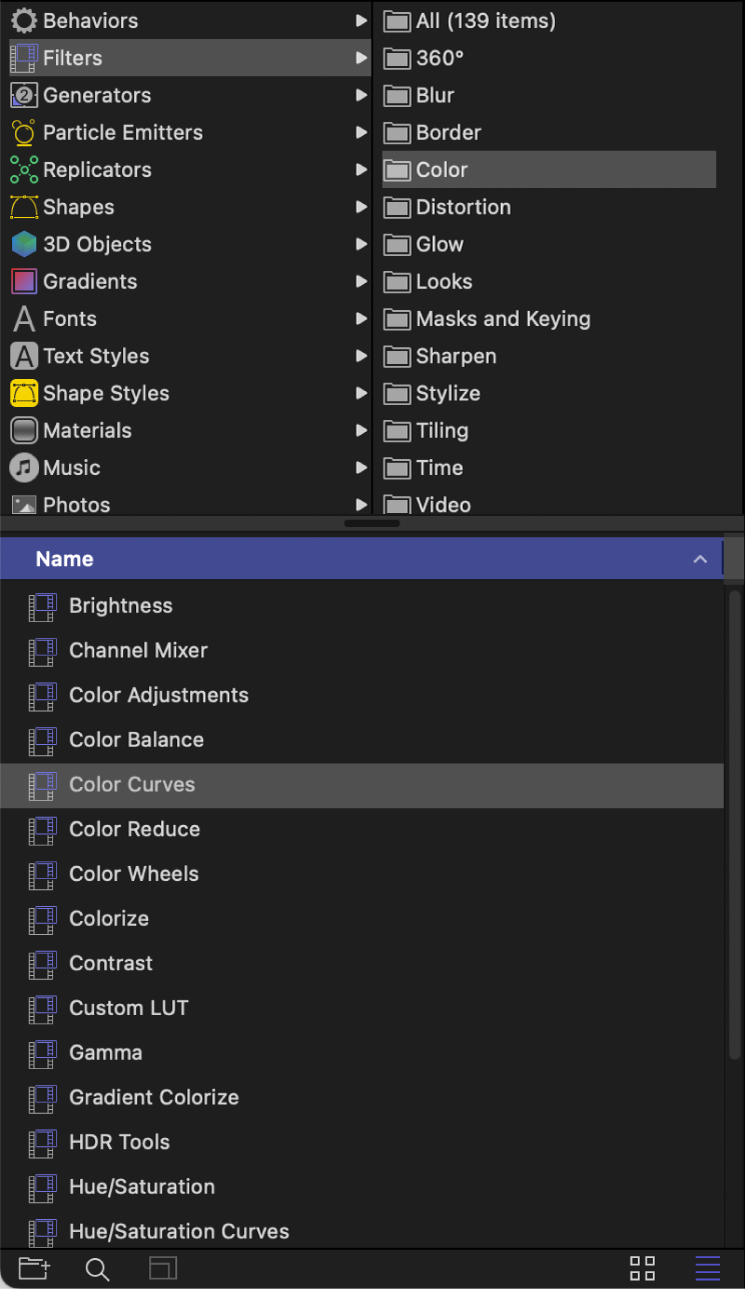
Bewege den Filter „Farbkurven“ in der Liste „Ebenen“ auf die Ebene, die du anpassen möchtest.
Die Steuerelemente für die Farbkurven werden im Informationsfenster „Filter“ angezeigt.
Klicke im Informationsfenster „Filter“ auf das Einblendmenü „Darstellung“ ganz oben im Bereich mit den Steuerelementen und wähle eine Darstellungsoption aus:
Alle Kurven: Alle vier Kurven (Luma, Rot, Grün und Blau) werden zusammen angezeigt.
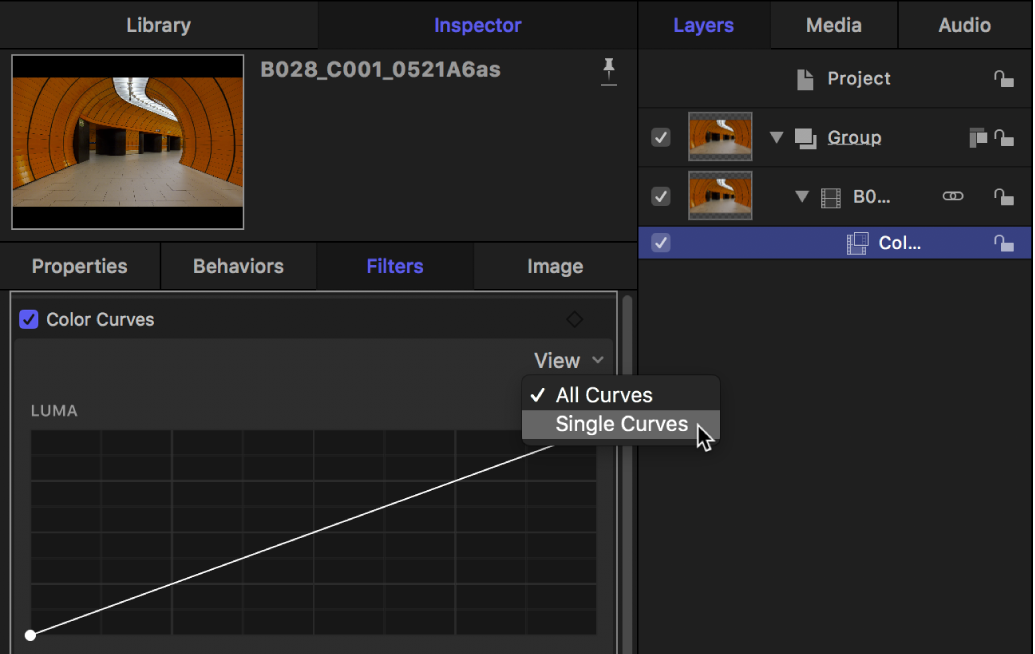
Einzelne Kurven: Mit dieser Option zeigst du jeweils eine große Kurve an. Klicke in dieser Darstellung auf eine Taste oberhalb der angezeigten Kurve, um eine bestimmte Kurve anzuzeigen.
Führe für die Farbkorrektur eines Bilds die Schritte der nachfolgenden Anleitung aus.
Intensität eines Primärfarbkanals oder des Luma-Kanals anpassen
Wende in Motion den Filter „Farbkurven“ auf einen Clip oder ein Bild an (siehe Anleitung oben).
Führe einen der folgenden Schritte aus:
Primärfarbkanal anpassen: Klicke auf die Kurve (die diagonal verlaufende Linie) für Rot, Grün oder Blau, um einen Steuerpunkt hinzuzufügen.
Tipp: Klicke auf eine Stelle im unteren linken Sektor einer Linie, wenn du vor allem die Schatten einer bestimmten Farbe anpassen möchtest. Klicke im mittleren Sektor, um vor allem die Mitteltöne, und im oberen rechten Sektor, um vor allem die Spitzlichter anzupassen.
Luma-Kanal anpassen: Bewege die Steuerpunkte an den Enden der Luma-Kurve, um die Schwarz- und Weißpunkte zurückzusetzen. Klicke auf die Luma-Kurve (die weiße, diagonal verlaufende Linie), um einen Steuerpunkt hinzuzufügen.
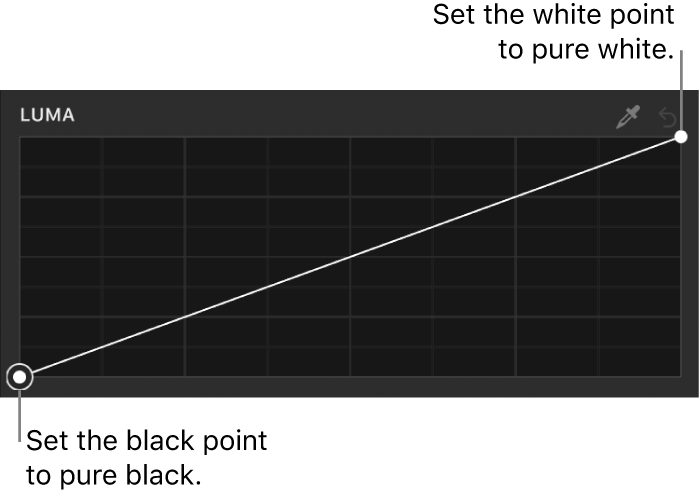
Verschiebe den weißen Punkt, um die hellsten Bereiche eines Bildes anzupassen, oder den schwarzen Punkt, um die dunkelsten Bereiche anzupassen. Du kannst den Tonwertbereich deines Bildes erweitern, indem du den weißen und schwarzen Punkt so weit wie möglich erhöhst, ohne die Begrenzung (Werte, die außerhalb des erlaubten Bereichs) zu überschreiten.
Bewege den Steuerpunkt nach oben, um die Intensität des Farb- oder Lumawerts zu erhöhen, oder nach unten, um sie zu verringern.
Halte beim Bewegen die Umschalttaste gedrückt, wenn du den Steuerpunkt auf eine horizontale oder vertikale Bewegung beschränken möchtest. Halte beim Bewegen die Option-Taste gedrückt, wenn du präzise Anpassungen vornehmen möchtest.
Das Anpassen des Bilds mit einem einzigen Steuerpunkt wirkt sich auf die Mitteltöne sowie auf einige Schatten und Spitzlichter aus.
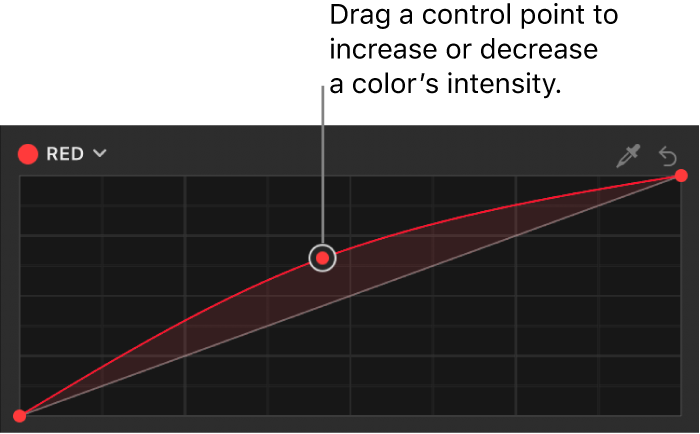
Füge weitere Steuerpunkte hinzu, um den Tonwertbereich für deine Anpassungen einzuschränken.
Die standardmäßige Diagonallinie für jede Kurve gibt den Originalstatus des Bilds an. Weicht die Kurve von dieser Diagonalen ab, wurde das Bild geändert. An Stellen, an denen die Kurve die Diagonale berührt, stimmen die Werte des Bilds bei diesem Tonumfang mit denen im Originalbild überein. Wenn du beispielsweise Änderungen an den Schatten verhindern möchtest, könntest du einen Steuerpunkt hinzufügen, um die Kurve in den Schattenbereichen an der Diagonalen zu fixieren.
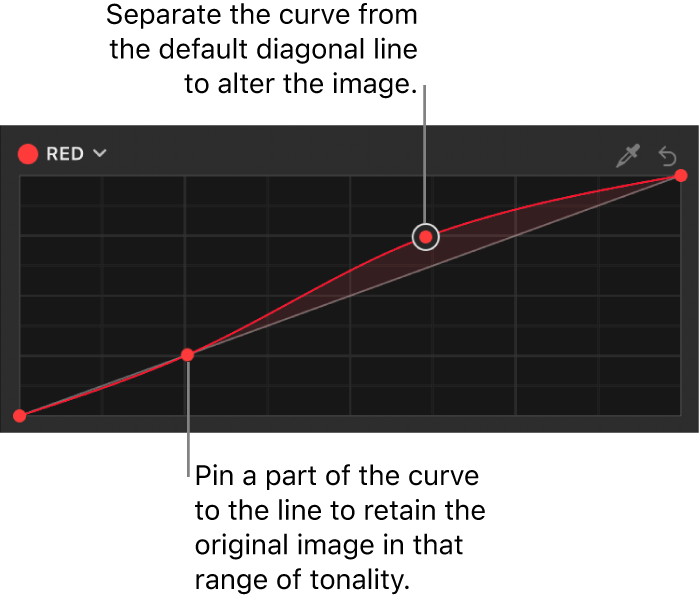
Füge weitere Steuerpunkte bei Bedarf hinzu und bewege sie an die gewünschten Positionen.
Wähle zum Löschen eines Steuerpunkts den Punkt aus und drücke die Rückschritttaste.
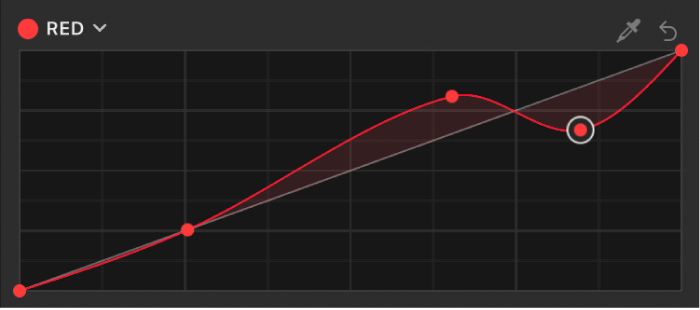
Durch Klicken auf die Taste „Zurücksetzen“ (den gebogenen Pfeil) einer Farbkurve kannst du deren Werte zurücksetzen. Du kannst auch die Werte aller Farbkurven und Schieberegler zugleich zurücksetzen. Bewege dazu den Zeiger in die obere rechte Ecke des Bereichs mit den Steuerelementen, klicke auf den dort eingeblendeten Abwärtspfeil, um das Animationsmenü zu öffnen, und wähle „Parameter zurücksetzen“ aus.
Passe mit den Steuerelementen im unteren Bereich beliebige der folgenden Faktoren an:
Luma beibehalten: Markiere dieses Feld, um die Gesamthelligkeit eines Clips trotz der Änderungen an einem oder mehreren Farbkanälen beizubehalten.
Mix: Hiermit legst du den Umfang des Originalbilds fest, der mit dem farbkorrigierten Bild überblendet wird.
Intensität einer bestimmten Farbe oder eines Farbbereichs anpassen
Du kannst eine einzelne Farbe oder einen Farbbereich auswählen, um deren/dessen Intensität anzupassen.
Wende in Motion den Filter „Farbkurven“ auf den Clip oder das Bild an.
Führe einen der folgenden Schritte aus:
Bestimmte Farbe mithilfe der Pipette auswählen: Klicke auf das Werkzeug „Pipette“ über einer der Farbkurven. Klicke danach mit der Pipette in den Canvas, um eine einzelne Farbe auszuwählen, oder bewege die Pipette über den Canvas, um einen Bereich von Farben auszuwählen.
Bestimmte Farbe mithilfe eines Farbrads auswählen: Klicke auf den Namen einer Farbkurve (links oben über der Kurve); klicke danach im Farbrad oder bewege den Zeiger im Farbrad.
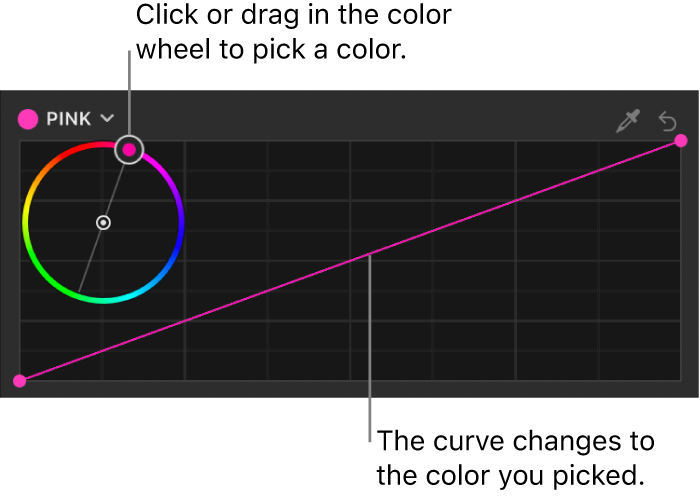
Klicke auf die Kurve (die diagonal verlaufende Linie), um einen Steuerpunkt hinzuzufügen.
Wähle zum Löschen eines Steuerpunkts den Punkt aus und drücke die Rückschritttaste.
Tipp: Klicke auf eine Stelle im unteren linken Sektor einer Linie, wenn du vor allem die Schatten einer bestimmten Farbe anpassen möchtest. Klicke im mittleren Sektor, um vor allem die Mitteltöne, und im oberen rechten Sektor, um vor allem die Spitzlichter anzupassen.
Bewege den Steuerpunkt nach oben, um die Intensität zu erhöhen, oder nach unten, um sie zu verringern.
Füge weitere Steuerpunkte hinzu, um den Tonwertbereich für deine Anpassungen einzuschränken.
Farbstich in einem Clip reduzieren
Wenn bei der Aufnahme eines Clips der Weißabgleich nicht richtig erfolgt, kann dies zu einem merklichen (bläulichen oder andersfarbigen) Farbstich führen. In vielen Fällen lässt sich ein solcher Farbstich mit dem Filter „Farbkurven“ korrigieren oder reduzieren.
Wende in Motion den Filter „Farbkurven“ auf den Clip oder das Bild an.
Klicke auf das Werkzeug „Pipette“ über einer der Farbkurven. Klicke danach mit der Pipette an einer Stelle im Canvas oder bewege sie über einen Bereich im Canvas, der eigentlich weiß ist (z. B. ein weißes Blatt Papier).
Auf der Farbkurve wird eine vertikale graue Linie angezeigt.
Klicke auf den Schnittpunkt der grauen Linie mit der Kurve, um dort einen Steuerpunkt hinzuzufügen, und bewege diesen Punkt nach unten, bis die ausgewählte Farbe im Canvas weiß angezeigt wird.
Wähle zum Löschen eines Steuerpunkts den Punkt aus und drücke die Rückschritttaste.
Nachdem du eine Farbkorrektur angewendet hast, kannst du sie in ein anderes Bild oder eine andere Gruppe kopieren. Weitere Informationen hierzu findest du unter Filter kopieren und in eine andere Ebene oder Gruppe einfügen.
Tipp: Wenn du häufig einen bestimmten Farbfilter hinzufügst, kannst du deinen Arbeitsablauf beschleunigen, indem du die Korrektur als Motion-Vorlage sicherst. (Allerdings kannst du den Filter „Farbkurven“ nicht als eigene Effektvorlage für Final Cut Pro veröffentlichen.)