MLS in der Apple TV App ansehen
Mit dem Bildschirm „MLS“ in der Apple TV App kannst du alle Ereignisse der Major League Soccer ansehen, wenn du Apple TV abonnierst.
Du kannst laufende Spiele mit aktuellen Spielständen sehen, nach kommenden Spielen suchen, mehrere Spiele gleichzeitig ansehen und Wiederholungen von bereits vergangenen Spielen wiedergeben. Außerdem hast du Zugriff auf Shows vor und nach dem Spiel und bist immer beim spannendsten Spiel dabei, mit Live-Ansichten, Analysen und Diskussionen.
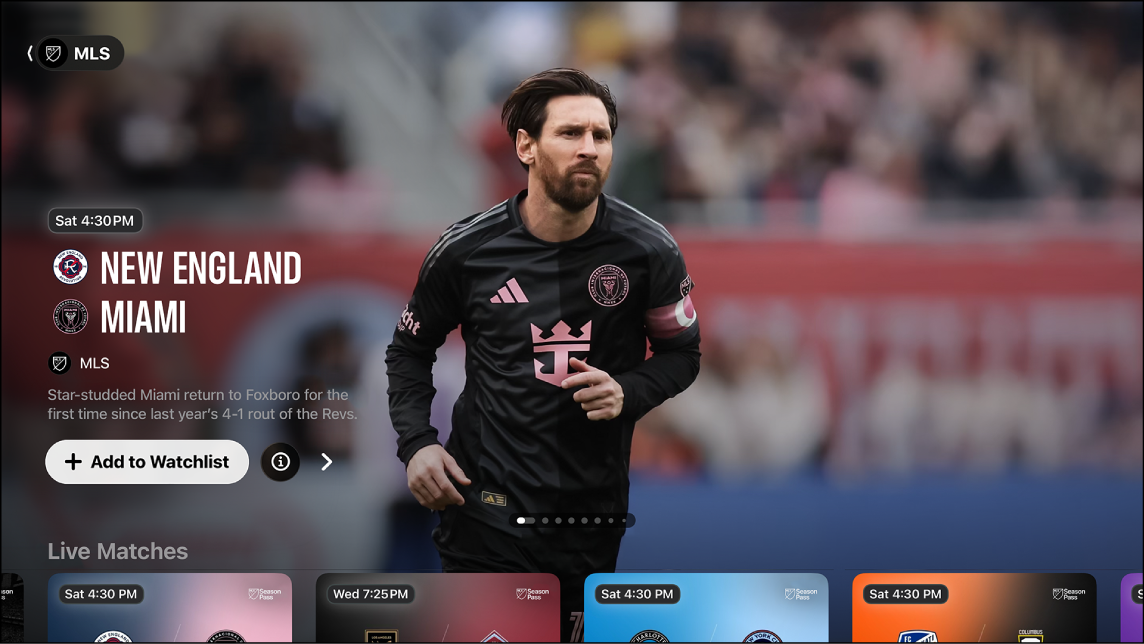
Hinweis: Einige MLS-Spiele können eventuell zu Werbezwecken angesehen werden. Für den vollständigen Zugriff auf Spiele, Sendungen und Funktionen ist ein Apple TV-Abonnement erforderlich. Nicht alle Geräte unterstützen Transaktionen auf dem Gerät. Daher kannst du Käufe möglicherweise nicht direkt tätigen. Du kannst allerdings Objekte ansehen, die du bereits auf anderen Geräten gekauft, geliehen oder abonniert hast, wenn du mit demselben Apple Account angemeldet bist.
Major League Soccer ansehen
Öffne die Apple TV App
 auf deinem Gerät.
Führe einen der folgenden Schritte aus:
TV oder Wohnzimmergerät: Öffne die Seitenleiste und wähle dann „MLS“ aus.
iPhone oder Android-Gerät: Tippe auf „Startseite“ und scrolle nach unten, um auf „MLS“ zuzugreifen.
iPad, Mac oder Windows-Computer: Wähle „MLS“ in der Seitenleiste.
Führe beliebige der folgenden Schritte aus:
Ausgewählte Spiele entdecken: Zeige empfohlene Spiele oben auf dem MLS-Bildschirm an, indem du
 auswählst, um durch die Inhalte zu blättern, oder indem du auf einem iPhone, iPad oder einem Android-Gerät nach links oder rechts streichst.
Wähle
 aus, um weitere Informationen über das Spiel zu erhalten, oder wähle
  aus, um es zu deiner Watchlist hinzuzufügen.
Verfügbare Spiele, Ligatabellen und mehr entdecken: Gehe nach unten zu einer Kategorienliste und gehe dann nach links oder rechts, um die verfügbaren Optionen anzuzeigen.
Tipp: Wähle beim Durchsuchen einer Reihe deren Titel aus, um alle Inhalte in dieser Kategorie anzuzeigen oder weitere Informationen zur Sammlung zu erhalten.
Wiederholungen vergangener Spiele anzeigen: Navigiere zu „Vergangene Spiele“, wähle ein Spiel aus und wähle dann eine Option für die Wiederholung aus.
Lieblingsteams folgen: Weitere Informationen findest du unter Deinen Lieblingsteams folgen.
Spiele, Profile, Spielerprofile und mehr eines Teams durchsuchen: Gehe nach unten zur Liste „Alle Teams“, gehe nach links oder rechts zu einem Team, wähle das Team aus und durchsuche dann die verfügbaren Kategorien.
Um die Wiedergabe zu beginnen, wähle ein Ereignis oder Spiel aus. Falls du Apple TV noch nicht abonniert hast, folge den angezeigten Anleitungen, um ein Abonnement abzuschließen.
Livespiele werden im Bildschirm „MLS“ automatisch als Vorschau wiedergegeben. Halte die Auswahltaste auf der Fernbedienung gedrückt (oder lege den Finger auf einem iPhone, iPad oder Android-Gerät auf ein Spiel) und wähle dann aus den Optionen „Live ansehen“, „Neu starten“ oder eine andere Übertragungssprache aus.
Bei vergangenen Spielen kannst du direkt nach Spielende „Vollständige Wiedergabe“ oder „Rückblick“ auswählen, um dir eine gekürzte Version anzusehen, sobald diese verfügbar ist (normalerweise innerhalb von Stunden nach Spielende).
Hinweis: Sportereignisse, die zu deiner Watchlist hinzugefügt werden, werden in der Reihe „Weiter ansehen“ angezeigt, wenn sie gerade live stattfinden.
Schnell zu einem anderen Live-Spiel wechseln
Führe während des Spiels einen der folgenden Schritte aus:
TV oder Wohnzimmergerät: Drücke die obere oder mittlere Taste auf der Fernbedienung, um die Wiedergabesteuerungen auf dem Bildschirm anzuzeigen. Wähle dann „Live Sport“ unten links auf dem Bildschirm aus und wähle ein Spiel aus der angezeigten Zeile aus.
Mac oder Windows-Computer: Bewege den Zeiger über das Video, wähle unten links auf dem Bildschirm „Live Sport“ und wähle dann ein Spiel aus der angezeigten Zeile aus.
Wichtige Spielszenen nachholen
Wenn du in ein Spiel einsteigst, das gerade live übertragen wird, kannst du dir alle wichtigen Spielszenen ansehen, die du bisher verpasst hast. Du kannst auch jederzeit während des Spiels die wichtigen Spielszenen durchsuchen und ansehen.
Öffne die Apple TV App
auf deinem Gerät.Führe einen der folgenden Schritte aus:
TV oder Wohnzimmergerät: Öffne die Seitenleiste und wähle dann „MLS“ aus.
iPhone oder Android-Gerät: Tippe auf „Startseite“ und scrolle nach unten, um auf „MLS“ zuzugreifen.
iPad, Mac oder Windows-Computer: Wähle „MLS“ in der Seitenleiste.
Führe beliebige der folgenden Schritte aus:
Laufendes Spiel nachholen: Wähle ein Spiel aus und wähle dann im Menü „Nachholfunktion“.
Wichtige Spielszenen während eines Spiels aufrufen: Während du das Spiel ansiehst, blende die Wiedergabesteuerungen ein, wähle „Wichtige Spielszenen“ und wähle dann im Tab „Wichtige Spielszenen“ eine wichtige Spielszene aus.
Die wichtigen Spielszenen werden ab Beginn wiedergegeben, wenn du später einsteigst, oder ab der wichtigen Spielszene, die du im Menü „Wichtige Spielszenen“ ausgewählt hast.
Beim Ansehen wichtiger Spielszenen kannst du einen der beiden Schritte ausführen:
Sammlung durchsuchen: Navigiere nach links oder rechts.
Zum Spiel zurückkehren: Wähle links unten auf dem Bildschirm „Zu Live-Stream“ oder, wenn du die Wiedergabe ab dem Zeitpunkt fortsetzen möchtest, an dem du aufgehört hast, drücke die Zurücktaste auf der Fernbedienung oder tippe oder klicke auf
 .
.
Lokale Radiosendungen live (falls verfügbar) während MLS-Spielen anhören
Führe eine der folgenden Aktionen während der Wiedergabe in der Apple TV App aus, um die Wiedergabesteuerungen auf dem Bildschirm anzuzeigen:
TV oder Streaming-Gerät: Drücke die obere oder mittlere Taste auf der Fernbedienung und wähle
 aus.
aus.iPhone, iPad oder Android-Gerät: Tippe auf den Bildschirm und dann auf
 .
.Mac oder Windows-Computer: Bewege den Zeiger über das Video und wähle dann
aus.
Audiospuroption auswählen:
TV: Spiele den Audiokommentar der TV-Sendung ab.
Lokaler Radiosender [Heimteam, Sprache]: Hör die Radioübertragung des Heimteams an, während du das Spiel verfolgst.