Formel 1 in der Apple TV App ansehen
Mit dem Bildschirm „Formel 1 (F1)“ in der Apple TV App kannst du Ereignisse der Formel 1® ansehen, wenn du Apple TV abonnierst (nur in den USA).
Du kannst anstehende Ereignisse zu deiner Watchlist hinzufügen und bei Bedarf vollständige oder komprimierte Wiederholungen vergangener Ereignisse ansehen. Sieh dir jederzeit Vor- und Nachberichterstattungen von Ereignissen an. Wähle während Live-Ereignissen und vergangenen Ereignissen* aus mehreren Video-Übertragungen, darunter alle 22 Onboard-Fahrerkameras, Live-Daten, ein Fahrertracker und mehr.
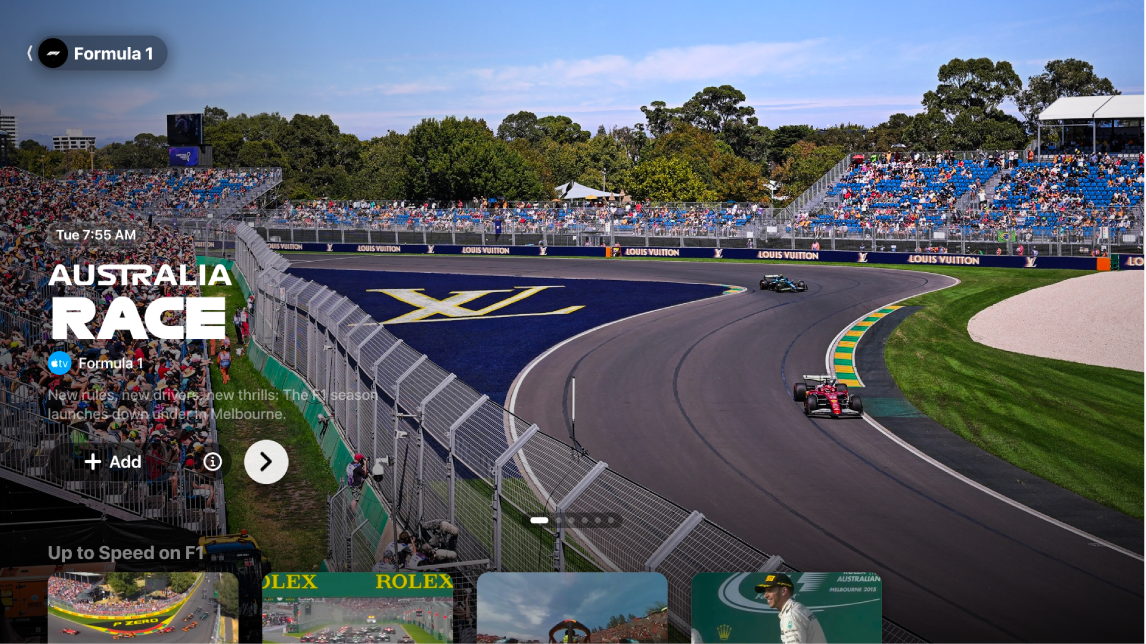
Hinweis: Einige Formel 1-Ereignisse können möglicherweise zu Werbezwecken angesehen werden. Für den vollen Zugriff auf alle Ereignisse, Sendungen und Funktionen ist jedoch ein Apple TV-Abonnement erforderlich.
Formel 1 ansehen
Öffne die Apple TV App
 auf deinem Gerät.
Führe einen der folgenden Schritte aus:
TV oder Wohnzimmergerät: Öffne die Seitenleiste und wähle dann „Formel 1“ aus.
iPhone oder Android-Gerät: Tippe auf „Startseite“ und scrolle nach unten, um Inhalte zur Formel 1 anzuzeigen.
iPad, Mac oder Windows-Computer: Wähle „Formel 1“ in der Seitenleiste aus.
Führe beliebige der folgenden Schritte aus:
Ausgewählte Ereignisse entdecken: Zeige ausgewählte Rennen oben auf dem F1-Bildschirm an, indem du
 auswählst, um durch die Inhalte zu blättern, oder indem du auf dem iPhone, iPad oder einem Android-Gerät nach links oder rechts streichst.
Wähle
 aus, um weitere Informationen über ein Ereignis zu erhalten, oder wähle
  aus, um es zu deiner Watchlist hinzuzufügen.
Verfügbare Ereignisse, Programme und mehr durchsuchen: Gehe nach unten zu einer Kategorienliste und gehe dann nach links oder rechts, um die verfügbaren Optionen anzuzeigen.
Tipp: Wähle beim Durchsuchen einer Reihe deren Titel aus, um alle Inhalte in dieser Kategorie anzuzeigen oder weitere Informationen zur Sammlung zu erhalten.
Livestreams zum Ansehen auswählen: Wenn ein Ereignis live übertragen wird, navigiere nach unten, wähle ein Rennen aus und wähle dann eine Option zum Ansehen aus.
Wiederholungen vergangener Ereignisse ansehen: Navigiere zu „Vergangene F1-Rennen“, wähle ein Rennen aus und wähle dann eine Option für die Wiederholung aus.
Formel 1 folgen: Wähle „F1 folgen“ aus. Weitere Informationen findest du unter Sportteams und -ergebnisse in der Apple TV App auf dem TV oder Wohnzimmergerät verfolgen.
Hinweis: Wenn du der Formel 1 folgst, werden Live-Ereignisse automatisch unter „Weiter ansehen“ angezeigt.
Um die Wiedergabe zu starten, wähle ein Ereignis aus. Alternativ kannst du, wenn du Apple TV noch nicht abonniert hast, den angezeigten Anleitungen folgen, um ein Abonnement abzuschließen.
Wenn ein Ereignis gerade stattfindet, wird es im Bildschirm „F1“ automatisch als Vorschau wiedergegeben. Wähle „Live ansehen“ aus oder halte die Auswahltaste auf der Fernbedienung gedrückt (oder lege den Finger auf dem iPhone, iPad oder Android-Gerät darauf) und wähle dann Optionen zum „Live ansehen“, „Neu starten“ oder zum Auswählen einer anderen Kommentatorsprache aus. Alle Ereignisse sind mit englischem und spanischem Kommentar verfügbar.
Bei vergangenen Ereignissen kannst du „Vollständige Wiedergabe“ direkt nach dem Ende des Ereignisses auswählen oder „Rennen in 30“, um eine gekürzte Version anzusehen, sobald sie verfügbar ist (normalerweise innerhalb von Stunden nach dem Ende des Rennens).
Du kannst beim Ansehen eines Live-Ereignisses die Wiedergabesteuerungen einblenden und dann beliebige der folgenden Schritte ausführen:
Mehr Informationen über das Ereignis abrufen: Wähle „Info“.
F1-Stream auswählen: Wähle „Feeds“ und wähle dann eine Option. *
Andere Livesport-Ereignisse durchsuchen: Wähle „Livesport“.
Direkt zur Watchlist gelangen: Wähle „Weiter ansehen“.
Hinweis: Weitere Informationen zum Deaktivieren der Live-Spielstände findest du unter Sportteams und -ergebnisse in der Apple TV App auf dem TV oder Wohnzimmergerät verfolgen.
Audiooptionen während eines Ereignisses ändern
Führe eine der folgenden Aktionen aus, während du ein F1®-Ereignis anschaust, um die Wiedergabesteuerungen auf dem Bildschirm einzublenden:
TV oder Wohnzimmergerät: Drücke die obere oder mittlere Taste auf der Fernbedienung und wähle dann
 aus.
aus.iPhone, iPad oder Android-Gerät: Tippe auf den Bildschirm und dann auf
 .
.Mac oder Windows-Computer: Bewege den Zeiger über das Video und wähle dann
aus.
Wähle eine Option aus:
Laute Töne reduzieren: Reduziere die Gesamtlautstärke, indem du die dynamische Bandbreite verringerst, damit laute Musik und Soundeffekte nicht so laut wie andere Töne sind.
Audiospur: Wähle eine andere Sprache für die Übertragung.