Inhalte auf der Startseite in der Apple TV App wiedergeben
Der Bildschirm „Startseite“ in der Apple TV App ist der ideale Ort, um mit dem Ansehen von Filmen, TV-Sendungen, Nachrichten und Sportereignissen wie beispielsweise Friday Night Baseball (in einigen Ländern und Regionen mit einem Apple TV-Abonnement verfügbar) zu beginnen. Schaue dort weiter, wo du aufgehört hast, durchsuche Empfehlungen, entdecke Sammlungen oder beginne einfach mit dem Fernsehen.
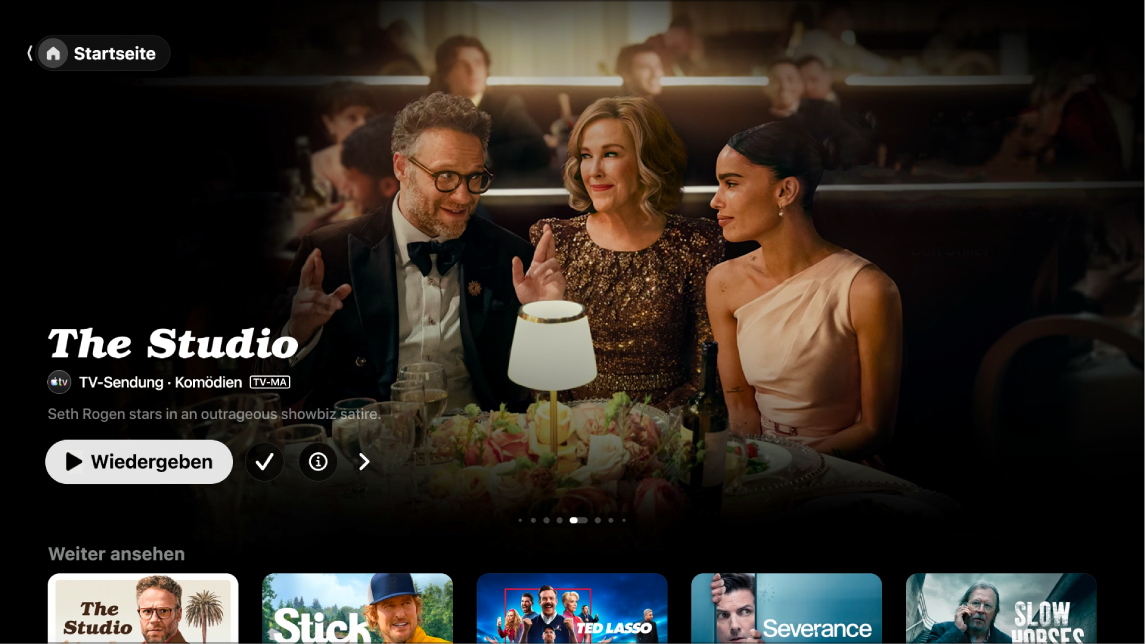
Hinweis: Nicht alle Geräte unterstützen Transaktionen auf dem Gerät. Daher kannst du möglicherweise TV-Sendungen oder Kanäle nicht direkt kaufen, leihen oder abonnieren. Du kannst allerdings Objekte ansehen, die du bereits auf anderen Geräten gekauft, geliehen oder abonniert hast, wenn du mit demselben Apple Account angemeldet bist.
Filme, TV-Sendungen oder Sportereignissen wiedergeben
Öffne die Apple TV App
 auf deinem Smart-TV, Streaming-Gerät oder der Spielekonsole.
Öffne die Seitenleiste und wähle dann „Startseite“ aus.
Führe beliebige der folgenden Schritte aus:
Durchsuche empfohlene Inhalte oben im Bildschirm und drücke dann auf die Wiedergabetaste (falls verfügbar).
Wähle in der Liste „Weiter ansehen“ ein Objekt aus, um die Wiedergabe direkt dort fortzusetzen, wo du aufgehört hast.
Hinweis: Die Liste „Weiter ansehen“ zeigt auf dem Bildschirm „Startseite“ Filme, TV-Sendungen und Livesport-Ereignisse von allen Kanälen, die du in der Apple TV App abonniert hast.
Gehe nach unten, um weitere Listen anzuzeigen, und wähle dann das gewünschte Objekt zum Ansehen aus. Wenn die Seite für das Objekt geöffnet wird, wähle die Wiedergabetaste (falls verfügbar) oder wähle das Objekt aus, das du ansehen möchtest.
Tipp: Beim Durchsuchen einer Liste kannst du nach oben scrollen, um den Listentitel hervorzuheben und ihn dann auswählen, um alle in der Kategorie enthaltenen Objekte oder weitere Informationen über die Sammlung anzuzeigen.
Um ein gerade stattfindendes Sportereignis anzusehen, wähle es aus und wähle dann „Live ansehen“, um die Liveübertragung anzusehen, oder wähle „Neu starten“, um das Ereignis von Anfang an zu schauen.
Hinweis: Zur Watchlist hinzugefügte Sportereignisse werden in der Liste „Weiter ansehen“ angezeigt, wenn sie live sind.
Weitere Informationen zum Deaktivieren der Live-Spielstände findest du unter Sportteams und Sportergebnisse in der Apple TV App verfolgen.
Falls keine Wiedergabetaste angezeigt wird, musst du einen bestimmten Dienst zuerst abonnieren oder das Objekt zuerst kaufen, bevor du es ansehen kannst. Bei noch nicht veröffentlichten Inhalten kannst du das Objekt zu deiner Watchlist hinzufügen, um es später anzusehen.
Empfohlene Objekte, Kanäle und mehr durchsuchen
Öffne die Apple TV App
auf deinem Smart-TV, Streaming-Gerät oder der Spielekonsole.Öffne die Seitenleiste und wähle dann „Startseite“ aus.
Führe beliebige der folgenden Schritte aus:
Durchsuche oben im Bildschirm „Startseite“ die empfohlenen Objekte, indem du zum Durchblättern der Objekte auf
 drückst. Drücke auf der Fernbedienung des Smart-TV oder des Gerätes auf die Linkstaste, um zurückzukehren.
Gehe nach unten zur Kanalliste, um die von dir abonnierten Kanäle anzusehen oder neue Kanäle zu entdecken.
Scrolle weiter nach unten, um die Charts, Neuveröffentlichungen, kuratierten Sammlungen und personalisierten Empfehlungen anzuzeigen.
Weitere Informationen über TV-Sendungen, Filme oder Sportereignisse anzeigen
Öffne die Apple TV App
auf deinem Smart-TV, Streaming-Gerät oder der Spielekonsole.Öffne die Seitenleiste und wähle dann „Startseite“ aus.
Führe beliebige der folgenden Schritte aus:
Durchsuche empfohlene Objekte oben im Bildschirm und wähle dann
 , um weitere Informationen anzuzeigen.
Gehe nach unten, um weitere Listen anzuzeigen, und wähle dann eine TV-Sendung, einen Film oder ein Sportereignis aus.
Wenn die Seite für eine TV-Sendung, einen Film oder ein Sportereignis geöffnet wird, kannst du das Objekt wiedergeben (falls verfügbar), das Objekt kaufen oder leihen und es zu deiner Watchlist hinzufügen oder nach unten scrollen, um bestimmte Folgen, Trailer, zugehörige Objekte und zusätzliche Details anzuzeigen.
Wähle einen Listentitel aus, um alle Objekte in dieser Kategorie anzuzeigen oder um weitere Informationen über eine Sammlung anzuzeigen.
Objekt zu deiner Watchlist hinzufügen oder daraus entfernen
Wenn du Filme und TV-Sendungen für einen späteren Zeitpunkt zu deiner Watchlist hinzufügst, werden sie in den Listen „Weiter ansehen“ und „Watchlist“ angezeigt.
Hinweis: Nach dem Hinzufügen von Sportereignissen werden diese Ereignisse in den Listen „Weiter ansehen“ und „Watchlist“ angezeigt, wenn sie live sind.
Öffne die Apple TV App
auf deinem Smart-TV, Streaming-Gerät oder der Spielekonsole.Führe beliebige der folgenden Schritte aus:
Ein Objekt zu deiner Watchlist hinzufügen: Gehe in der Apple TV App zu einem Objekt, halte die Mitteltaste auf der Fernbedienung des Smart-TV oder des Gerätes gedrückt und wähle dann „Zur Watchlist hinzufügen“ aus.
Objekt von deiner Watchlist entfernen: Gehe in der Liste „Weiter ansehen“ oder „Watchlist“ zu einem Objekt, halte die Mitteltaste auf der Fernbedienung des Smart-TV oder des Gerätes gedrückt und wähle dann „Aus Watchlist entfernen“ aus.
Tipp: Du kannst ein Objekt auch zur Watchlist hinzufügen, indem du
 oder „Zur Watchlist hinzufügen“ auswählst, wenn du diese Optionen oben im Bildschirm „Startseite“ in der Liste mit den empfohlenen Objekten siehst.
Lokale Radioübertragungen live (falls verfügbar) während MLS- oder Friday Night Baseball-Spielen hören
Drücke während der Wiedergabe die Mitteltaste oder die Wiedergabetaste auf der Fernbedienung des Smart-TV oder des Geräts, um die Wiedergabeoptionen anzuzeigen.
Wähle die Taste „Audiooption“
 aus und wähle dann eine Option für die Audiospuren aus dem Einblendmenü aus:
TV: Spiele den Audiokommentar der TV-Sendung ab.
Lokaler Radiosender, [Auswärtsteam, Sprache]: Höre die lokale Radioübertragung des Auswärtsteams, während du das Spiel ansiehst (diese Option ist nur für Friday Night Baseball-Spiele verfügbar).
Lokaler Radiosender, [Heimteam, Sprache]: Höre die lokale Radiosendung von Heimteam, während du das Match oder Spiel ansiehst.