Mac – Benutzerhandbuch
- Willkommen
- Neue Funktionen in macOS Tahoe
-
- Internetverbindung herstellen
- Bei Apple Account anmelden
- Einrichten von iCloud
- Surfen im Internet
- Anzeigen einer Dateivorschau
- Bildschirmfoto aufnehmen
- Bildschirmhelligkeit ändern
- Lautstärke anpassen
- Verwenden von Trackpad- und Mausgesten
- Touch ID verwenden
- Drucken von Dokumenten
- Tastaturkurzbefehle
-
- Systemeinstellungen ändern
- Schreibtischhintergrund auswählen
- Widgets hinzufügen und anpassen
- Bildschirmschoner verwenden
- Benutzer:in oder Gruppe hinzufügen
- Hinzufügen von E-Mail- und anderen Accounts
- Aufgaben mit „Kurzbefehle“ automatisieren
- Memojis erstellen
- Dein Anmeldebild ändern
- Systemsprache ändern
-
- Einführung in Apple Intelligence
- Nachrichten und Anrufe übersetzen
- Originalbilder mit Image Playground erstellen
- Eigenes Emoji mit Genmoji erstellen
- Apple Intelligence mit Siri verwenden
- Mit „Schreibtools“ immer die richtigen Worte finden
- Zusammenfassen von Mitteilungen und Reduzieren von Unterbrechungen
-
- Apple Intelligence in Mail verwenden
- Apple Intelligence in „Nachrichten“ verwenden
- Apple Intelligence in „Notizen“ verwenden
- Apple Intelligence in „Telefon“ verwenden
- Apple Intelligence in „Fotos“ verwenden
- Apple Intelligence in „Erinnerungen“ verwenden
- Apple Intelligence in Safari verwenden
- Apple Intelligence in „Kurzbefehle“ verwenden
- ChatGPT mit Apple Intelligence verwenden
- Apple Intelligence und Datenschutz
- Zugriff auf Funktionen von Apple Intelligence blockieren
-
- Fokus zum Konzentrieren auf eine Aufgabe einrichten
- Pop-ups in Safari blockieren
- Diktierfunktion verwenden
- Ausführen von Schnellaktionen mit aktiven Ecken
- E-Mails senden
- Textnachrichten senden
- FaceTime-Anruf tätigen
- Fotos und Videos bearbeiten
- Live Text verwenden, um mit Text in einem Foto zu interagieren
- Schnellnotiz starten
- Route abrufen
-
- Einführung in die Integrationsfunktion
- Verwenden von AirDrop zum Senden von Objekten an Geräte in der Nähe
- Weitergabe von Aufgaben zwischen Geräten per Handoff
- Steuern deines iPhone vom Mac aus
- Kopieren und Einsetzen zwischen Geräten
- Streamen von Audio und Video über AirPlay
- Tätigen und Empfangen von Anrufen und Textnachrichten deinem Mac
- Verwenden der Internetverbindung deines iPhone mit dem Mac
- Dein WLAN-Passwort mit einem anderen Gerät teilen
- Verwenden des iPhone als Webcam
- Einfügen von Zeichnungen, Fotos und Scans vom iPhone oder iPad
- Mac mit der Apple Watch entsperren
- Verwenden des iPad als zweiten Bildschirm
- Verwenden einer Tastatur und einer Maus, um Mac und iPad zu steuern
- Synchronisieren von Musik, Büchern und mehr zwischen Geräten
-
- Familienfreigabe einrichten
- Empfehlungen für die Familienfreigabe erhalten
- Familienmitglieder zu einer Familienfreigabegruppe hinzufügen
- Familienmitglieder aus einer Familienfreigabegruppe entfernen
- Freigabe- und Kindersicherungseinstellungen verwalten
- Teilen einer Fotomediathek
- Projekte gemeinsam bearbeiten
- Mit dir geteilte Inhalte suchen
- Suchen von Familienmitgliedern und Freund:innen
-
- Einen externen Bildschirm anschließen
- Kamera verwenden
- Verbinden von drahtlosem Zubehör
- Drucker mit deinem Mac verbinden
- AirPods mit dem Mac verbinden
- Lebensdauer der Batterie im Mac optimieren
- Optimieren des Speicherplatzes
- Brennen von CDs und DVDs
- Geräte in deinem Zuhause steuern
- Windows auf deinem Mac ausführen
-
- Erste Schritte
-
- Bedienungshilfen für das Sehen
- Erste Schritte mit VoiceOver
- Deine Umgebung vergrößern
- Mac-Bildschirm vergrößern
- Schrift und Symbole vergrößern
- Monitorfarben anpassen
- Mit der Maus zum Zoomen über Text und Farben fahren
- Text in Apps anhören oder Textdarstellung ändern
- Bewegungen auf dem Bildschirm anpassen
- Vergrößern von Bildschirminhalten
- Verbessern der Zeigersichtbarkeit
- Mac den auf dem Bildschirm angezeigten Text sprechen lassen
-
- Bedienungshilfen für das Hören
- Untertitel von gesprochenem und Computer-Audio anzeigen
- Verwenden von Untertiteln und erweiterten Untertiteln
- Einrichten und Verwenden von RTT-Anrufen
- Bei Erwähnung deines Namens benachrichtigen
- Verwenden von Hörhilfen mit deinem Mac
- Wiedergeben von Hintergrundgeräuschen
-
- Steuern, was du teilst
- Einrichten der Sicherheitsfunktionen für deinen Mac
- Erlaubnis für Apps zum Anzeigen des Standorts deines Mac
- „Privates Surfen“ verwenden
- Schutz für deine Daten
- Informationen zu Passwörtern
- Schwache oder kompromittierte Passwörter ändern
- E-Mail-Datenschutz in „Mail“ schützen
- Verwenden von „Mit Apple anmelden“ für Apps und Websites
- Nach einem verlorenen Gerät suchen
- Ressourcen für deinen Mac
- Ressourcen für deine Apple-Geräte
- Urheberrechte und Marken

Vergrößern von Inhalten auf dem Mac-Bildschirm
Dein Mac enthält integrierte Steuerungen, mit denen du Text und andere Inhalte einfacher auf dem Bildschirm anzeigen kannst. Du kannst den Text vergrößern, in den Bildschirm hineinzoomen und vieles mehr.
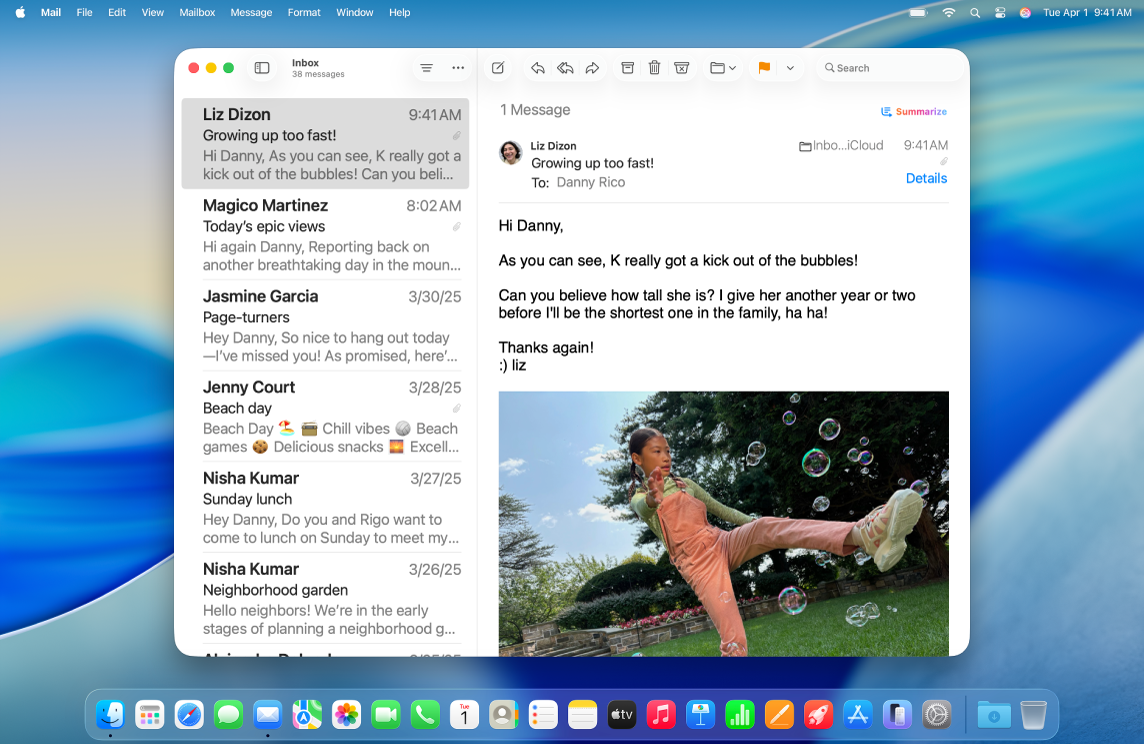
Text vergrößern
Du kannst die Textgröße für mehrere Apps sowie Text und Symbole auf dem Schreibtisch und in Seitenleisten anpassen. Wähle Menü „Apple“  in der Seitenleiste. Klicke auf „Anzeige“, klicke auf „Textgröße“ und bewege dann den Schieberegler nach links oder rechts.
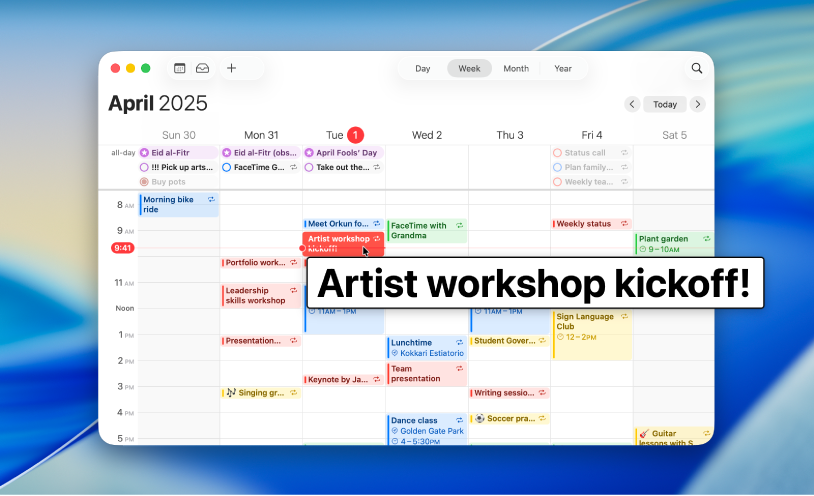
Text beim Lesen oder Eingeben vergrößern
Bewege den Zeiger über Text oder Symbole, um eine größere Version anzuzeigen, oder sieh, was du gerade eingibst, in einem großen Textfenster. Wähle Menü „Apple“ in der Seitenleiste. Klicke auf „Schwebender Text“ und aktiviere dann „Schwebender Text“, „Schwebende Farbe“ oder „Schwebende Eingabe“.
Mit der Maus zum Zoomen über Text und Farben auf dem Mac fahren
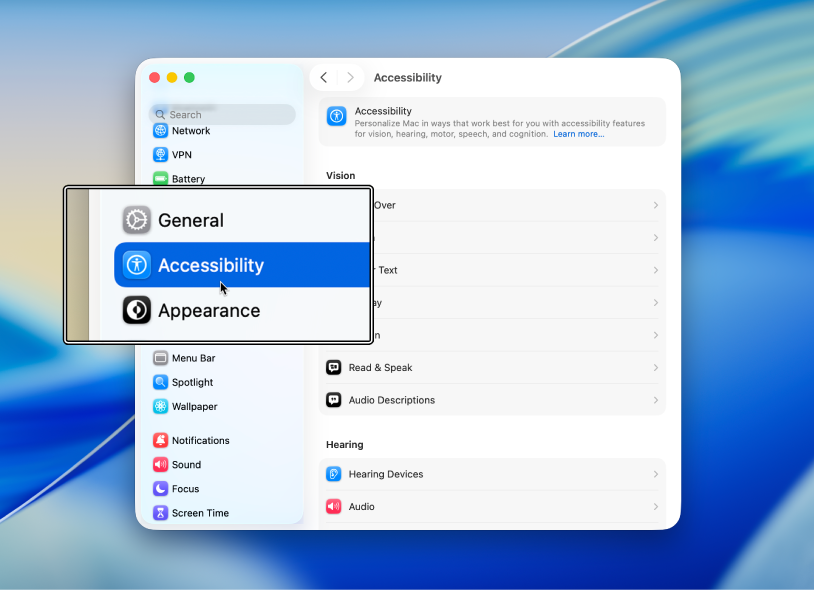
In den Bildschirm hineinzoomen
Vergrößere den gesamten Bildschirm oder verwende eine anpassbare Bildschirmlinse, um in einen Teil des Bildschirms hineinzuzoomen. Wähle Menü „Apple“ in der Seitenleiste. Klicke auf „Zoomen“ und aktiviere dann eine Einstellung wie z. B. „Tastaturkurzbefehle zum Zoomen verwenden“.
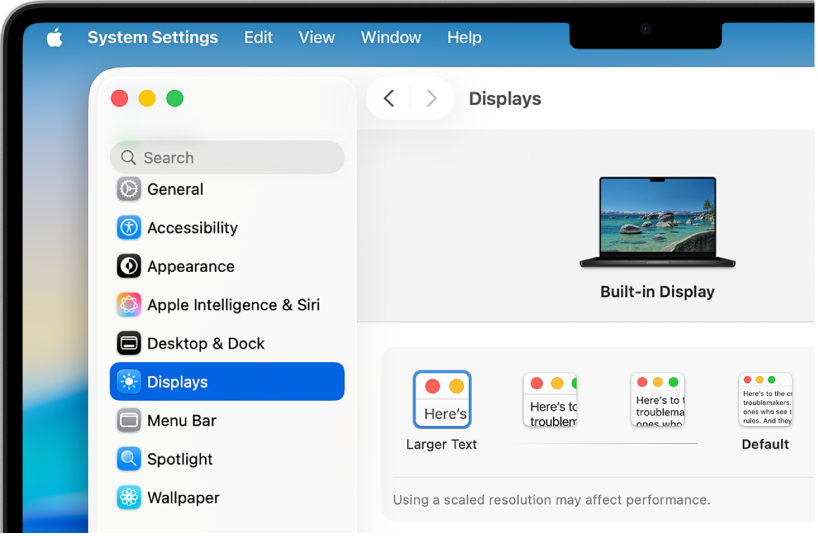
Alles auf dem Bildschirm vergrößern
Dein Mac verwendet automatisch die beste Auflösung für dein Display, aber kann die Auflösung reduzieren, um alles auf dem Bildschirm größer erscheinen zu lassen. Wähle Menü „Apple“  und klicke dann auf „Größerer Text“.
Tipp: Du kannst auch schnell in Bildern, auf Webseiten und in PDFs mithilfe von Gesten wie Zusammenziehen oder Tippen auf deiner Maus oder deinem Trackpad hinein- und herauszoomen. Weitere Informationen findest du im Apple Support-Artikel: Multi-Touch-Gesten auf dem Mac verwenden.