Final Cut Pro – Benutzerhandbuch für Mac
- Willkommen
- Neue Funktionen
-
- Einführung in das Importieren von Medien
- Der erste Import
- Verwalten von Dateien beim Import
-
- Von Image Playground importieren
- Aus iMovie für macOS importieren
- Aus iMovie für iOS oder iPadOS importieren
- Aus Final Cut Pro für das iPad importieren
- Aus Final Cut Camera importieren
- Aus „Fotos“ importieren
- Aus „Musik“ importieren
- Aus Apple TV importieren
- Aus Motion importieren
- Aus GarageBand und Logic Pro importieren
- Mithilfe von Arbeitsablauferweiterungen importieren
- In Final Cut Pro aufnehmen
- Speicherkarten und Kabel
- Unterstützte Medienformate
-
-
- Einführung in die Wiedergabe
- Medien wiedergeben
- Medien überfliegen
- Medien im Ereignis-Viewer wiedergeben
- Zwei Videobilder vergleichen
- Medien auf einem externen Display wiedergeben
- In den Viewer einzoomen
- Wiedergabequalität steuern
- Überlagerungen im Viewer verwenden
- Im Hintergrund rendern
- Slow-Motion-Clips wiedergeben
-
-
- Einführung in das Schneiden
-
- Einführung in das Hinzufügen von Clips
- Clips in die Timeline bewegen
- Clips an das Projekt anhängen
- Clips einfügen
- Verbinden von Clips
- Clips überschreiben
- Clips ersetzen
- Standbilder hinzufügen
- Standbilder erstellen
- Ausschließlich Video- oder Audioteile eines Clips hinzufügen
- Clips aus Projekten entfernen
- Clips auf „Solo“ setzen oder deaktivieren
- Quellenclip eines Projektclips suchen
- Clips in der Timeline anordnen
-
- In der Timeline scrollen
- Anzeige in der Timeline vergrößern und verkleinern
- Darstellung von Timeline-Clips ändern
- Objekte in der Timeline einrasten
- In deinem Projekt navigieren
- Mithilfe des Timecodes navigieren
- Quellen- und Projekt-Timecode anzeigen
- Dein Projekt im Timeline-Index anzeigen
- Clips mit duplizierten Bereichen anzeigen
- Zum Takt bearbeiten
- Korrigieren von verwackeltem Videomaterial
-
- Einführung in Effekte
-
- Einführung in Übergänge
- Übergänge erstellen
- Übergänge und Überblendungen hinzufügen
- Übergang schnell mit einem Tastaturkurzbefehl hinzufügen
- Standarddauer für Übergänge festlegen
- Übergänge löschen
- Übergänge in der Timeline anpassen
- Übergänge im Informationsfenster und im Viewer anpassen
- Jump Cuts mit dem Übergang „Fließen“ zusammenführen
- Übergänge mit mehreren Bildern anpassen
- Übergänge in Motion ändern
-
- Einführung in Clipeffekte
- Videoeffekte hinzufügen
- Standardvideoeffekte hinzufügen
- Effekte anpassen
- Reihenfolge von Clipeffekten ändern
- Effekte zwischen Clips kopieren
- Effekte umbenennen
- Voreinstellungen für Videoeffekte sichern
- Keyframes kopieren und einsetzen
- Videorauschen reduzieren
- Effekte entfernen oder deaktivieren
- Effekte in Motion ändern
- Anpassungsclips hinzufügen
-
-
- Einführung in Untertitel
- Ablauf für Untertitel
- Untertitel erstellen
- Untertitel importieren
- Untertitel ein- oder ausblenden
- Untertiteltext bearbeiten
- Untertitel anpassen und anordnen
- Untertiteltext formatieren
- Untertitel in mehreren Sprachen erstellen
- Untertitel in ein anderes Format konvertieren
- Untertitel exportieren
-
- Einführung in die Multicam-Bearbeitung
- Arbeitsablauf für Multicam-Bearbeitung
- Importieren von Medien für Multicam-Schnitte
- Kameranamen und Kamerawinkel hinzufügen
- Erstellen von Multicam-Clips
- Schneiden und Wechseln von Kamerawinkeln
- Synchronisieren und Anpassen von Kamerawinkeln
- Multicam-Clips bearbeiten
- Multicam-Bearbeitung – Tipps
- Hinzufügen von Handlungen
- Präzisionseditor verwenden
-
- Einführung in das zeitliche Ändern von Clips
- Ändern des Abspieltempos von Clips
- Variable Tempoeffekte erstellen
- Tempoübergänge hinzufügen
- Umkehren oder Zurückspulen von Clips
- Erstellen sofortiger Wiederholungen (Instant Replays)
- Beschleunigen der Clipwiedergabe mit Jump Cuts
- Haltesegmente erstellen
- Zurücksetzen von Tempowechseln
- Anpassen von Bildgrößen und Bildraten
- Verwenden von XML zum Übertragen von Projekten
-
- Einführung in 360°-Video
- Importieren von 360-Grad-Video
- Einstellungen für 360-Grad-Video
- 360°-Projekte erstellen
- Anzeigen von und Navigieren in 360-Grad-Video
- Hinzufügen von 360-Grad-Clips zu Standardprojekten
- Hinzufügen des Effekts „360-Grad-Patch“
- Effekt „Tiny Planet“ hinzufügen
- Teilen von 360-Grad-Clips und -Projekten
- 360-Grad-Video – Tipps
-
- Einführung in Stereovideo und räumliches Video
- Bearbeiten von Stereo- und räumlichen Video – Arbeitsablauf
- Räumliches Video aufnehmen
- Stereovideo und räumliches Video importieren
- Neues Stereovideoprojekt erstellen
- Vorschau für Stereovideo und räumliches Video wiedergeben
- Eigenschaften für Stereovideo anpassen
- Stereo- und räumliches Video bearbeiten
- Exportieren oder Teilen von Stereovideo und räumlichem Video
-
-
- Einführung in die Verfolgung von Objekten
- Funktionsweise des Objekttrackings
- Effekt mit einem sich bewegenden Objekt verknüpfen
- Bild oder anderen Clip mit einem sich bewegenden Objekt verknüpfen
- Position eines Tracking-Effektes versetzen
- Objektverfolgung anpassen
- Analysemethode für das Tracking ändern
- Manuelles Erstellen von Motion-Tracks
-
- Einführung in die Farbkorrektur
-
- Einführung in Farbkorrektureffekte
- Arbeitsablauf für manuelle Farbkorrektur
- Farbkorrektureffekte hinzufügen
- Entfernen von Farbkorrektureffekten
- Effekt „Farbtafel“ verwenden
- Effekt „Farbräder“ verwenden
- Effekt „Farbkurven“ verwenden
- Verwenden des Effekts „Farbton-/Sättigungskurven“
- Effekt „Farbanpassungen“ verwenden
- Verwenden von Farbvoreinstellungen
- LUTs anwenden
-
- Einführung in das Teilen von Projekten
- Für Apple-Geräte teilen
- Im Internet teilen
- Per E-Mail teilen
- Stereovideo oder räumliches Video teilen
- Stapelfreigabe
- Mit Compressor teilen
- Ziele zum Teilen erstellen
- Metadaten für geteilte Objekte ändern
- Status von geteilten Objekten anzeigen
- Exporte durch gleichzeitige Verarbeitung beschleunigen
-
- Einführung in die Medienverwaltung
-
- Informationen eines Clips anzeigen
- Überschreiben der Metadaten eines Clips
- Suchen von Ausgangsmediendateien
- Clips erneut mit Mediendateien verknüpfen
- Projekte und Mediatheken zusammenlegen
- Sicherungskopien von Projekten und Mediatheken erstellen
- Optimierte Dateien und Proxy-Dateien erstellen
- Erstellen eines reinen Proxy-Projekts
- Verwalten von Renderdateien
- Anzeigen von Hintergrundaktionen
- Kamera-Archive erstellen
- Glossar
- Urheberrechte und Marken
Clips mit doppelten Bereichen in Final Cut Pro für den Mac anzeigen
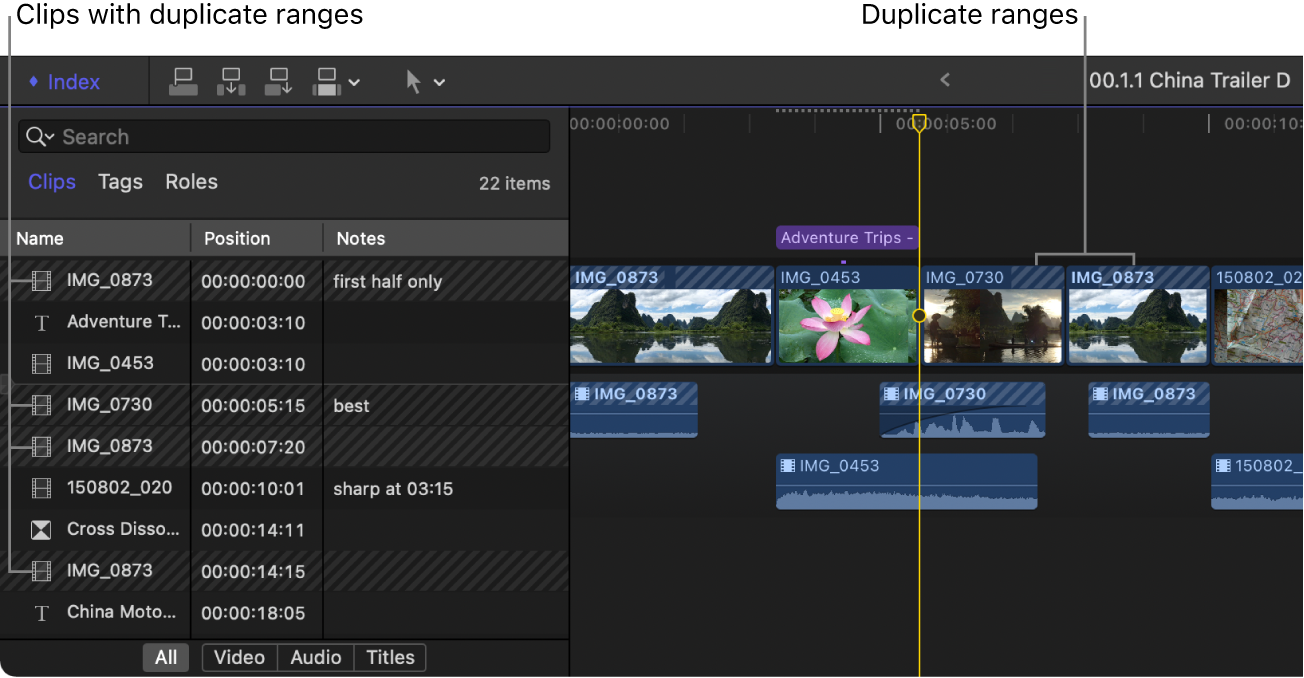
Mit in der Timeline oder im Timeline-Index hervorgehobenen Clipbereichen kannst du schnell Medien finden, die mehr als einmal in einem Final Cut Pro-Projekt vorkommen.
Clips mit duplizierten Bereichen einblenden
Öffne ein Projekt in der Timeline von Final Cut Pro.
Führe einen der folgenden Schritte aus:
Wähle „Darstellung“ > „Duplizierte Bereiche einblenden“.
Klicke auf die Taste „Clipdarstellung“ in der rechten oberen Ecke der Timeline. Wähle dann das Markierungsfeld „Duplizierte Bereiche“ aus. Weitere Informationen findest du unter Darstellung von Timeline-Clips anpassen.
Öffne den Timeline-Index, klicke links auf das Einblendmenü mit dem Suchfeld
 oben links und wähle dann „Clips mit duplizierten Bereichen einblenden“. Weitere Informationen findest du unter Duplizierte Bereiche im Timeline-Index einblenden.
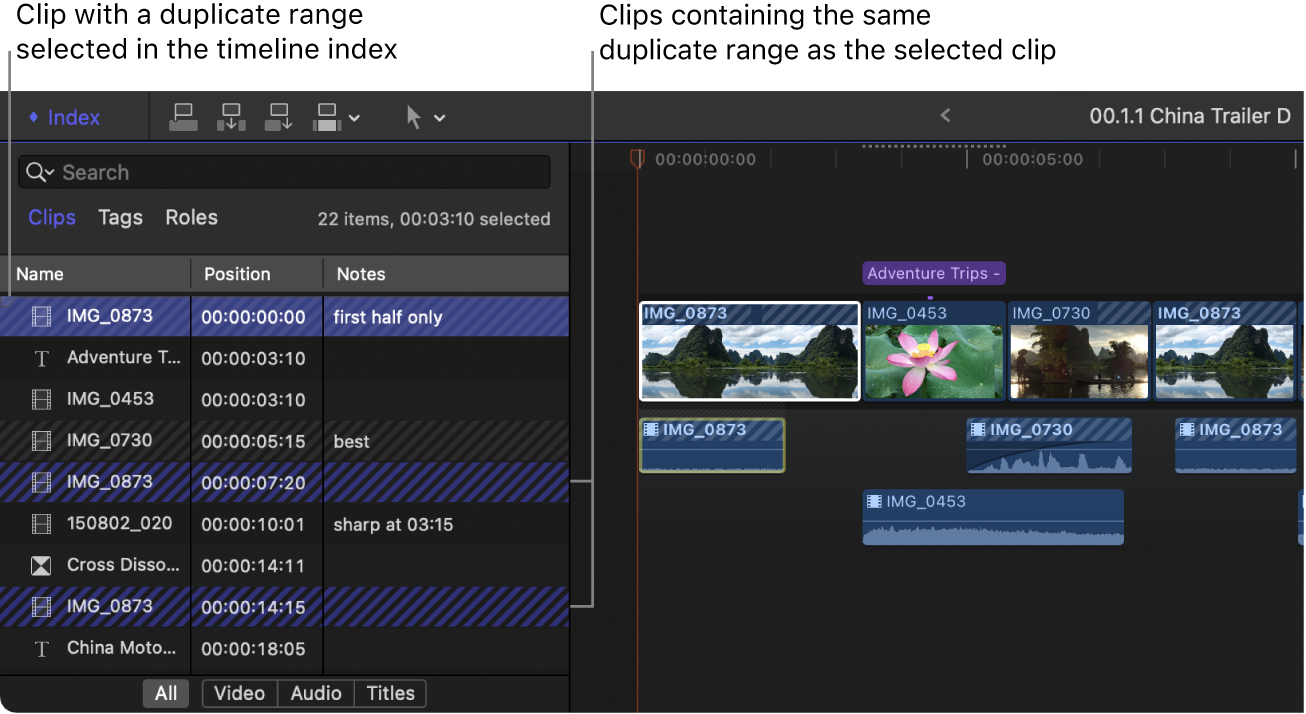
Clips mit duplizierten Bereichen werden durch diagonale Linien in der Timeline und im Timeline-Index hervorgehoben.

Zwischen duplizierten Bereichen navigieren
Wähle in der Final Cut Pro-Tmeline oder dem Timeline-Index einen Clip mit einem duplizierten Bereich aus.
Führe einen der folgenden Schritte aus, um zu Clips mit einem duplizierten Bereich zu navigieren:
Tastaturkurzbefehle verwenden: Wähle den Originalclip aus und drücke dann die Tastenkombination „Option-Command-Rechtspfeil“, um die Abspielposition zur nächsten Instanz zu bewegen. Durch Drücken der Tastenkombination „Option-Command-Linkspfeil“ bewegst du die Abspielposition auf die vorherige Instanz.
Timeline-Index verwenden: Wähle im Bereich „Clips“ des Timeline-Index den Originalclip aus. Wähle dann einen der anderen hervorgehobenen Clips mit demselben duplizierten Bereich aus.