Final Cut Pro – Benutzerhandbuch für Mac
- Willkommen
- Neue Funktionen
-
- Einführung in das Importieren von Medien
- Der erste Import
- Verwalten von Dateien beim Import
-
- Von Image Playground importieren
- Aus iMovie für macOS importieren
- Aus iMovie für iOS oder iPadOS importieren
- Aus Final Cut Pro für das iPad importieren
- Aus Final Cut Camera importieren
- Aus „Fotos“ importieren
- Aus „Musik“ importieren
- Aus Apple TV importieren
- Aus Motion importieren
- Aus GarageBand und Logic Pro importieren
- Mithilfe von Arbeitsablauferweiterungen importieren
- In Final Cut Pro aufnehmen
- Speicherkarten und Kabel
- Unterstützte Medienformate
-
-
- Einführung in die Wiedergabe
- Medien wiedergeben
- Medien überfliegen
- Medien im Ereignis-Viewer wiedergeben
- Zwei Videobilder vergleichen
- Medien auf einem externen Display wiedergeben
- In den Viewer einzoomen
- Wiedergabequalität steuern
- Überlagerungen im Viewer verwenden
- Im Hintergrund rendern
- Slow-Motion-Clips wiedergeben
-
-
- Einführung in das Schneiden
-
- Einführung in das Hinzufügen von Clips
- Clips in die Timeline bewegen
- Clips an das Projekt anhängen
- Clips einfügen
- Verbinden von Clips
- Clips überschreiben
- Clips ersetzen
- Standbilder hinzufügen
- Standbilder erstellen
- Ausschließlich Video- oder Audioteile eines Clips hinzufügen
- Clips aus Projekten entfernen
- Clips auf „Solo“ setzen oder deaktivieren
- Quellenclip eines Projektclips suchen
- Clips in der Timeline anordnen
-
- In der Timeline scrollen
- Anzeige in der Timeline vergrößern und verkleinern
- Darstellung von Timeline-Clips ändern
- Objekte in der Timeline einrasten
- In deinem Projekt navigieren
- Mithilfe des Timecodes navigieren
- Quellen- und Projekt-Timecode anzeigen
- Dein Projekt im Timeline-Index anzeigen
- Clips mit duplizierten Bereichen anzeigen
- Zum Takt bearbeiten
- Korrigieren von verwackeltem Videomaterial
-
- Einführung in Effekte
-
- Einführung in Übergänge
- Übergänge erstellen
- Übergänge und Überblendungen hinzufügen
- Übergang schnell mit einem Tastaturkurzbefehl hinzufügen
- Standarddauer für Übergänge festlegen
- Übergänge löschen
- Übergänge in der Timeline anpassen
- Übergänge im Informationsfenster und im Viewer anpassen
- Jump Cuts mit dem Übergang „Fließen“ zusammenführen
- Übergänge mit mehreren Bildern anpassen
- Übergänge in Motion ändern
-
- Einführung in Clipeffekte
- Videoeffekte hinzufügen
- Standardvideoeffekte hinzufügen
- Effekte anpassen
- Reihenfolge von Clipeffekten ändern
- Effekte zwischen Clips kopieren
- Effekte umbenennen
- Voreinstellungen für Videoeffekte sichern
- Keyframes kopieren und einsetzen
- Videorauschen reduzieren
- Effekte entfernen oder deaktivieren
- Effekte in Motion ändern
- Anpassungsclips hinzufügen
-
-
- Einführung in Untertitel
- Ablauf für Untertitel
- Untertitel erstellen
- Untertitel importieren
- Untertitel ein- oder ausblenden
- Untertiteltext bearbeiten
- Untertitel anpassen und anordnen
- Untertiteltext formatieren
- Untertitel in mehreren Sprachen erstellen
- Untertitel in ein anderes Format konvertieren
- Untertitel exportieren
-
- Einführung in die Multicam-Bearbeitung
- Arbeitsablauf für Multicam-Bearbeitung
- Importieren von Medien für Multicam-Schnitte
- Kameranamen und Kamerawinkel hinzufügen
- Erstellen von Multicam-Clips
- Schneiden und Wechseln von Kamerawinkeln
- Synchronisieren und Anpassen von Kamerawinkeln
- Multicam-Clips bearbeiten
- Multicam-Bearbeitung – Tipps
- Hinzufügen von Handlungen
- Präzisionseditor verwenden
-
- Einführung in das zeitliche Ändern von Clips
- Ändern des Abspieltempos von Clips
- Variable Tempoeffekte erstellen
- Tempoübergänge hinzufügen
- Umkehren oder Zurückspulen von Clips
- Erstellen sofortiger Wiederholungen (Instant Replays)
- Beschleunigen der Clipwiedergabe mit Jump Cuts
- Haltesegmente erstellen
- Zurücksetzen von Tempowechseln
- Anpassen von Bildgrößen und Bildraten
- Verwenden von XML zum Übertragen von Projekten
-
- Einführung in 360°-Video
- Importieren von 360-Grad-Video
- Einstellungen für 360-Grad-Video
- 360°-Projekte erstellen
- Anzeigen von und Navigieren in 360-Grad-Video
- Hinzufügen von 360-Grad-Clips zu Standardprojekten
- Hinzufügen des Effekts „360-Grad-Patch“
- Effekt „Tiny Planet“ hinzufügen
- Teilen von 360-Grad-Clips und -Projekten
- 360-Grad-Video – Tipps
-
- Einführung in Stereovideo und räumliches Video
- Bearbeiten von Stereo- und räumlichen Video – Arbeitsablauf
- Räumliches Video aufnehmen
- Stereovideo und räumliches Video importieren
- Neues Stereovideoprojekt erstellen
- Vorschau für Stereovideo und räumliches Video wiedergeben
- Eigenschaften für Stereovideo anpassen
- Stereo- und räumliches Video bearbeiten
- Exportieren oder Teilen von Stereovideo und räumlichem Video
-
-
- Einführung in die Verfolgung von Objekten
- Funktionsweise des Objekttrackings
- Effekt mit einem sich bewegenden Objekt verknüpfen
- Bild oder anderen Clip mit einem sich bewegenden Objekt verknüpfen
- Position eines Tracking-Effektes versetzen
- Objektverfolgung anpassen
- Analysemethode für das Tracking ändern
- Manuelles Erstellen von Motion-Tracks
-
- Einführung in die Farbkorrektur
-
- Einführung in Farbkorrektureffekte
- Arbeitsablauf für manuelle Farbkorrektur
- Farbkorrektureffekte hinzufügen
- Entfernen von Farbkorrektureffekten
- Effekt „Farbtafel“ verwenden
- Effekt „Farbräder“ verwenden
- Effekt „Farbkurven“ verwenden
- Verwenden des Effekts „Farbton-/Sättigungskurven“
- Effekt „Farbanpassungen“ verwenden
- Verwenden von Farbvoreinstellungen
- LUTs anwenden
-
- Einführung in das Teilen von Projekten
- Für Apple-Geräte teilen
- Im Internet teilen
- Per E-Mail teilen
- Stereovideo oder räumliches Video teilen
- Stapelfreigabe
- Mit Compressor teilen
- Ziele zum Teilen erstellen
- Metadaten für geteilte Objekte ändern
- Status von geteilten Objekten anzeigen
- Exporte durch gleichzeitige Verarbeitung beschleunigen
-
- Einführung in die Medienverwaltung
-
- Informationen eines Clips anzeigen
- Überschreiben der Metadaten eines Clips
- Suchen von Ausgangsmediendateien
- Clips erneut mit Mediendateien verknüpfen
- Projekte und Mediatheken zusammenlegen
- Sicherungskopien von Projekten und Mediatheken erstellen
- Optimierte Dateien und Proxy-Dateien erstellen
- Erstellen eines reinen Proxy-Projekts
- Verwalten von Renderdateien
- Anzeigen von Hintergrundaktionen
- Kamera-Archive erstellen
- Glossar
- Urheberrechte und Marken
Einführung in den breiten Farbgamut und HDR in Final Cut Pro für den Mac
Kein Aufnahme- oder Wiedergabegerät ist in der Lage, das volle Farbspektrum zu erfassen und anzuzeigen, das für das menschliche Auge sichtbar ist. Folglich können Aufnahme- oder Wiedergabegeräte diese Farben nur zum Teil aufnehmen, bearbeiten, darstellen oder ausgeben. Dieser Bereich reproduzierbarer Farben wird als Farbraum oder Farbgamut eines Geräts bezeichnet. Da Final Cut Pro-Projekte häufig Medien enthalten, die aus unterschiedlichen Quellen stammen, und da Farbgamuts von Gerät zu Gerät variieren, verwendet Final Cut Pro ein Farbverwaltungssystem zum Abgleich dieser Farbunterschiede. Hierdurch ist sichergestellt, dass ein Bild auf jedem Ausgabegerät gleich aussieht, unabhängig davon, in welchem Farbraum es codiert und wie es ursprünglich erstellt wurde.
Standard-Gamut vs. breitem Farbgamut
Herkömmliche Computerdisplays und HDTV-Geräte unterstützen einen eingeschränkten Farbraum, der auf dem alten Industriestandard Rec. 709 basiert. Rec. 709-Geräte (und für diese erstellte Videoinhalte) verfügen über einen Standard-Farbgamut; dies ist die eingeschränkte Farbpalette, die in HDTV-Fernsehsendungen, auf DVD oder Blu-ray Disc angezeigt werden.
Eine neuere Generation von Displays – 4K-Fernsehgeräte, Computerdisplays, Apple TV 4K und neuere Mac-, iOS- und iPadOS-Geräte – kann eine wesentlich breitere Palette an Farben rendern. Diese Geräte mit breitem Farbgamut stellen lebendigere und realistischere Farbtöne dar (zusätzlich zu all den Farbtönen, die auf Geräten mit Standard-Gamut angezeigt werden können). Infolgedessen hat die Videoindustrie einen breiteren Farbgamut als Standard übernommen, der Rec. 2020 heißt. Obwohl die meisten derzeit verfügbaren Geräte mit breitem Gamut nur einen Teilbereich der Farben unterstützen, die in der vollständigen Rec.2020-Spezifikation enthalten sind, sollten künftige Bildeingabegeräte ebenfalls in der Lage sein, immer mehr dieser Farbtöne zu rendern.
HDR (High Dynamic Range)
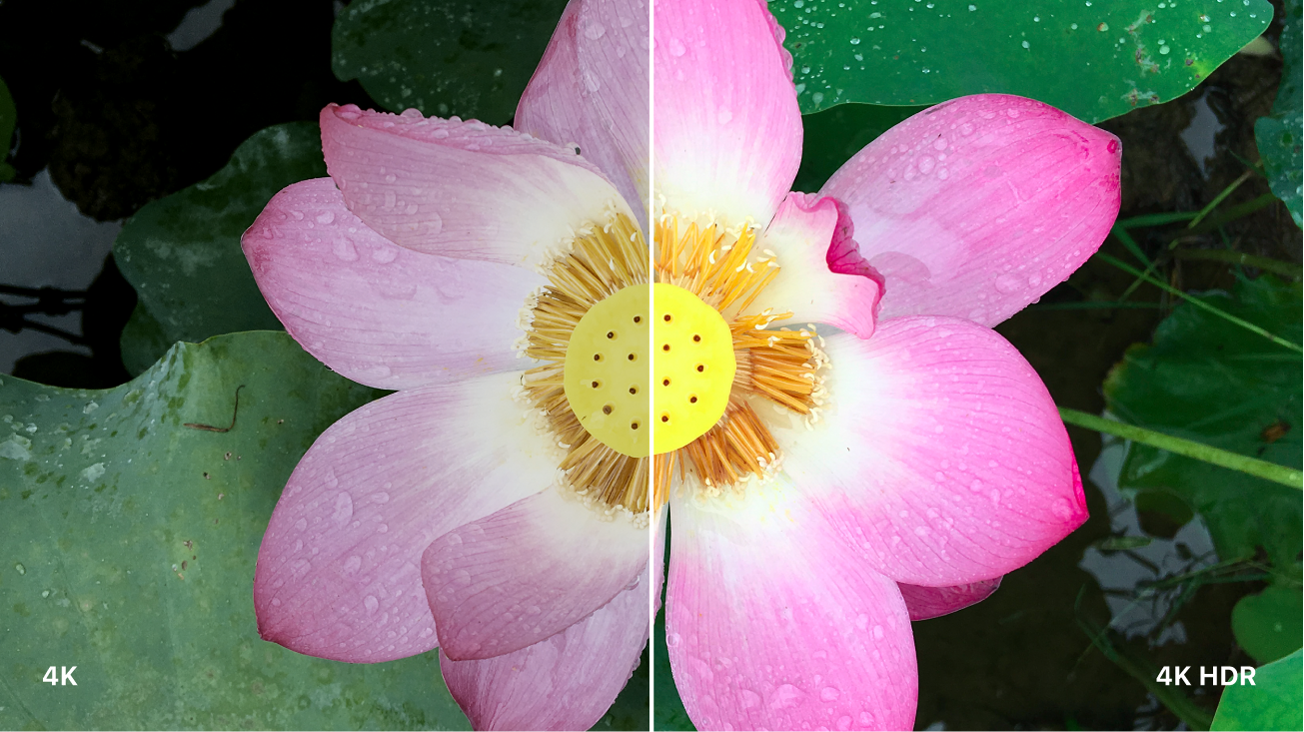
Außerdem können neuere Bildeingabegeräte zusätzliche Helligkeitsstufen in jeder Farbkomponente (rot, grün und blau) auf eine Weise darstellen, die der Kontrastwahrnehmung des menschlichen Auges sehr nahe kommt. Diese HDR-Displays (High-Dynamic-Range) verarbeiten Videobilder normalerweise mit 10 Bit pro Farbkomponente statt nur mit 8 Bit. Durch die zusätzlichen Farbdaten können HDR-Bildschirme die Helligkeitswerte jeder Farbe präziser vom kleinsten zum höchsten Wert rendern. Hierdurch werden realistischere Farbübergänge erzeugt und mehr Details bei Schatten und Lichtern sichtbar.
Arbeiten mit breitem Farbgamut und HDR in Final Cut Pro
Final Cut Pro verwendet Profile oder Tags (bei der Erstellung vom Gerät zugeordnet), die den Farbraum des Mediums beschreiben, um die Farben des Mediums zu identifizieren. Wurden Medien nicht mit einem Profil (oder mit einem falschen) Profil versehen, kannst du den zugewiesenen Farbraum in deinem Final Cut Pro-Projekt manuell überschreiben. Das Profil des Computerbildschirms informiert Final Cut Pro darüber, wie die Farben für den Farbraum des Bildschirms interpretiert werden müssen. Beim Exportieren aus Final Cut Pro erfolgt ein Farbabgleich, bei dem die Farben per Algorithmus in den Ausgabefarbraum des Projekts übertragen werden.
Du kannst in Final Cut Pro zwischen zwei Optionen für die Farbverarbeitung wählen:
Standard: Diese Option legt den Arbeitsfarbraum auf lineares RGB mit Rec. 709-Primärfarben fest, die von früheren Final Cut Pro-Versionen verwendet wurden. Rec. 709 ist der aktuelle Standard für HDTV-Projekte einschließlich HD-Kabel-, Blu-ray-Discs und der meisten Streaming-Videos.
Breiter Gamut HDR: Diese Option legt den Arbeitsfarbraum auf lineares RGB mit Rec. 2020-Primärfarben fest. Dies ist ein Farbraum mit einem breiteren Bereich von Farben als Rec. 709. Rec. 2020 ist für 4K- und 8K-UHDTV- und HDR-Projekte nützlich. In einer Mediathek „Breiter Gamut HDR“ behalten die integrierten Kamera-LUT-Einstellungen den vollen Dynamikbereich der LUT-Ausgangsmedien bei der Konvertierung in den Arbeitsraum bei.
Hinweis: Zur Anzeige eines breiteren Bereichs von Farben in Rec. 2020 wird empfohlen, einen externen Monitor und ein Videogerät mit breitem Gamut HDR zu verwenden. Weitere Informationen findest du unter Medien auf einem externen Display wiedergeben. Tipps zur Farbkorrektur von HDR-Projekten mit breitem Gamut auf Mac-Displays findest du unter Tipps für „Breiter Gamut HDR“.
Nahezu alle Geräte und Formate unterstützen die Aufnahme im Rec. 709-Farbraum. Einige Geräte und Formate können auch in DCI-P3- und Rec. 2020-Farbräumen aufnehmen, wodurch ein wesentlich breiterer Farbgamut erreicht wird.
Im Allgemeinen sollte dein Arbeitsfarbraum dem Ausgabefarbraum entsprechen (also dem Farbraum, der für die Bereitstellung deines Projekts erforderlich ist). Wenn du mehrere Ausgabefarbräume exportierst, sollte dein Arbeitsfarbraum dem Ausgabefarbraum mit dem größten Gamut entsprechen.
Weitere Informationen findest du unter HDR und breiter Farbgamut in Final Cut Pro.