
Brug VoiceOver til at navigere mellem apps og vinduer på Mac
Når der er mere end en åben app eller mere end et åbent vindue i en app, kan du hurtigt skifte mellem dem vha. appvælgeren eller vinduesvælgeren. Vinduesvælgeren giver også nem adgang til systemdialoger. Du kan også bruge vinduespunkter, Mission Control og Stage Manager til nemt at få adgang til dine apps.
Bemærk: VO repræsenterer VoiceOver-kombitasten, som du trykker på med ekstra taster for at indtaste VoiceOver-kommandoer. Som standard kan du trykke på ctrl + Alternativ samtidig eller bare på Skiftelås.
Find ud af, hvilke apps og vinduer der er åbne
Find ud af, hvilken app der er aktiv, og hvor mange apps der er åbne: Tryk på VO-Fn-F1.
Find ud af, hvilken app der er aktiv, og hvor mange åbne vinduer der er i den: Tryk på VO-Fn-F2.
Skift mellem apps
Du åbner Appvælger ved at trykke på VO-Fn-F1 to gange eller ved at trykke to gange i nærheden af den venstre kant på pegefeltet.
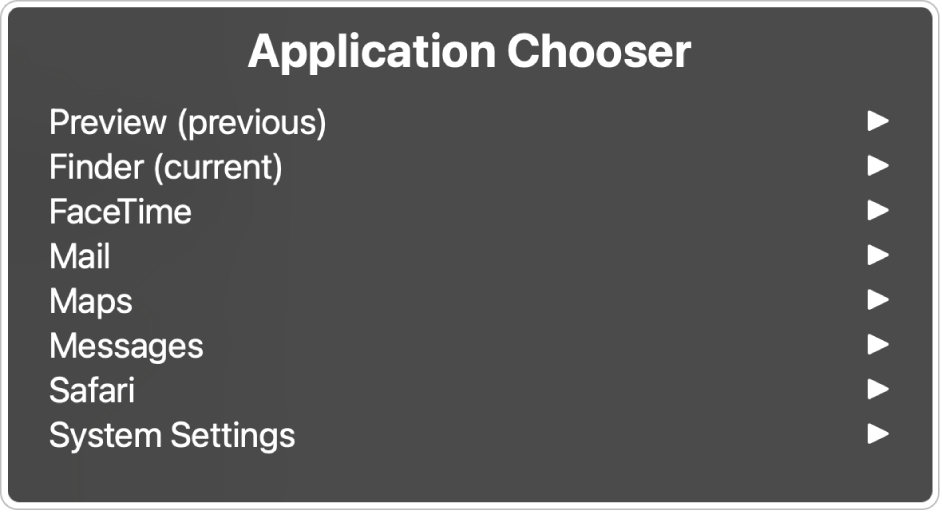
Du navigerer på listen med åbne apps ved at trykke på pil ned eller pil op eller ved at svirpe op eller ned på pegefeltet.
Når du hører navnet på den ønskede app, skal du trykke på mellemrumstasten eller trykke to gange på pegefeltet.
Hvis du brugte VoiceOver-kommandoen til at åbne appvælgeren, åbnes der ved tryk på mellemrumstasten en undermenu, som viser alle de åbne vinduer, dialoger eller advarsler til appen. Naviger på en undermenu på samme måde som på listen over apps.
Du afslutter appvælgeren uden at foretage et valg ved at trykke på esc eller Fn-Tabulator eller rykke frem og tilbage med to fingre på pegefeltet.
Skift mellem vinduer
Du åbner vinduesvælgeren ved at trykke på VO-Fn-F2-F2 eller ved at trykke to gange i nærheden af den højre kant på pegefeltet.

Du navigerer på listen med åbne vinduer og systemdialoger ved at trykke på pil ned eller pil op eller ved at svirpe op eller ned på pegefeltet.
Du vælger et vindue eller en systemdialog ved at trykke på mellemrumstasten eller trykke to gange på pegefeltet.
Du afslutter vinduesvælgeren uden at foretage et valg ved at trykke på esc eller Fn-Tabulator eller rykke frem og tilbage med to fingre på pegefeltet.
Brug vinduespunkter til at navigere i vinduer og på websider
Du kan hurtigt navigere i appvinduer og på websider vha. vinduespunkter. VoiceOver opretter automatisk et sæt vinduespunkter på basis af appens design, herunder nøgleområder som f.eks. søgefelter, indholdsoversigter og værktøjslinjer. Du kan også oprette dine egne vinduespunkter til appvinduer (for at markere de knapper eller områder, som du oftest interagerer med) og websider (for at markere dit foretrukne indhold).
Vinduespunkter vises i VoiceOver-rotoren.
Se en liste med vinduespunkter til det aktuelle vindue: Tryk på VO-U for at åbne VoiceOver-rotoren, og tryk derefter på venstre- eller højrepil, indtil du hører “Vinduespunkter”.
Opret et vinduespunkt til emnet i fokus: Tryk på VO-Kommando-Skift-højre kantet parentes. Du kan oprette et ubegrænset antal vinduespunkter til et vindue. Det senest brugte vinduespunkt vises først på listen med vinduespunkter i VoiceOver-rotoren.
Fjern et vinduespunkt, du har oprettet: Tryk på VO-Kommando-Skift-venstre kantet parentes.
Hop til det næste vinduespunkt (automatisk oprettede punkter og punkter, du har oprettet): Tryk på VO-højre kantet parentes.
Hop til det forrige vinduespunkt (automatisk oprettede punkter og punkter, du har oprettet): Tryk på VO-venstre kantet parentes.
Hop til det næste vinduespunkt (kun punkter, du har oprettet): Tryk på VO-Kommando-højre kantet parentes.
Hop til det forrige vinduespunkt (kun punkter, du har oprettet): Tryk på VO-Kommando-venstre kantet parentes.
Hvis et vindues design ændres markant, og VoiceOver ikke kan finde et vinduespunkt, der tidligere eksisterede på siden, forsøger VoiceOver at oprette et nyt vinduespunkt, som ligner det originale.
Brug Mission Control
Mission Control viser alle vinduer, der er åbne på skrivebordet, arrangeret på en måde, så du nemt kan finde et bestemt vindue. På Spaces-linjen langs med den øverste kant af skærmen vises apps på fuld skærm eller i Split View samt skrivebordsområder (spaces), du har oprettet.
Start Mission Control ved at trykke på ctrl-pil op.
Du slutter Mission Control uden at gøre noget ved at trykke på tasterne igen.
I Mission Control kan du gøre et af følgende:
Åbn et emne: Tryk på VO-venstrepil eller VO-højrepil for at navigere til emnet, og tryk derefter på VO-mellemrumstast.
Åbn et emne på Spaces-linjen: Tryk på VO-venstrepil for at navigere til Spaces-linjen, tryk på VO-Skift-pil ned for at interagere med den, tryk på VO-højrepil for at navigere til listen med Spaces, interager med den, naviger til emnet, og tryk derefter på VO-mellemrumstast.
Opret et skrivebordsområde: Tryk på VO-venstrepil for at navigere til Spaces-linjen, tryk på VO-Skift-pil ned for at interagere med den, og tryk derefter på VO-mellemrumstast for at interagere med knappen Tilføj skrivebord.
Fjern et skrivebordsområde: Tryk på VO-venstrepil for at navigere til Spaces-linjen, tryk på VO-Skift-pil ned for at interagere med den, tryk på VO-højrepil for at navigere til listen med Spaces, interager med den, naviger til det Space, du vil fjerne, og tryk derefter på VO-Kommando-esc. Tryk på Retur for at bekræfte.
Bemærk: Du kan let flytte mellem skriveborde, mens du arbejder – tryk bare på ctrl-højrepil eller ctrl-venstrepil.
Brug Organisator
Du kan bruge Organisator til at organisere de apps, du arbejder med, så du hurtigt kan få adgang til dem. Vinduet, du arbejder i, placeres midt på skærmen (kaldes fokusområdet i VoiceOver), og apps, du har brugt for nylig, organiseres i en liste til venstre (VoiceOver kalder hvert emne på listen en stak).
Du kan føje flere appvinduer til en stak og arbejde med dem som en gruppe i fokusområdet. Når du skifter til en stak med mere end et enkelt vindue, åbnes alle vinduerne samtidig.
Når VoiceOver er slået til, skal du trykke på VO-Skift-O for at åbne Kontrolcenter, trykke på VO-højrepil for at navigere til Organisator og derefter trykke på VO-mellemrumstast for at slå Organisator til.
Den aktive app flyttes til fokusområdet, og andre apps, du har arbejdet i for nylig, organiseres som stakke til venstre.
Tryk på VO-Fn-F1 to gange for at åbne Appvælger.
Tryk på VO-pil ned eller VO-pil op for at navigere til menuen, og tryk på Retur for at vælge Organisator.
Gør et af følgende:
Flyt VoiceOver-markøren til den øverste stak: Tryk på Retur for at vælge Gå til Organisator.
Flyt VoiceOver-markøren til en anden stak: Tryk på VO-pil ned eller VO-pil op for at navigere til listen med stakke i menuen, og tryk på Retur for at flytte VoiceOver-markøren til den valgte stak.
Gør et af følgende, når VoiceOver-markøren er fokuseret på en stak:
Åbn stakkens vinduer i fokusområdet: Tryk på VO-mellemrumstast.
Naviger i listen med stakke: Tryk på VO-pil ned eller VO-pil op.
Flyt det øverste vindue fra stakken til fokusområdet: Tryk på VO-Kommando-mellemrumstast for at åbne Handlingsmenuen, tryk på VO-pil ned eller VO-pil op for at navigere til “Føj vindue til Organisator”, og tryk på Retur. Det øverste vindue i stakken flyttes til fokusområdet og skaber en gruppe med de andre vinduer i fokusområdet.
Hvis du bruger VoiceOver-bevægelser på pegefelt, taster på den numeriske blok, Alternativtaster eller Hurtig navigation, kan du tildele en navigationskommando til at gå til Organisator. Se Tilpas tastkommandoer og bevægelser på pegefelt til VoiceOver.
Hent denne vejledning i format forberedt til punktskrift: BRF (Engelsk)