Sæt lyd på din dag med Omgivende musik på iPhone eller iPad
Omgivende musik kan hjælpe med at skabe den rette stemning, uanset om du fokuserer på en opgave, har brug for et roligt øjeblik midt på dagen eller slapper af om aftenen. Med et enkelt tryk på en widget på hjemmeskærmen (eller i oversigten I dag) kan du afspille musik fra en af fire stemninger: Søvn, Afslappende, Produktivitet eller Velvære. Du kan vælge forskellige kuraterede playlister til hver stemning.
Omgivende musik er tilgængelig uden et abonnement på Apple Music. Hvis du abonnerer på Apple Music, kan du føje dine egne Apple Music-playlister til en af de fire stemninger i Omgivende musik.
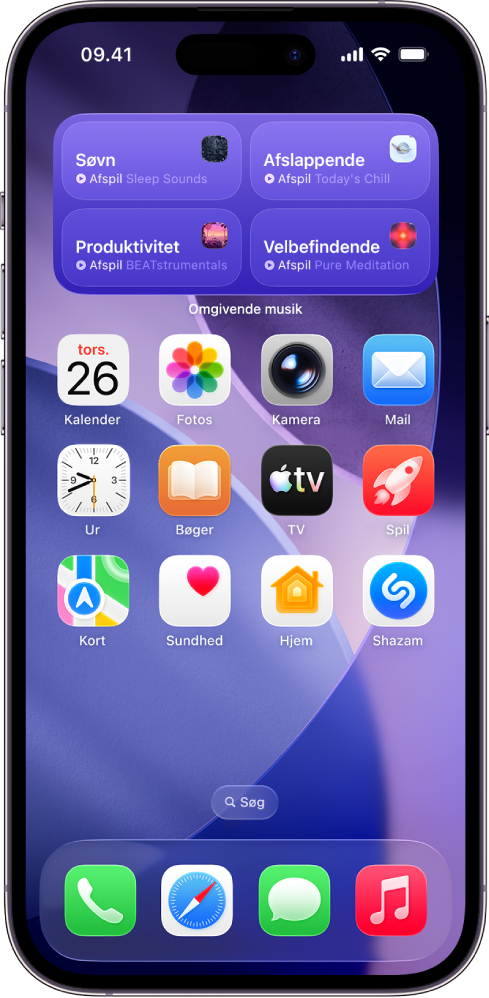
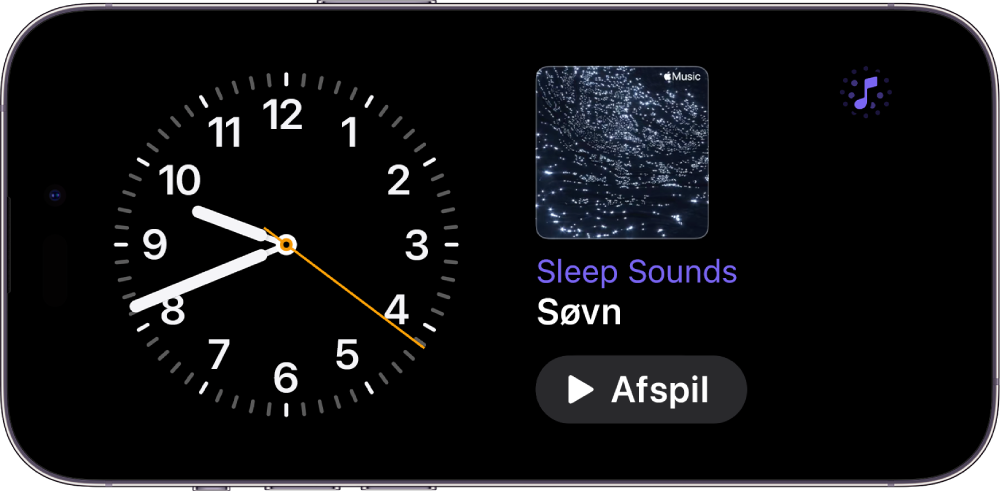
Du kan også afspille Omgivende musik fra Kontrolcenter eller i StandBy.
Tilføj widgetten Omgivende musik på iPhone eller iPad
Omgivende musik-widgets understøttes på iPhone med iOS 26.4 og nyere versioner og på iPad med iPadOS 26.4 og nyere versioner. Sørg for, at din enhed er opdateret, før du går i gang.
På din iPhone eller iPad skal du gå til oversigten I dag eller den side på hjemmeskærmen, hvor du vil tilføje widgetten, og derefter holde en finger på skærmens baggrund, indtil appsene begynder at vrikke.
Tryk på Rediger øverst til på skærmen, og tryk på Tilføj widget for at åbne widgetgalleriet.
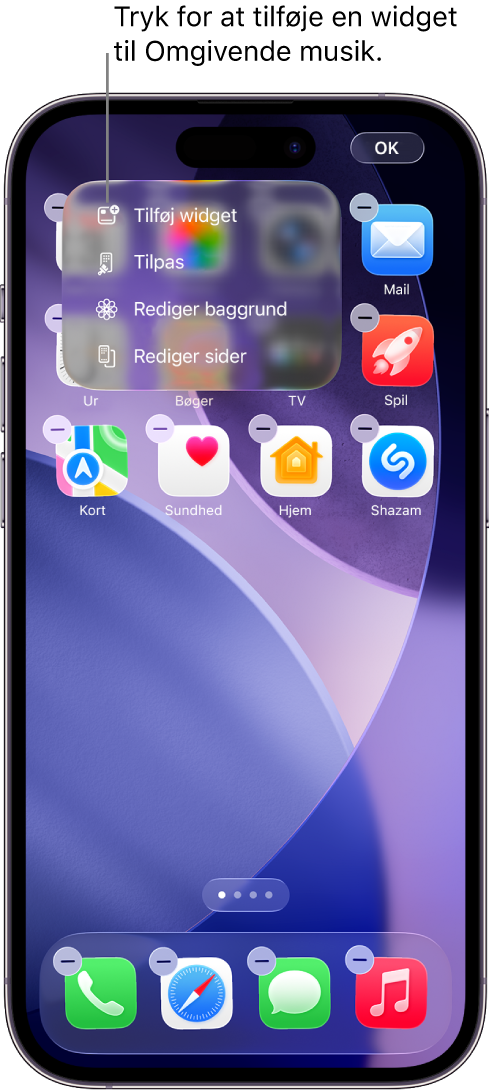
Rul eller søg for at finde Omgivende musik på listen over apps. Tryk på appen, og skub derefter til venstre gennem størrelsesmulighederne.
Tryk på Tilføj widget nederst på skærmen, når du ser den størrelse, du vil have.
Mens appsene stadigvæk vrikker, skal du flytte widgetten til det sted på skærmen, hvor du vil have den, og derefter trykke på OK.
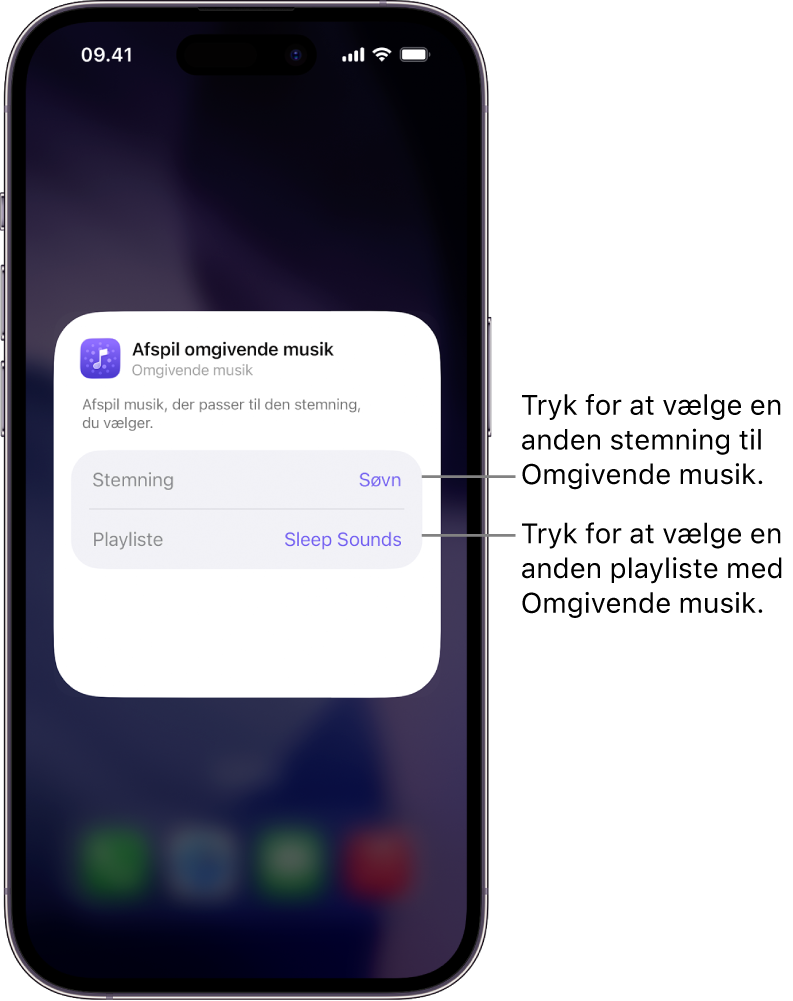
Hvis du valgte den lille widget, vises mulighederne Stemning og Playliste. Se Vælg en anden stemning eller playliste til Omgivende musik på iPhone eller iPad.

Tip: Du kan bruge widgetten Omgivende musik på skærmen i din bil med CarPlay eller på din Mac med iPhone-skærmdublering. Se Tilpas widgets i CarPlay eller Betjen din iPhone fra din Mac i Brugerhåndbog til iPhone.
Afspil musik vha. widgetten Omgivende musik på iPhone eller iPad
Føj widgetten Omgivende musik til hjemmeskærmen på din iPhone eller iPad, hvis du ikke allerede har gjort det.
Gør et af følgende på hjemmeskærmen:
Afspil Omgivende musik vha. den lille widget: Tryk på
 i widgetten Omgivende musik. Du stopper afspilningen ved at trykke på
  .
.Afspil Omgivende musik vha. den mellemstore widget: Tryk på stemningen Søvn, Afslappende, Produktivitet eller Velvære i widgetten Omgivende musik. Du stopper afspilningen ved at trykke på stemningen igen.
Når Omgivende musik afspilles, kan du trykke på Dynamic Island for at vise betjeningspanelet til afspilning. Du kan også trykke på den lille widget for at vise betjeningspanelet til afspilning.
Vælg en anden stemning eller playliste til Omgivende musik på iPhone eller iPad
Tilføj widgetten Omgivende musik på din iPhone eller iPad, hvis du ikke allerede har gjort det.
Hold en finger på widgetten Omgivende musik på hjemmeskærmen, og tryk på Rediger widget.
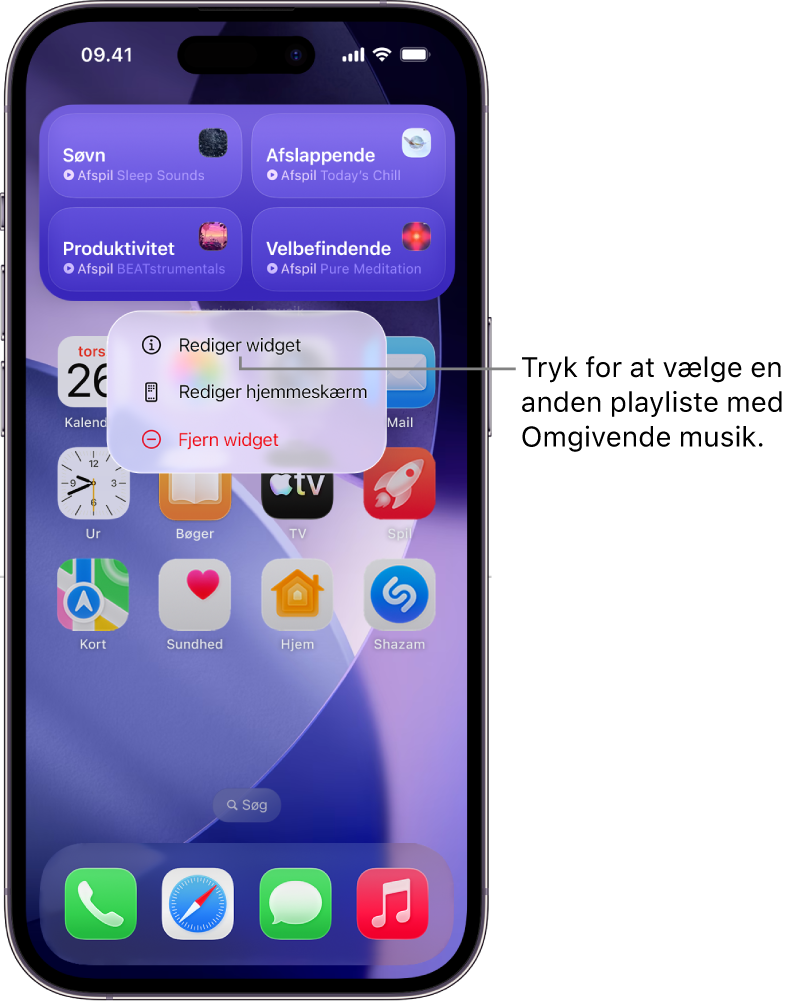
Gør et af følgende:
I den lille widget: Tryk på det aktuelle valg (på rækken Stemning), og tryk på Søvn, Afslappende, Produktivitet eller Velvære. Tryk derefter på det aktuelle valg (på rækken Playliste), og tryk på en foreslået playliste eller en playliste fra Apple Music-biblioteket.
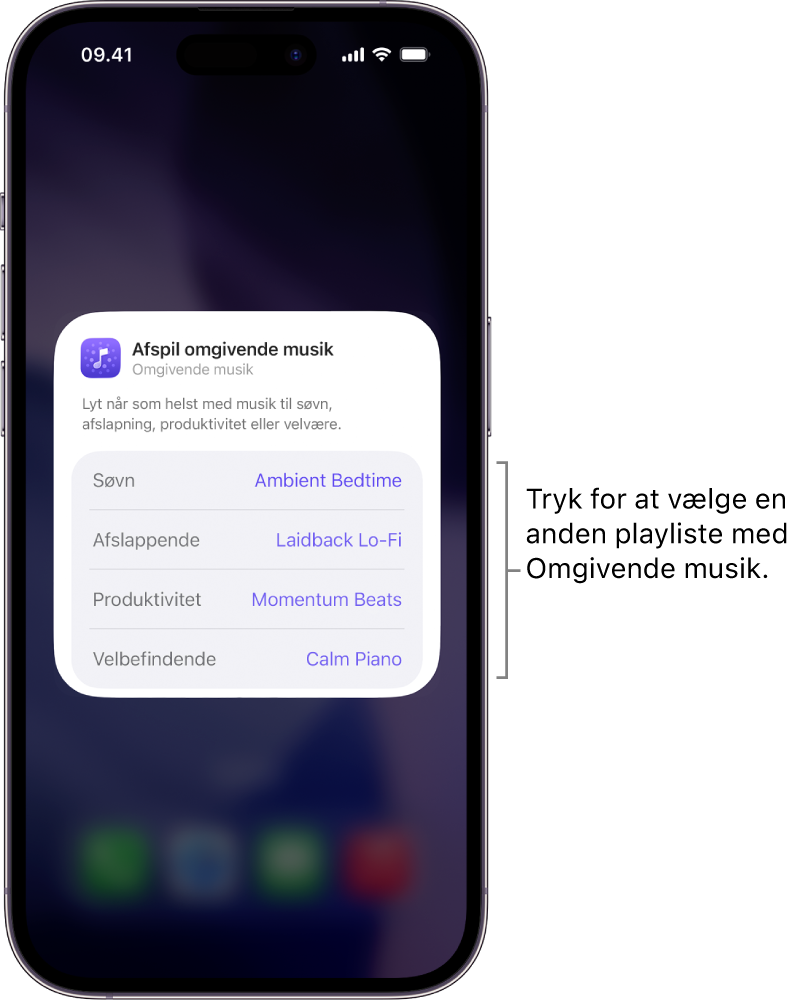
I den mellemstore widget: Tryk på det aktuelle valg (på rækken Søvn, Afslappende, Produktivitet eller Velvære), og tryk på en foreslået playliste eller en playliste fra Apple Music-biblioteket.
Bemærk: Playlister i Apple Music er kun tilgængelige, hvis du har et abonnement. Se Apple-supportartiklen Abonner på Apple Music.


Føj Omgivende musik til Kontrolcenter på iPhone eller iPad
Åbn Kontrolcenter på din iPhone eller iPad:
På en iPhone med Face ID: Skub ned fra den øverste højre kant.
På en iPhone med knappen Hjem: Skub op fra bunden.
Tryk på
 øverst til venstre i Kontrolcenter for at starte redigering af betjeningsmulighederne.
Tryk på Tilføj en betjeningsmulighed nederst på skærmen.
Rul eller søg for at finde Omgivende musik på listen over apps, og tryk på en stemning (Søvn, Afslappende, Produktivitet eller Velvære).
Flyt widgetten til det sted på skærmen, hvor du vil have den, og luk Kontrolcenter:
På en iPhone med Face ID: Skub op fra bunden.
På en iPhone med knappen Hjem: Skub ned, eller tryk på knappen Hjem.
Gentag trin 1-5 for at føje yderligere stemninger til Omgivende musik.
Afspil Omgivende musik med Kontrolcenter på iPhone eller iPad
Føj widgetten Omgivende musik til Kontrolcenter på din iPhone eller iPad, hvis du ikke allerede har gjort det.
Åbn Kontrolcenter:
På en iPhone med Face ID: Skub ned fra den øverste højre kant.
På en iPhone med knappen Hjem: Skub op fra bunden.
Tryk på betjeningsmuligheden Omgivende musik.
Du stopper afspilningen ved at trykke på betjeningsmuligheden igen.
Når musik afspilles, kan du trykke på Dynamic Island for at vise betjeningspanelet til afspilning.
Vælg en anden playliste til Omgivende musik med Kontrolcenter på iPhone eller iPad
Føj widgetten Omgivende musik til Kontrolcenter på din iPhone eller iPad, hvis du ikke allerede har gjort det.
Åbn Kontrolcenter:
På en iPhone med Face ID: Skub ned fra den øverste højre kant.
På en iPhone med knappen Hjem: Skub op fra bunden.
Tryk i midten af betjeningsmuligheden til Omgivende musik i Kontrolcenter. (Hvis du trykker på
 , bliver betjeningsmuligheden fjernet).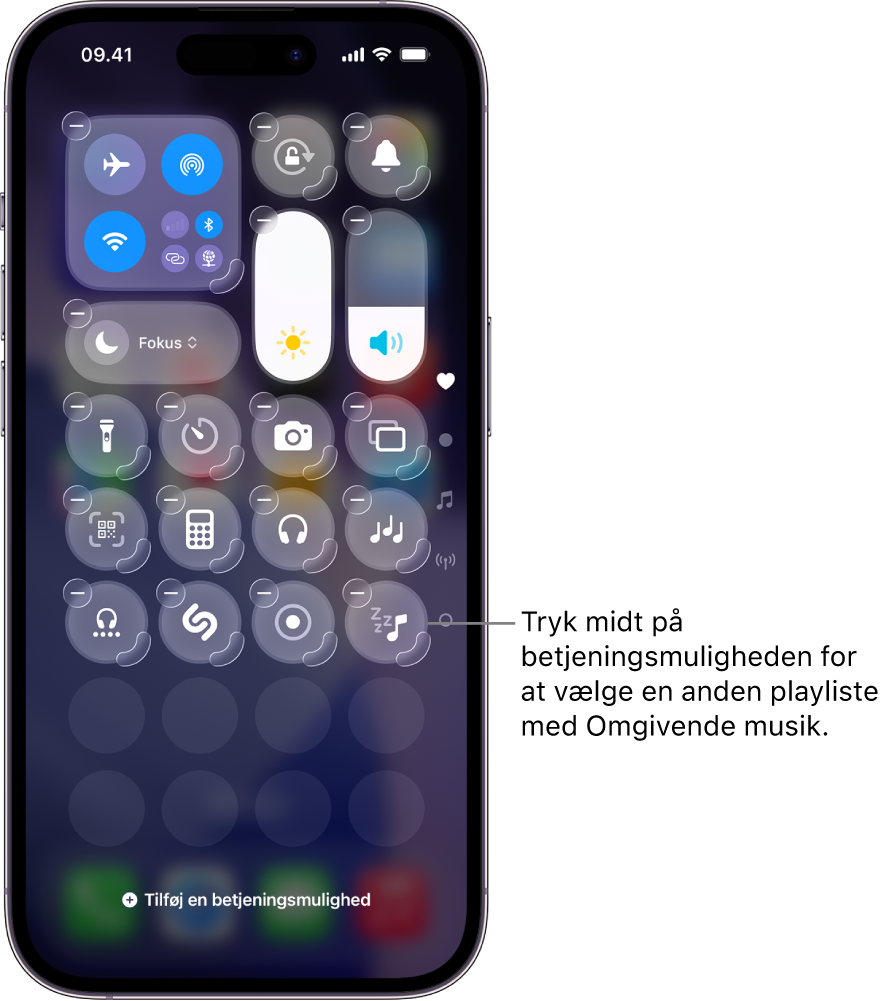
Tryk på det aktuelle valg (på rækken Playliste), og tryk på en foreslået playliste eller en playliste fra Apple Music-biblioteket.
Bemærk: Playlister i Apple Music er kun tilgængelige, hvis du har et abonnement. Se Apple-supportartiklen Abonner på Apple Music.

Føj widgetten Omgivende musik til StandBy på iPhone
Hvis du bruger StandBy på din iPhone, kan du tilføje en widget for afspille eller sætte Omgivende musik på pause, uden at du skal søge efter den rette playliste.
Start StandBy på din iPhone.
Hold en finger på den widget, du vil erstatte med widgetten Omgivende musik.
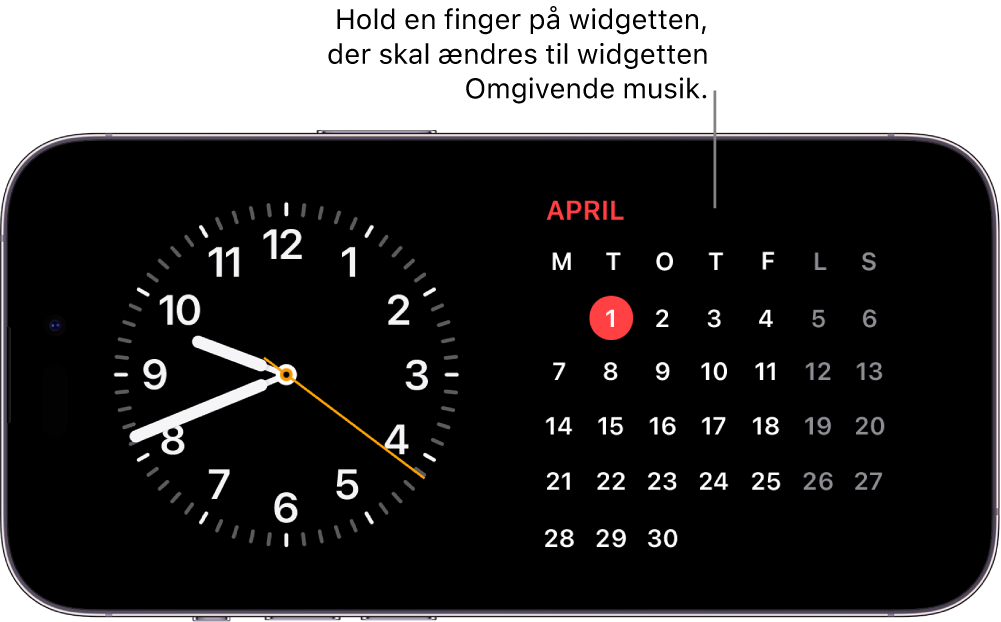
Tryk på
i øverste venstre hjørne, tryk på Omgivende musik på listen over apps, og tryk på Tilføj widget.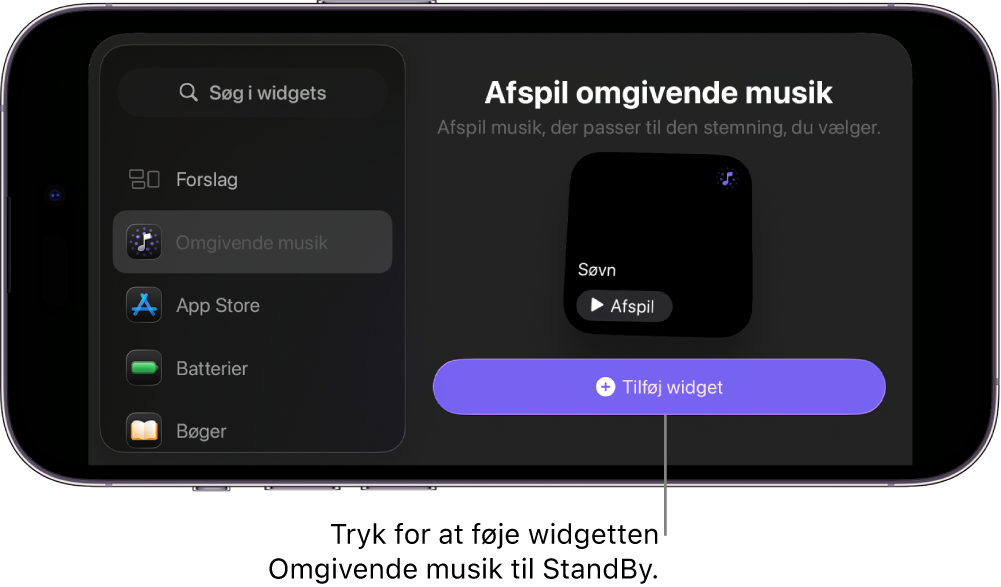
Widgetten Omgivende musik føjes til StandBy.
Tryk på Afspil for at starte afspilningen, eller tryk på Pause for at stoppe afspilningen i widgetten.
Tryk på den animerede måler øverst på skærmen
 , når der afspilles musik, for at vise musikafspilleren. Skub op fra bunden af skærmen for at skjule afspilleren.


Sæt Omgivende musik på pause på et bestemt tidspunkt på iPhone eller iPad
Hvis du bruger Omgivende musik til at falde i søvn, kan du angive et tidspunkt, hvor afspilning af lyd skal sættes på pause.
Gør et af følgende på din iPhone eller iPad:
Bed Siri om at stoppe afspilningen: Sig noget i retning af ”Stop musikken om en time.”.
Indstil en tidtagning til stop af afspilningen: Gå til appen Ur
 , tryk på Tidtagninger, og indstil en varighed. Tryk derefter på Når tidtagning slutter, tryk på Stop afspilning nederst på listen med lyde, tryk på Indstil, og tryk på Start for at starte tidtagningen.
Bemærk: Når du har indstillet Når tidtagning slutter til Stop afspilning, anvendes den samme indstilling på efterfølgende tidtagninger. Sørg for at ændre indstillingen Når tidtagning slutter, så der afspilles en lyd, hvis det er nødvendigt.
Se Indstil tidtagninger i Ur på iPhone i Brugerhåndbog til iPhone eller Indstil tidtagninger i Ur på iPad i Brugerhåndbog til iPad.
Tip: Hvis du har AirPods 4, AirPods Pro 2 eller AirPods Pro 3, kan du vælge at sætte lyd på pause automatisk, når du falder i søvn, mens du lytter til Omgivende musik eller anden lyd vha. iPhone eller iPad. Se Skift indstillinger til AirPods eller AirPods Pro i Brugerhåndbog til AirPods.