
Føj noter til et PDF-dokument i Billedfremviser på Mac
Du kan bruger værktøjerne til markering til at give feedback eller skrive noget ned, som du vil huske. Redigeringsværktøjerne på værktøjslinjen til redigering er ideelle til samarbejde – brug dem til at foreslå ændringer til et PDF-dokument og til at besvare forslag.
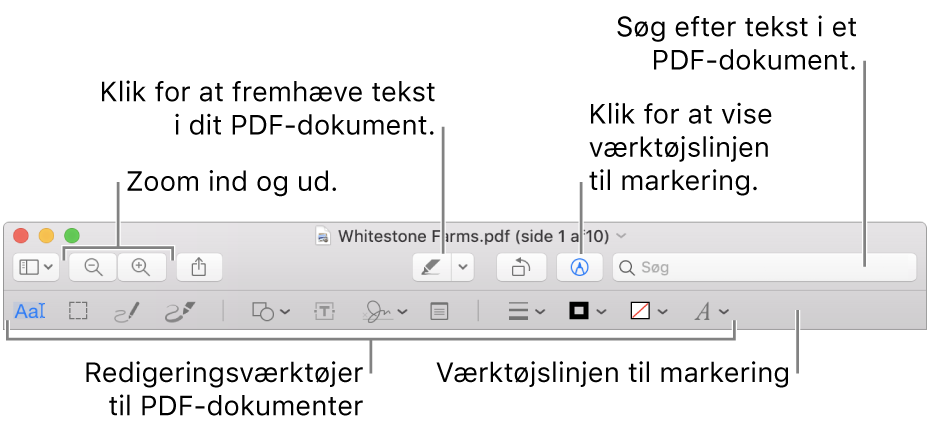
I Billedfremviser
på Mac skal du, hvis værktøjslinjen til markering ikke vises, klikke på knappen Vis værktøjslinje til markering  .
.Brug værktøjerne på værktøjslinjen til at markere PDF-dokumentet (eller brug Touch Bar).
Tekstvalg

Vælg tekst, der skal kopieres eller slettes. Se Vælg og kopier tekst i et PDF-dokument.
Rektangulært valg

Vælg et rektangulært område på et billede for at kopiere eller slette.
Skitse

Skitser en figur med en enkelt streg.
Hvis din figur genkendes som en standardfigur, erstattes den automatisk med den figur. Du bruger tegningen i stedet ved at vælge den fra den viste palet.
Tegn

Tegn en figur med en enkelt streg. Tryk hårdere med fingeren på pegefeltet for at tegne en tykkere og mørkere streg.
Dette værktøj vises kun på computere med et Force Touch-pegefelt.
Figurer

Klik på en figur, og træk den til det ønskede sted. Du ændrer størrelse på figuren med de blå håndtag. Hvis den har grønne håndtag, kan du bruge dem til at ændre dens facon.
Du kan zoome i og markere figurer med disse værktøjer:
Lup
 : Træk luppen til det område, du vil forstørre. Du forøger eller formindsker forstørrelsen ved at trække i det grønne håndtag. Træk i de blå håndtag for at ændre luppens størrelse.
Marker
 : Træk markeringen til det ønskede sted. Du ændrer størrelse på det med de blå håndtag.
Se Roter og rediger figurer, der er føjet til et PDF-dokument.
Tekst

Skriv din tekst, og træk derefter tekstfeltet til det ønskede sted.
Underskriv

Hvis der vises signaturer, skal du klikke på en og derefter trække den til det ønskede sted. Du ændrer størrelse på det med de blå håndtag.
Opret en ny signatur:
Vha. pegefeltet: Klik på Pegefelt, klik på teksten, når du bliver bedt om det, underskriv vha. din finger, og klik derefter på OK. Hvis du ikke kan lide resultatet, skal du klikke på Slet og prøve igen.
Hvis pegefeltet understøtter det, kan du trykke fastere på pegefeltet med fingeren for at underskrive med en tykkere og mørkere streg.
Vha. computerens indbyggede kamera: Klik på Kamera. Hold din underskrift (på hvidt papir) op mod kameraet, så underskriften er på niveau med den blå linje i vinduet. Klik på OK, når underskriften vises i vinduet. Hvis du ikke kan lide resultatet, skal du klikke på Slet og prøve igen.
Bemærk

Skriv din tekst. Du ændrer farven på noten ved at ctrl-klikke på noten og vælge en farve. Træk noten for at flytte den til en anden placering.
Figurformat

Rediger tykkelsen og typen på streger brugt i en figur, og tilføj en skygge.
Farve på kant

Rediger farven på streger brugt i en figur.
Fyldfarve

Rediger den farve, der bruges inden i en figur.
Tekstformat

Rediger skriften eller skriftformatet og -farven.
Klik på OK, når du er færdig.