Brugerhåndbog til iPad
- Brugerhåndbog til iPad
- Nyheder i iPadOS
- Understøttede modeller
-
- Afbryd vågeblus og lås op
- Juster lydstyrken
- Skift lyde eller slå dem fra
- Få adgang til funktioner fra den låste skærm
- Åbn apps på hjemmeskærmen
- Tag et skærmbillede, eller optag skærmen
- Skift eller lås retning på skærmen
- Skift baggrund
- Zoom en app, så den fylder skærmen ud
- Træk og anbring
- Søg med iPad
- Brug AirDrop til at sende emner
- Udfør hurtige handlinger
- Brug og tilpas Kontrolcenter
- Vis og organiser Dagsoversigt
- Oplad og overvåg batteriet
- Lær betydningen af symbolerne for status
- Rejs med iPad
-
-
- Se fotos og videoer
- Rediger fotos og videoer
- Rediger Live Photos
- Rediger fotos taget med funktionen Portræt
- Organiser fotos i album
- Søg i Fotos
- Del fotos og videoer
- Vis Minder
- Find personer i Fotos
- Gennemse fotos efter lokalitet
- Brug iCloud-fotos
- Del fotos med Fælles album i iCloud
- Brug Min fotostream
- Importer fotos og videoer
- Udskriv fotos
- Genveje
- Værdipapirer
- Tips
-
- Del din internetforbindelse
- Foretag og modtag telefonopkald
- Brug iPad som en ekstra skærm til Mac
- Overfør opgaver mellem iPad og Mac
- Klip, kopier og sæt ind mellem iPad og din Mac
- Slut iPad til din computer ved hjælp af USB
- Synkroniser iPad med din computer
- Overfør arkiver mellem iPad og din computer
-
-
- Genstart iPad
- Opdater iPadOS
- Sikkerhedskopier iPad
- Vend tilbage til standardindstillingerne på iPad.
- Gendan alt indhold fra en sikkerhedskopi
- Gendan købte og slettede emner
- Sælg eller giv din iPad væk
- Slet alt indhold og indstillinger
- Gendan fabriksindstillingerne på iPad
- Installer eller fjern konfigurationsprofiler
-
- Kom i gang med tilgængelighedsfunktioner
-
-
- Slå VoiceOver til, og øv dig
- Rediger dine VoiceOver-indstillinger
- Lær at bruge VoiceOver-bevægelser
- Betjen iPad vha. VoiceOver-bevægelser
- Brug rotoren til betjening af VoiceOver
- Brug tastaturet på skærmen
- Skriv med din finger
- Brug VoiceOver med et eksternt Apple-tastatur
- Skriv punktskrift på skærmen, når du bruger VoiceOver
- Brug et punktdisplay
- Tilpas bevægelser og tastaturgenveje
- Brug VoiceOver med et pegeredskab
- Brug VoiceOver i apps
- Zoom
- Forstørrelsesglas
- Skærm & tekststørrelse
- Bevægelse
- Oplæst indhold
- Lydbeskrivelser
-
-
- Vigtige sikkerhedsoplysninger
- Vigtige oplysninger om håndtering
- Få oplysninger om din iPad
- Se eller rediger mobilindstillinger
- Find flere ressourcer til software og service
- Erklæring om opfyldelse af FCC's krav
- Erklæring om opfyldelse af ISED Canadas krav
- Klasse 1-laseroplysninger
- Apple og miljøet
- Oplysninger om bortskaffelse og genbrug
- Erklæring om opfyldelse af ENERGY STAR's krav
- Copyright
Tilføj og brug kontaktoplysninger på iPad
I appen Kontakter  kan du se og redigere dine kontaktlister fra private konti, arbejdskonti og andre konti. Du kan også oprette kontakter og indstille et kontaktkort med dine egne oplysninger.
Spørg Siri. Sig f.eks.:
“Hvad er adressen på min brors arbejde?”
“Sarah Castelblanco er min søster”
“Send en besked til min søster”
Opret en kontakt
Tryk på  .
.
Siri foreslår også nye kontakter på basis af din brug af andre apps, f.eks. e-mails, du modtager i Mail, og invitationer, du modtager i Kalender. Du slår funktionen fra ved at gå til Indstillinger  > Kontakter > Siri & søgning og derefter slå Vis Siri-forslag til Kontakter fra.
Ud fra den måde, du bruger Kontakter på, viser Siri også forslag til kontaktoplysninger i andre apps. Du slår funktionen fra ved at gå til Indstillinger > Kontakter > Siri & søgning og derefter slå Lær af denne app fra. Se Om Siri-forslag på iPad.
Find en kontakt
Tryk på søgefeltet øverst på listen med kontakter, og skriv derefter et navn, en adresse, et telefonnummer eller andre kontaktoplysninger.
Du kan også søge i dine kontakter vha. Søg (se Brug iPad til at søge).
Del en kontakt
Tryk på en kontakt, tryk på Del kontakt, og vælg, hvordan kontaktoplysningerne skal sendes.
Når du deler en kontakt, sendes alle oplysningerne på kontaktens kort.
Kom hurtigt i forbindelse med en kontakt
Tryk på en knap under kontaktens navn for at starte en besked, foretage et telefonopkald eller et FaceTime-opkald, skrive en e-mail eller sende penge med Apple Pay.
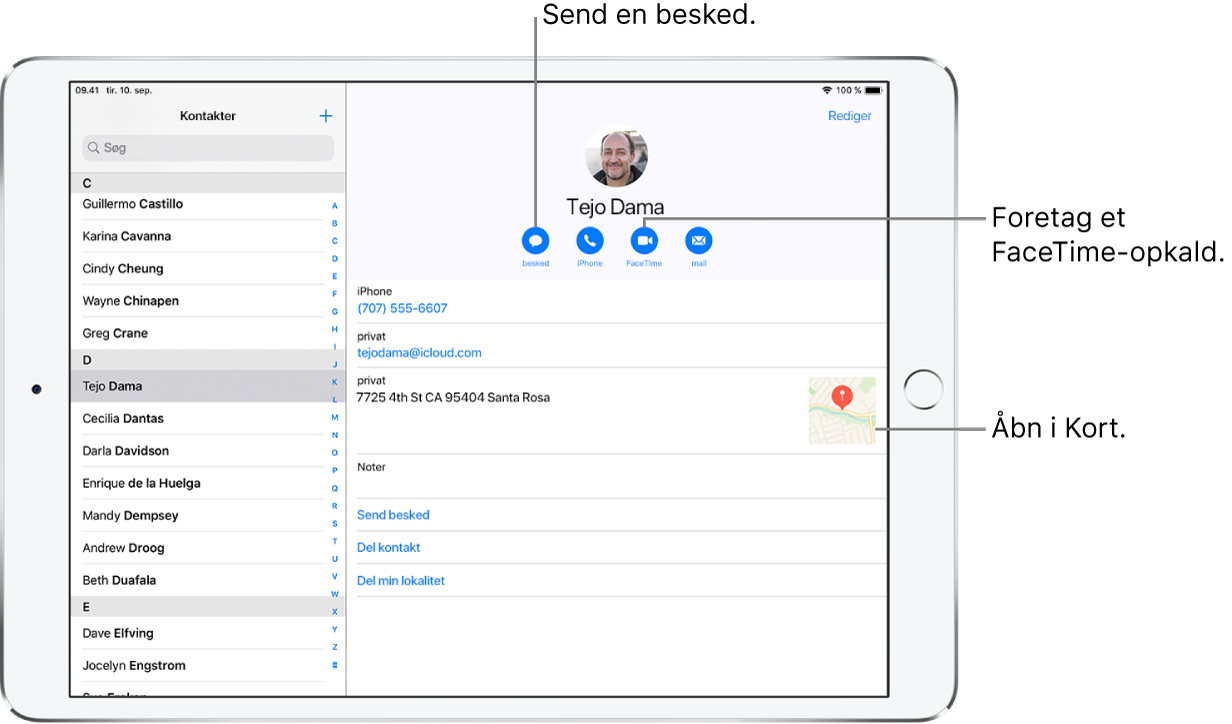
Du ændrer det telefonnummer eller den e-mailadresse, der er standard for en kontaktmetode, ved at holde en finger på knappen til metoden under kontaktens navn og derefter trykke på et valg på listen.
Slet en kontakt
Gå til en kontakts kort, og tryk på Rediger.
Rul ned, og tryk på Slet kontakt.