Brugerhåndbog til iPad
- Brugerhåndbog til iPad
- Nyheder i iPadOS
- Understøttede modeller
-
- Afbryd vågeblus og lås op
- Juster lydstyrken
- Skift lyde eller slå dem fra
- Få adgang til funktioner fra den låste skærm
- Åbn apps på hjemmeskærmen
- Tag et skærmbillede, eller optag skærmen
- Skift eller lås retning på skærmen
- Skift baggrund
- Zoom en app, så den fylder skærmen ud
- Træk og anbring
- Søg med iPad
- Brug AirDrop til at sende emner
- Udfør hurtige handlinger
- Brug og tilpas Kontrolcenter
- Vis og organiser Dagsoversigt
- Oplad og overvåg batteriet
- Lær betydningen af symbolerne for status
- Rejs med iPad
-
-
- Se fotos og videoer
- Rediger fotos og videoer
- Rediger Live Photos
- Rediger fotos taget med funktionen Portræt
- Organiser fotos i album
- Søg i Fotos
- Del fotos og videoer
- Vis Minder
- Find personer i Fotos
- Gennemse fotos efter lokalitet
- Brug iCloud-fotos
- Del fotos med Fælles album i iCloud
- Brug Min fotostream
- Importer fotos og videoer
- Udskriv fotos
- Genveje
- Værdipapirer
- Tips
-
- Del din internetforbindelse
- Foretag og modtag telefonopkald
- Brug iPad som en ekstra skærm til Mac
- Overfør opgaver mellem iPad og Mac
- Klip, kopier og sæt ind mellem iPad og din Mac
- Slut iPad til din computer ved hjælp af USB
- Synkroniser iPad med din computer
- Overfør arkiver mellem iPad og din computer
-
-
- Genstart iPad
- Opdater iPadOS
- Sikkerhedskopier iPad
- Vend tilbage til standardindstillingerne på iPad.
- Gendan alt indhold fra en sikkerhedskopi
- Gendan købte og slettede emner
- Sælg eller giv din iPad væk
- Slet alt indhold og indstillinger
- Gendan fabriksindstillingerne på iPad
- Installer eller fjern konfigurationsprofiler
-
- Kom i gang med tilgængelighedsfunktioner
-
-
- Slå VoiceOver til, og øv dig
- Rediger dine VoiceOver-indstillinger
- Lær at bruge VoiceOver-bevægelser
- Betjen iPad vha. VoiceOver-bevægelser
- Brug rotoren til betjening af VoiceOver
- Brug tastaturet på skærmen
- Skriv med din finger
- Brug VoiceOver med et eksternt Apple-tastatur
- Skriv punktskrift på skærmen, når du bruger VoiceOver
- Brug et punktdisplay
- Tilpas bevægelser og tastaturgenveje
- Brug VoiceOver med et pegeredskab
- Brug VoiceOver i apps
- Zoom
- Forstørrelsesglas
- Skærm & tekststørrelse
- Bevægelse
- Oplæst indhold
- Lydbeskrivelser
-
-
- Vigtige sikkerhedsoplysninger
- Vigtige oplysninger om håndtering
- Få oplysninger om din iPad
- Se eller rediger mobilindstillinger
- Find flere ressourcer til software og service
- Erklæring om opfyldelse af FCC's krav
- Erklæring om opfyldelse af ISED Canadas krav
- Klasse 1-laseroplysninger
- Apple og miljøet
- Oplysninger om bortskaffelse og genbrug
- Erklæring om opfyldelse af ENERGY STAR's krav
- Copyright
Skriv en e-mail i Mail på iPad
I appen Mail  kan du skrive og redigere e-mails og sende og modtage fotos, videoer, tegninger, dokumenter m.m.
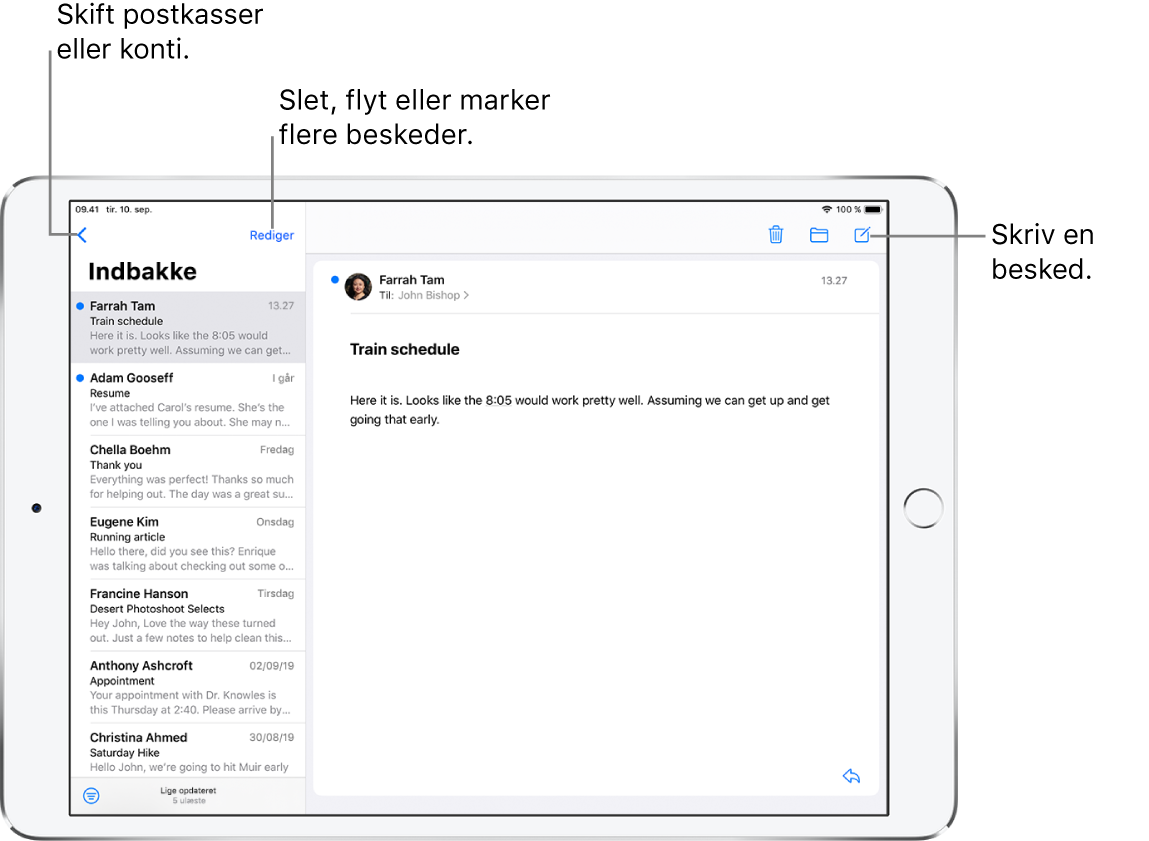
Opret en e-mailbesked
Spørg Siri. Sig f.eks.: “Ny e-mail til John Pedersen” eller “Send e-mail til Simon, og sig, at jeg fik formularerne. Tak.” Lær at spørge Siri
Eller gør følgende:
Tryk på
 .
.Tryk i e-mailen, og skriv din besked.
Du kan trykke på hver enkelt tast med tastaturet på skærmen. Eller du kan knibe indad for at bruge det lille QuickType-tastatur og derefter føre fingeren fra ét bogstav til det næste uden at løfte fingeren. (Se Skriv tekst med tastaturet på skærmen).
Du kan ændre formateringen ved at trykke på
 .
.Du kan skifte skriftformat, ændre tekstens farve, bruge et format som fed eller kursiv, tilføje en punktliste eller en nummereret liste m.m.
Besvar en e-mail
Tryk i e-mailen, tryk på
 , og tryk derefter på Svar.
Skriv dit svar.
Du kan trykke på hver enkelt tast med tastaturet på skærmen. Eller du kan knibe indad for at bruge det lille QuickType-tastatur og derefter føre fingeren fra ét bogstav til det næste uden at løfte fingeren. (Se Skriv tekst med tastaturet på skærmen).
Citer noget tekst, når du svarer på en e-mail
Når du svarer på en e-mail, kan du medtage afsenderens tekst for at vise, hvad du svarer på.
Hold en finger på det første ord i teksten i afsenderens e-mail, og træk til det sidste ord. (Se Vælg og revider tekst).
Tryk på
, tryk på Svar, og skriv din besked.
Du kan slå indrykning af citeret tekst fra ved at gå til Indstillinger  > Mail > Ryk citatniveau ind.