Brugerhåndbog til iPad
- Brugerhåndbog til iPad
- Nyheder i iPadOS
- Understøttede modeller
-
- Afbryd vågeblus og lås op
- Juster lydstyrken
- Skift lyde eller slå dem fra
- Få adgang til funktioner fra den låste skærm
- Åbn apps på hjemmeskærmen
- Tag et skærmbillede, eller optag skærmen
- Skift eller lås retning på skærmen
- Skift baggrund
- Zoom en app, så den fylder skærmen ud
- Træk og anbring
- Søg med iPad
- Brug AirDrop til at sende emner
- Udfør hurtige handlinger
- Brug og tilpas Kontrolcenter
- Vis og organiser Dagsoversigt
- Oplad og overvåg batteriet
- Lær betydningen af symbolerne for status
- Rejs med iPad
-
-
- Se fotos og videoer
- Rediger fotos og videoer
- Rediger Live Photos
- Rediger fotos taget med funktionen Portræt
- Organiser fotos i album
- Søg i Fotos
- Del fotos og videoer
- Vis Minder
- Find personer i Fotos
- Gennemse fotos efter lokalitet
- Brug iCloud-fotos
- Del fotos med Fælles album i iCloud
- Brug Min fotostream
- Importer fotos og videoer
- Udskriv fotos
- Genveje
- Værdipapirer
- Tips
-
- Del din internetforbindelse
- Foretag og modtag telefonopkald
- Brug iPad som en ekstra skærm til Mac
- Overfør opgaver mellem iPad og Mac
- Klip, kopier og sæt ind mellem iPad og din Mac
- Slut iPad til din computer ved hjælp af USB
- Synkroniser iPad med din computer
- Overfør arkiver mellem iPad og din computer
-
-
- Genstart iPad
- Opdater iPadOS
- Sikkerhedskopier iPad
- Vend tilbage til standardindstillingerne på iPad.
- Gendan alt indhold fra en sikkerhedskopi
- Gendan købte og slettede emner
- Sælg eller giv din iPad væk
- Slet alt indhold og indstillinger
- Gendan fabriksindstillingerne på iPad
- Installer eller fjern konfigurationsprofiler
-
- Kom i gang med tilgængelighedsfunktioner
-
-
- Slå VoiceOver til, og øv dig
- Rediger dine VoiceOver-indstillinger
- Lær at bruge VoiceOver-bevægelser
- Betjen iPad vha. VoiceOver-bevægelser
- Brug rotoren til betjening af VoiceOver
- Brug tastaturet på skærmen
- Skriv med din finger
- Brug VoiceOver med et eksternt Apple-tastatur
- Skriv punktskrift på skærmen, når du bruger VoiceOver
- Brug et punktdisplay
- Tilpas bevægelser og tastaturgenveje
- Brug VoiceOver med et pegeredskab
- Brug VoiceOver i apps
- Zoom
- Forstørrelsesglas
- Skærm & tekststørrelse
- Bevægelse
- Oplæst indhold
- Lydbeskrivelser
-
-
- Vigtige sikkerhedsoplysninger
- Vigtige oplysninger om håndtering
- Få oplysninger om din iPad
- Se eller rediger mobilindstillinger
- Find flere ressourcer til software og service
- Erklæring om opfyldelse af FCC's krav
- Erklæring om opfyldelse af ISED Canadas krav
- Klasse 1-laseroplysninger
- Apple og miljøet
- Oplysninger om bortskaffelse og genbrug
- Erklæring om opfyldelse af ENERGY STAR's krav
- Copyright
Brug specielle indtastningsmetoder på iPad
Du kan bruge tastaturer til at indtaste nogle sprog på andre måder. Nogle få eksempler er kinesisk cangjie og wubihua, japansk kana og ansigtssymboler. Du kan også bruge en finger eller en pen til at skrive kinesiske tegn på skærmen.
Byg kinesiske tegn fra cangjie-komponenttasterne
Når du skriver, bliver der foreslået tegn.
Tryk på et tegn for at vælge det, eller fortsæt med at skrive op til fem komponenter for at se flere muligheder.
Byg kinesiske wubihua-tegn (streger)
Brug den numeriske blok til at opbygge kinesiske tegn vha. op til fem streger i den korrekte skriverækkefølge: Vandret, lodret, faldende mod venstre, faldende mod højre og krog.
Det kinesiske tegn 圈 (cirkel) skal f.eks. begynde med den lodrette streg 丨.
Foretag en eller flere af følgende handlinger:
Når du skriver, bliver der foreslået kinesiske tegn (de mest almindelige tegn vises først). Tryk på et tegn for at vælge det.
Hvis du ikke er sikker på den korrekte streg, skal du indtaste en stjerne (*). Hvis du vil se flere tegnmuligheder, skal du skrive en streg til eller rulle gennem tegnlisten.
Tryk på match-tasten (匹配) for kun at vise tegn, som svarer nøjagtigt til det, du har skrevet.
Skriv kinesiske tegn
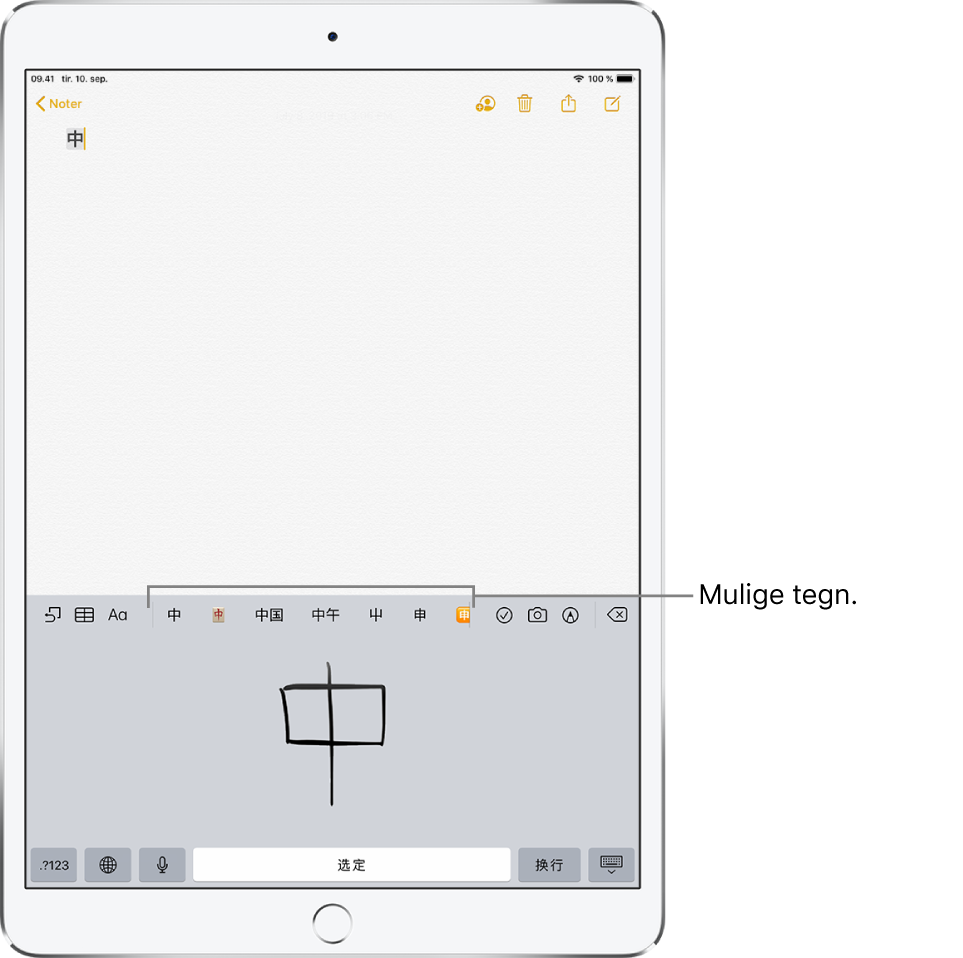
Skriv kinesiske tegn direkte på skærmen med fingeren, når forenklede eller traditionelle håndskriftsformater er slået til (gå til Indstillinger  > Generelt > Tastatur > Tastaturer > Tilføj nyt tastatur).
Når du skriver streger til tegn, genkender iPad dem og viser de mulige tegn og forslag over håndskriftsfeltet. Tryk på et forslag for at bruge det.
Skriv japansk kana
Brug kana-paletten til at vælge stavelser. Du kan få flere muligheder til stavelser ved at trække listen til venstre eller trykke på piletasten.
Skriv japansk romaji
Brug romaji-tastaturet til at indtaste stavelser.
Alternative muligheder vises langs toppen af tastaturet.
Tryk på en stavelse for at skrive den.
Du kan se flere stavelsesmuligheder, hvis du trykker på pilen og vælger en anden stavelse eller et andet ord i vinduet.
Skriv ansigtssymboler eller humørsymboler
Gør et af følgende:
Brug det japanske kana-tastatur: Tryk på
 .
.Brug det japanske romaji-tastatur: Tryk på
 , og tryk derefter på .
Brug det kinesiske pinyin-tastatur (forenklet) eller zhuyin- eller pinyin-tastatur (traditionelt): Tryk på
, tryk på  , og tryk på .