
Zajištění anonymity historie prohlížení v Safari
Pokud se obáváte, že má někdo přístup k vašemu zařízení, je vhodné zkontrolovat a vymazat historii hledání a mezipaměť prohlížečů i dalších aplikací. Mnohé aplikace ukládají informace o tom, co jste hledali a na co jste se dívali, abyste je v budoucnu mohli snadno znovu najít.
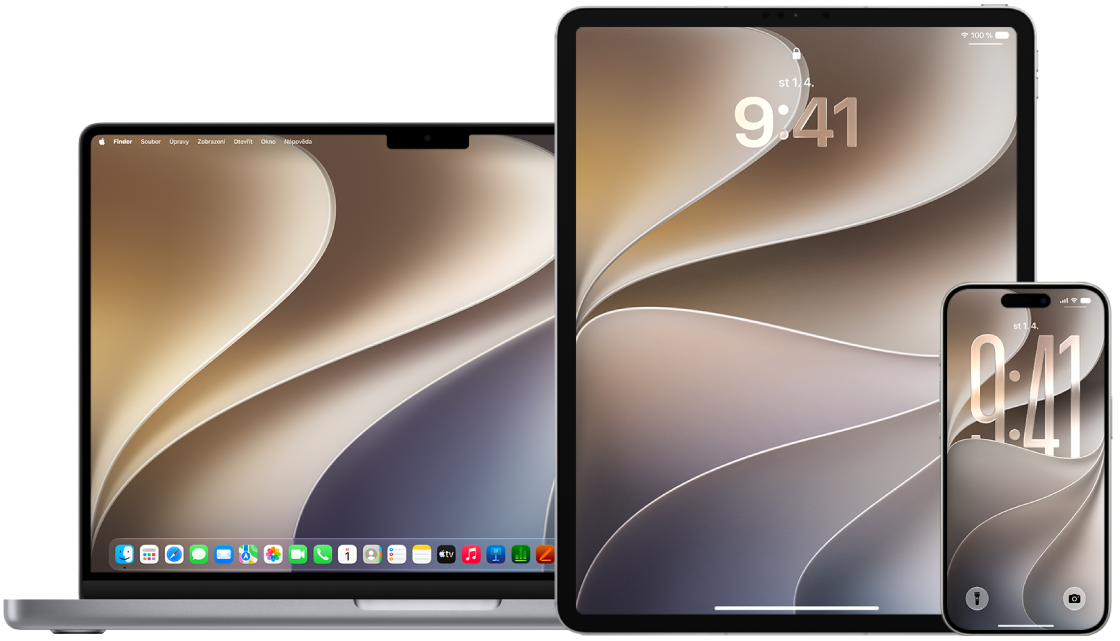
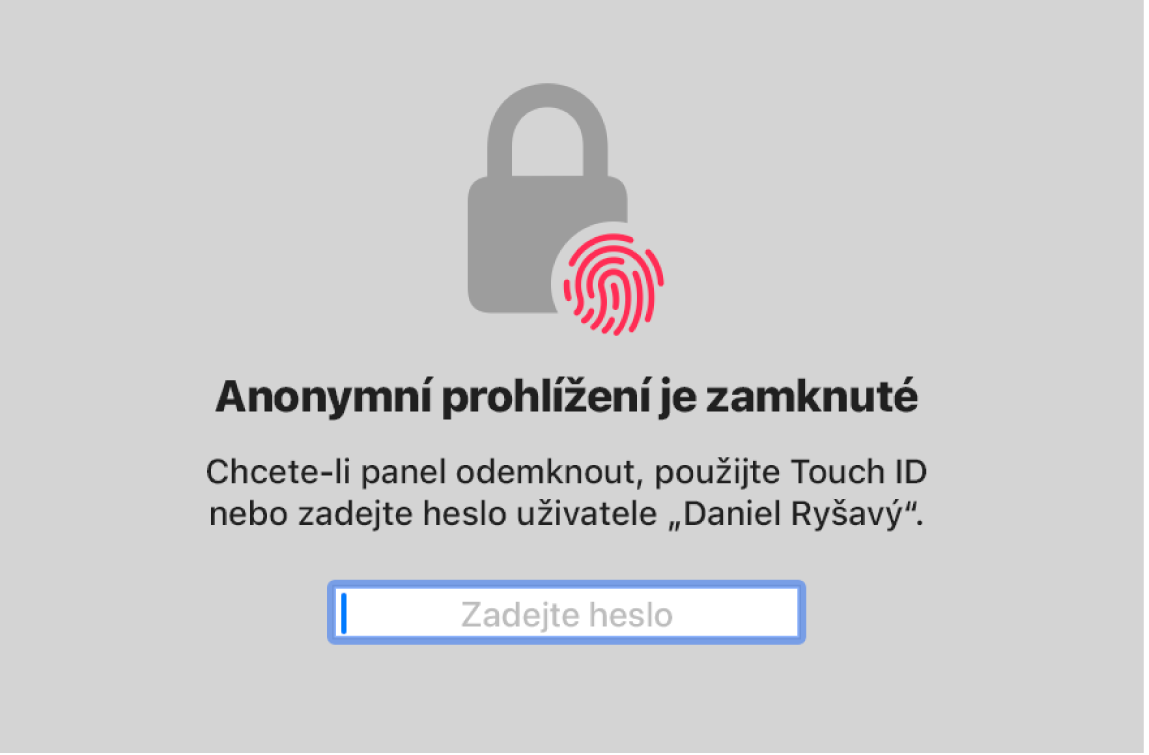
Pokud se nacházíte v nebezpečné osobní situaci a potřebujete najít na webu rady, jak se ochránit, ale nechcete, aby se v Safari uchovaly záznamy o tom, na co jste se dívali, můžete na iPhonu, iPadu nebo Macu otevřít anonymní okno. Při anonymním procházení se neukládají informace o tom, co jste si prohlíželi, ani se nepředávají mezi vašimi zařízeními. Pokud jste svá zařízení aktualizovali na systém iOS 17, iPadOS 17, macOS 14 nebo novější, Safari navíc panely anonymního prohlížení po určité době neaktivity zamkne a umožní je odemknout jen pomocí vašeho hesla, přístupového kódu, Face ID nebo Touch ID. Vaše soukromí je tak chráněno, i když se od zařízení vzdálíte. Na iPhonu, iPadu a Macu můžete vymazat historii procházení a otevřít okno Anonymní procházení.
Jak na to: Pokud chcete zobrazit níže uvedenou úlohu, vyberte tlačítko plus  u jejího názvu.
Vymazání historie procházení v Safari
Pokud jste na webu hledali rady, jak se chránit před ohrožením, a obáváte se, že by si někdo mohl prohlížet vaši historii procházení, můžete ze Safari odstranit všechny záznamy o stránkách, které jste navštívili.
Na iPhonu nebo iPadu: Přejděte do aplikace Nastavení
 > Aplikace > Safari > Smazat historii a data stránek.
Na Macu: Přejděte do aplikace Safari
 , vyberte volbu Historie > Smazat historii, klikněte na místní nabídku a pak vyberte časový interval, který chcete z historie vymazat.
Když historii vymažete, Safari odstraní data uložená při vašem procházení webových stránek, k nimž patří:
Historie webových stránek, které jste navštívili
Seznamy Předchozí a Další pro otevřené webové stránky
Seznam často navštěvovaných webů
Historie hledání
Ikony webových stránek
Uložené snímky otevřených webových stránek
Seznam položek, které jste stáhli (samotné stažené soubory zůstanou zachovány)
Webové stránky, které jste přidali do rychlého hledání stránek
Webové stránky, které žádaly o přístup k vaší poloze
Webové stránky, které žádaly o možnost posílat vám oznámení
Otevření anonymního okna na iPhonu
Otevřete aplikaci Safari
a potom klepejte na volbu Anonymní v řádku panelů u dolního okraje obrazovky, dokud se neotevře režim anonymního prohlížení.Panel se automaticky přidá do skupiny panelů s označením Anonymní. Ve skupině můžete otevřít více anonymních panelů.
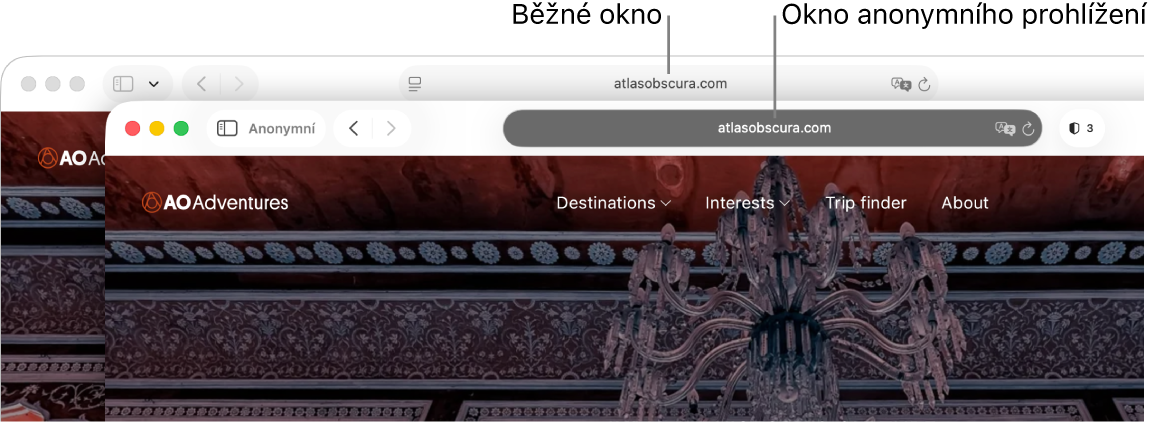
Zapnutý režim anonymního procházení poznáte podle šedé barvy vyhledávacího řádku a podle toho, že se v něm zobrazuje slovo Anonymní.
Pokud chcete režim anonymního prohlížení opustit, klepněte na  a pak přejeďte doleva a otevřete požadovanou skupinu panelů z nabídky u dolního okraje obrazovky. Webové stránky otevřené v režimu anonymního procházení zůstanou otevřené a anonymní procházení se zamkne.
Pokud chcete povolit uzamknutí anonymního prohlížení, přejděte do Nastavení > Aplikace > Safari a pak zapněte volbu Pro odemknutí anonymního prohlížení vyžadovat přístupový kód, Pro odemknutí anonymního prohlížení vyžadovat Face ID (na podporovaných modelech) nebo Pro odemknutí anonymního prohlížení vyžadovat Touch ID (na podporovaných modelech).
Otevření okna pro anonymní procházení na iPadu
V aplikaci Safari klepněte na
 a potom na volbu Anonymní.
V režimu anonymního procházení má vyhledávací pole černé pozadí místo bílého a stránky, které navštívíte, se neobjevují v historii na iPadu ani v seznamu panelů na vašich ostatních zařízeních. V anonymní skupině můžete otevřít víc anonymních panelů.
Chcete‑li stránky skrýt a ukončit režim anonymního prohlížení, klepněte na
a potom přepněte na jinou skupinu panelů. Při příštím použití režimu anonymního procházení se panely znovu objeví.
Otevření okna pro anonymní procházení na Macu
V aplikaci Safari
vyberte Soubor > Nové anonymní okno nebo přepněte do okna Safari, které už režim anonymního procházení používá.Okna se zapnutým režimem anonymního procházení mají tmavé dynamické vyhledávací pole s bílým textem.
Procházejte webové stránky tak, jak jste zvyklí.
Poznámka: Když je zařízení zamknuté nebo uspané nebo když aktivně nepoužíváte Safari, anonymní okna v Safari se zamknou. Po odemknutí či probuzení zařízení nebo po návratu do Safari stačí anonymní okno jednoduše odemknout pomocí Face ID, Touch ID nebo přístupového kódu či hesla k zařízení.
Trvalé nastavení otvírání oken na Macu v režimu anonymního procházení
Přejděte do aplikace Safari
vyberte Safari > Nastavení a klikněte na Obecné.Klikněte na místní nabídku „Safari při spuštění otevře“ a vyberte volbu „Nové anonymní okno“.
Pokud tuto volbu nevidíte, proveďte jednu z následujících akcí:
Na Macu se systémem macOS 13 nebo novějším: Vyberte nabídku Apple
 > Nastavení systému, klikněte na volbu Plocha a Dock
  na bočním panelu a pak se ujistěte, že je vybraná volba „Při ukončování aplikací zavírat okna“.
Na Macu se systémem macOS 12 nebo starším: Vyberte nabídku Apple
> Předvolby systému, klikněte na Obecné  a ujistěte se, že je vybraná volba „Při ukončování aplikací zavírat okna“.
Co ještě můžete udělat pro ochranu soukromí v Safari
Ze složky Stahování smažte všechny položky stažené v anonymních oknech.
Pokud některá další anonymní okna zůstala otevřená, zavřete je, aby nikdo nemohl pomocí tlačítek Zpět a Vpřed zobrazit stránky, které jste navštívili.