Připojení externích monitorů k MacBooku Pro
Porty HDMI a Thunderbolt na MacBooku Pro podporují výstup videa, takže k nim můžete připojit externí monitory, projektor nebo HD televizor.
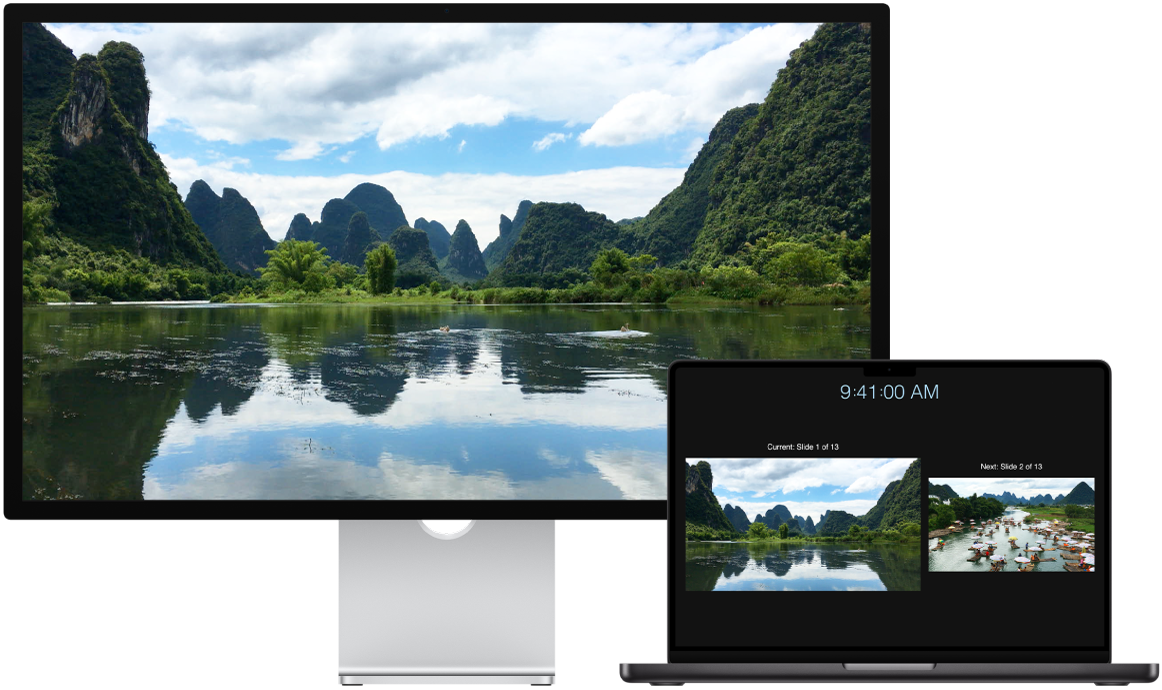
Než začnete
Monitor před připojením k MacBooku Pro připojte k napájení.
Krok 1: Identifikace videorozhraní na Macu
Porty Thunderbolt  a HDMI
  na MacBooku Pro podporují přenos videa.
Další informace o různých portech dostupných na vašem MacBooku Pro najdete v tématu Prohlídka MacBooku Pro.
Krok 2: Zjistěte, kolik monitorů váš Mac podporuje
Počet monitorů, které váš MacBook Pro podporuje, závisí na tom, jaký čip je v něm nainstalovaný.
 MacBook Pro s čipem M5 K portům Thunderbolt nebo HDMI můžete připojit jeden až dva externí monitory v následujících konfiguracích:
Jeden port Thunderbolt podporuje připojení jednoho nebo dvou externích monitorů. |
 MacBook Pro s čipem M5 Pro K portům Thunderbolt nebo HDMI můžete připojit až tři externí monitory v následujících konfiguracích:
Jeden port Thunderbolt podporuje připojení až tří externích monitorů. |
 MacBook Pro s čipem M5 Max K portům Thunderbolt nebo HDMI můžete připojit až čtyři externí monitory v následujících konfiguracích:
Jeden port Thunderbolt podporuje připojení až čtyř externích monitorů. |
Další informace o používání 8K monitorů s MacBookem Pro najdete v článku podpory Apple Použití 8K monitoru s Macem.
Poznámka: Aktivace přepočítávaných rozlišení, která převyšují nativní rozlišení externího monitoru, může ovlivnit dostupnost některých režimů obnovovací frekvence nebo režimů HDR v nastavení monitorů.
Krok 3: Ujistěte se, že používáte správné kabely a adaptéry
Pokud máte pro monitory k dispozici kabely odpovídající portům na MacBooku Pro, které chcete použít, přejděte k dalšímu kroku.
Pokud máte k monitorům k dispozici kabely, jejichž konektory neodpovídají portům na MacBooku Pro, které chcete použít, můžete v některých případech použít adaptér (prodává se zvlášť). Další informace o parametrech a dostupnosti produktů najdete v tématu Adaptéry a kabely pro MacBook Pro či na webových stránkách apple.com, případně si je můžete zjistit v místním Apple Storu nebo u autorizovaných prodejců.
Chcete‑li se ujistit o správné volbě produktu, prostudujte si dokumentaci k monitoru nebo se obraťte na jeho výrobce.
V článku podpory Apple Adaptéry pro Thunderbolt nebo USB‑C porty na Macu najdete informace o tom, jak zjistit, který typ adaptéru potřebujete, jak vypadá, a dozvíte se, k čemu se dá použít.
Pokud kabely pro monitory k dispozici nemáte, opatřete si je. Chcete‑li používat monitor od nezávislého výrobce, vyhledejte další informace o jeho videorozhraní a potřebných kabelech v přiložené dokumentaci.
Krok 4: Připojení monitorů
Připojte monitory k MacBooku Pro prostřednictvím identifikovaných videoportů, kabelů a adaptérů (pokud budou zapotřebí). Při připojování více monitorů připojte nejprve monitor s nejvyšším rozlišením.
Krok 5: Úpravy nastavení monitorů
Po připojení monitorů může být vhodné upravit jejich nastavení. Otevřete Nastavení systému a kliknutím na položku Monitory na bočním panelu zobrazte nastavení monitorů s hodnotami rozlišení, jasu a barevného profilu. Externí monitory můžete nastavit na rozšíření nebo zrcadlení plochy Macu.
Když k MacBooku Pro připojíte externí monitor, můžete ho prostřednictvím tohoto monitoru a dalšího příslušenství používat i se zavřeným víkem.
Potřebujete další nápovědu?
Informace o řešení problémů najdete pod záhlavím „Když externí monitor nefunguje“ v tématu Připojení jednoho nebo více externích monitorů k Macu.
Pokud je obrazovka externího monitoru prázdná nebo černá nebo nemůžete používat nejvyšší hodnoty rozlišení či obnovovací frekvence, přečtěte si článek podpory Apple Co když je váš externí displej tmavý nebo má nízké rozlišení.
Pokud používáte starší model MacBooku Pro a chcete zjistit, kolik monitorů podporuje, přečtěte si článek podpory Apple Kolik displejů lze připojit k MacBooku Pro.
Informace o portech na Macu najdete v tématu Prohlídka MacBooku Pro nebo v článku podpory Apple Identifikace portů na Macu.
MacBook Pro podporuje monitory Apple Pro Display XDR, Apple Studio Display XDR a Apple Studio Display. Informace o nastavení najdete v příručce Začínáme pro váš monitor Apple nebo v článcích podpory Apple Nastavení a používání Apple Pro Displaye XDR a Nastavení a použití Apple Studio Displaye.