
Přidání ohraničení ke snímku v aplikaci Keynote na iPadu
Chcete-li na okraje snímku přidat ohraničení, například plnou nebo tečkovanou čáru, nejprve na snímek přidejte čtvercový tvar a potom změňte jeho atributy tak, aby se choval jako ohraničení. Můžete například změnit velikost tvaru, použít jej bez výplně (na rozdíl od tvarů s barevnou výplní), aby nezakrýval jiné objekty na snímku, atd.
Pokud chcete pro několik snímků použít stejné ohraničení, vytvořte uspořádání snímku s tímto ohraničením.
Přejděte do aplikace Keynote
 na iPadu.
Otevřete požadovanou prezentaci.
Klepněte na
 na panelu nástrojů a potom na
  .
.V kategorii Základní klepněte na čtverec nebo zaoblený obdélník, čímž jej přidáte na stránku.
Přetáhněte modré body na obvodu tvaru tak, aby vnější okraje tvaru utvořily ohraničení požadované velikosti.
Klepněte na
 a potom na Styl.
Klepněte na Výplň, potom na volbu Předvolba, přejeďte doleva a klepněte na Bez výplně.
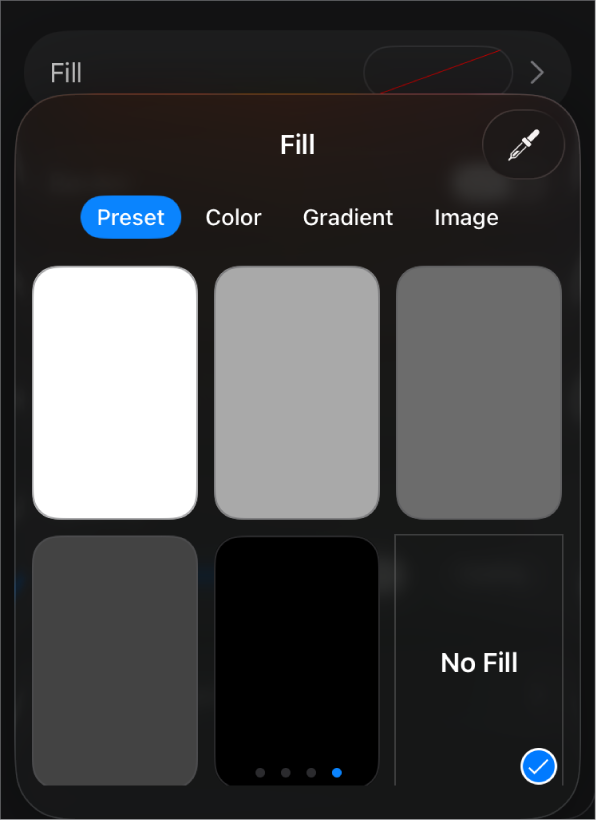
Chcete‑li nastavit barvu pozadí plochy uvnitř rámečku, klepněte na požadovanou volbu výplně. U objektu můžete zvýšit průhlednost, aby nezakrýval jiné objekty na snímku.
Klepnutím na
 se vraťte na panel Styl.
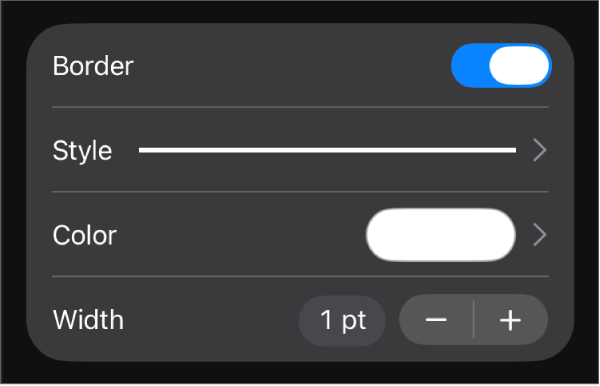
Klepnutím zapněte volbu Ohraničení.
Styl, barvu a šířku ohraničení zvolte ovládacími prvky, které se objeví.
Průhlednost můžete změnit přetažením jezdce Neprůhlednost (v dolní části skupiny ovládacích prvků).
Pokud je tvar vyplněný barvou, změní se také jeho průhlednost.
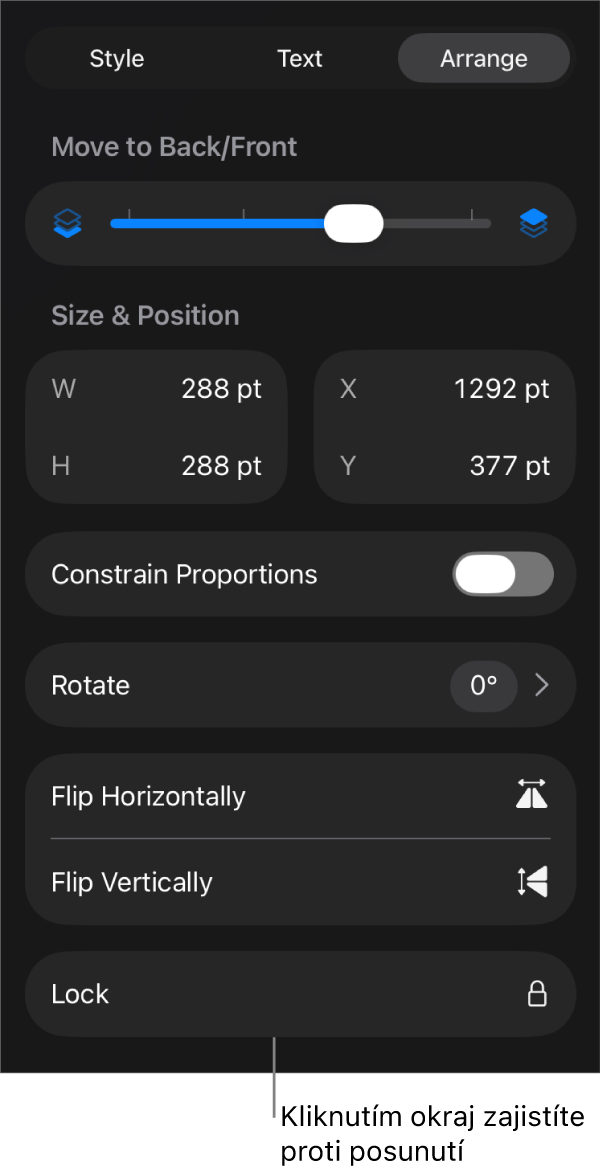
Chcete-li ohraničení přesunout za všechny objekty na snímku, klepněte na Rozložení a potom přetáhněte jezdec úplně doleva.
Chcete‑li ohraničení zamknout, aby je nebylo možné neúmyslně přesunout, klepněte na Rozložení (v horní části skupiny ovládacích prvků) a potom na Uzamknout.
Nakonec zavřete ovládací prvky klepnutím na libovolné místo na snímku.