
Zabránění nechtěným úpravám v Keynote na iPadu
Chcete-li zajistit, aby při prohlížení a posouvání textu a objektů nebo interakci s nimi nedošlo k nechtěnému přesunutí objektů nebo zobrazení klávesnice, použijte režim čtečky. Počet ovládacích prvků, potřebných pro zobrazení obsahu a provádění základních úloh, je ve čtečce omezen na minimum. Chcete-li provést nějaké úpravy, můžete rychle přepnout do zobrazení pro úpravy a potom znovu do čtečky.
Když prezentaci Keynote pošlete jinému uživateli nebo ji pošle někdo vám, prezentace se na iPhonu nebo iPadu otevře v režimu čtečky. Po novém otevření se prezentace otevře na místě, kde jste naposledy skončili – to platí pro čtečku i pro zobrazení pro úpravy.
Pokud chcete prezentaci vždy otvírat v zobrazení pro úpravy, můžete toto nastavení změnit.
Přejděte do aplikace Keynote
 na iPadu.
Otevřete požadovanou prezentaci a pak přepínejte mezi čtečkou a zobrazením pro úpravy kterýmkoli z následujících způsobů:
Přepnutí do zobrazení pro úpravy: Klepněte na tlačítko Upravit u horního okraje obrazovky.
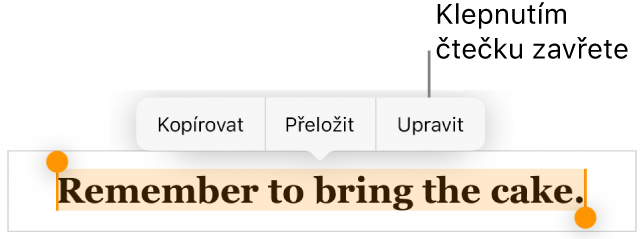
Přepnutí do zobrazení pro úpravy, je-li vybrán text: V zobrazené nabídce klepněte na Upravit.
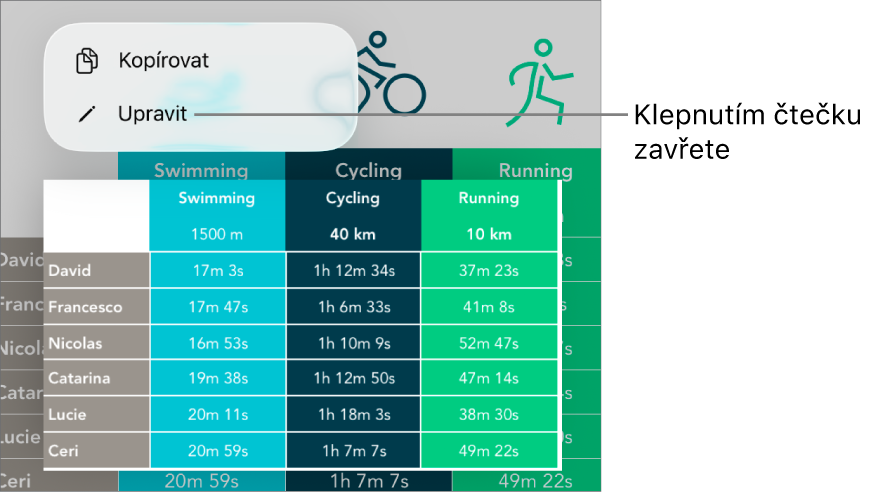
Přepnutí do zobrazení pro úpravy, je-li vybrán obrázek nebo buňka tabulky: Podržte prst na obrázku nebo buňce tabulky a pak v zobrazené nabídce klepněte na Upravit.
Přepnutí ze zobrazení pro úpravy do čtečky: Klepněte na
 u horního okraje obrazovky a potom na volbu Čtečka.
Nastavení prezentací, aby se vždy otvíraly v zobrazení pro úpravy: Klepněte na
, na Nastavení a potom zapněte volbu Otevřít v režimu úprav. Pokud nastavení prezentace později změníte na čtečku, otevře se při příštím zobrazení v režimu čtečky.
V režimu čtečky si můžete prohlížet (ale ne upravovat) poznámky v prezentaci a můžete používat i dálkový ovladač, pokud je toto nastavení v prezentaci zapnuté.