Uživatelská příručka pro GarageBand
- Vítejte
-
- Co je GarageBand?
- Odvolání a opakování úprav v GarageBandu
- Získání dalších zvuků a smyček
- Získání nápovědy
-
- Úvod do editoru
-
- Úvod do editoru pianolového pásu
- Přidávání tónů v editoru pianolového pásu
- Úpravy tónů v editoru pianolového pásu
- Rytmická kvantizace tónů v editoru pianolového pásu
- Transponování regionů v editoru pianolového pásu
- Přejmenování MIDI regionů v editoru pianolového pásu
- Automatizace v editoru pianolového pásu
-
- Přehled Smart Controls
- Typy prvků Smart Control
- Použití Transform Padu
- Používání arpeggiátoru
- Přidání a úprava efektových plug‑inů
- Efekty v hlavní stopě
- Použití plug-inů zvukových jednotek
- Použití efektu ekvalizéru
-
- Přehled zesilovačů a pedálů
-
- Přehled Bass Amp Designeru
- Volba modelu baskytarového zesilovače
- Vytvoření vlastního modelu baskytarového zesilovače
- Použití ovládacích prvků baskytarového zesilovače
- Použití efektů baskytarového zesilovače
- Výběr a umístění mikrofonu baskytarového zesilovače
- Použití direct boxu
- Změna toku signálu Bass Amp Designeru
- Porovnání úprav prvku v sadě Smart Controls s jeho uloženým nastavením
-
- Přehrávání lekcí
- Výběr vstupního zdroje u kytary
- Přizpůsobení okna lekce
- Zjištění úspěšnosti přehrání lekce
- Měření pokroku v čase
- Zpomalení lekce
- Změna mixu v lekci
- Zobrazení notového zápisu na celou stránku
- Zobrazení témat glosáře
- Procvičování kytarových akordů
- Naladění kytary v lekci
- Otevření lekce v okně GarageBandu
- Získání dalších lekcí hraní
- Pokud se u lekce nedokončí stahování
- Zkratky pro Touch Bar
- Glosář
- Copyright

Použití mikrofonu zesilovače v GarageBandu na Macu
Amp Designer nabízí sedm typů virtuálních mikrofonů. Po výběru reproboxu můžete nastavit typ mikrofonu, který má být emulován, a zvolit jeho polohu u reproboxu.
Místní nabídku Mic najdete po pravé straně černého pruhu. Přesunete-li ukazatel do oblasti nad místní nabídkou Mic, zobrazí se grafické znázornění pozice mikrofonu.
Ve výchozím nastavení je mikrofon umístěn proti středu kónusu reproduktoru („v ose“). Při tomto umístění lze dosáhnout plnějšího, hutnějšího zvuku, vhodného pro hru bluesové nebo jazzové kytary. Umístíte-li mikrofon k okraji reproduktoru („mimo osu“), získáte jasnější a tenčí zvuk, což je vhodnější pro party ostrých rockových kytar nebo kytarové party ve stylu R&B. Přesunutím mikrofonu blíže k reproduktoru lze dosáhnout lepší odezvy v basovém pásmu.
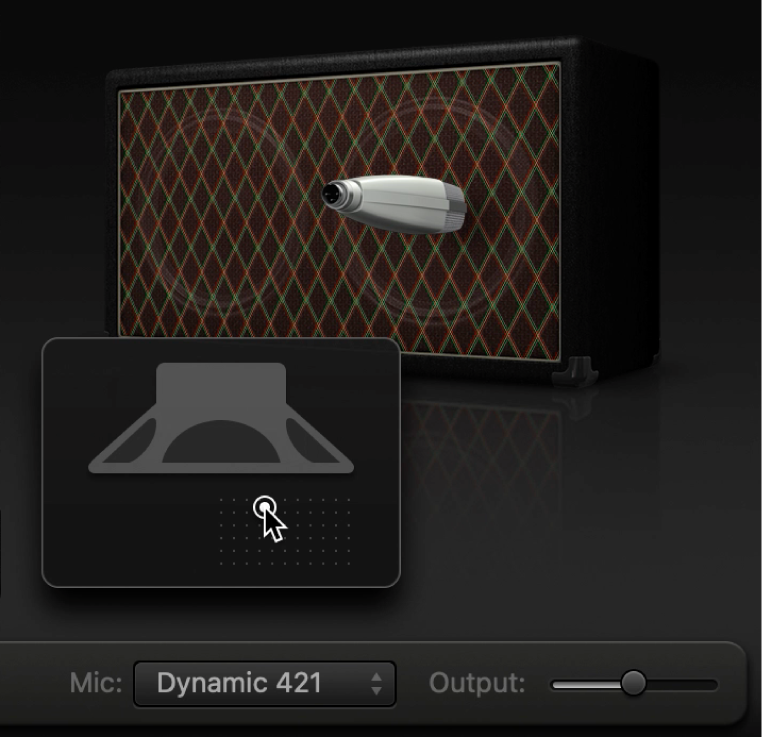
Výběr mikrofonu
Místní nabídka Mikrofon: Vyberte model mikrofonu v místní nabídce Mic, umístěné pod obrázkem reproboxu.
Kondenzátorové modely: Emulují zvuk studiových kondenzátorových mikrofonů vyšší třídy. Zvuk kondenzátorových mikrofonů je jemný, transparentní a vyvážený. K dispozici jsou volby Condenser 87 a Condenser 414.
Dynamické modely: Emulují zvuk oblíbených dynamických kardioidních mikrofonů. Dynamické mikrofony mají jasnější a pronikavější zvuk než kondenzátorové modely. Střední pásmo je posíleno, přičemž nižší střední frekvence mají měkčí charakter, což činí z dynamických mikrofonů vynikající volbu pro zvuk rockových kytar, zejména pokud chcete, aby se zvuk kytar ve smíchané nahrávce dobře prosadil vůči ostatním stopám. Na výběr máte volby Dynamic 20, Dynamic 57, Dynamic 421 a Dynamic 609.
Ribbon 121: Emuluje zvuk páskového mikrofonu – jednoho z typů dynamických mikrofonů, jehož zvuk se často popisuje jako čistý a křehký, přitom však stále teplý. Výborně se hodí ke snímání rockového, crunchového i čistého zvuku.
Tip: Zajímavého zvuku lze dosáhnout kombinací více typů mikrofonů. Zduplikujte kytarovou stopu a do obou stop přidejte Amp Designer. V každé instanci Amp Designeru vyberte různé mikrofony, přičemž u všech ostatních nastavení můžete zachovat shodné nastavení. Poté nastavte úrovně stop.
Nastavení umístění mikrofonu
Přesunutím ukazatele pod obrázek reproboxu zobrazte mřížku pro umístění mikrofonu.
Tažením tečky můžete měnit polohu a vzdálenost mikrofonu vzhledem k reproboxu.