
Utilitzar el VoiceOver per navegar per les apps i les finestres al Mac
Quan tinguis més d’una app oberta o més d’una finestra oberta per a una app, pots canviar ràpidament d’app o de finestra fent servir el selector d’apps o el selector de finestres. El Selector de finestres també permet accedir fàcilment als quadres de diàleg del sistema. També pots fer servir els punts de finestra, el Mission Control i l’Organitzador Visual per accedir fàcilment a les apps.
Nota: “VO” representa el modificador del VoiceOver que prems amb altres tecles per introduir ordres del VoiceOver. Per omissió, pots prémer les tecles de control i d’opció juntes o només el bloqueig de majúscules.
Saber quines apps i finestres estan obertes
Saber quina app està activa i quantes apps estan obertes: Prem VO + Fn + F1.
Saber quina app està activa i quantes finestres d’aquesta app estan obertes: Prem VO + Fn + F2.
Canviar d’app
Per obrir el selector d’apps, prem VO + Fn + F1 dues vegades o prem dues vegades prop de la vora esquerra del trackpad.
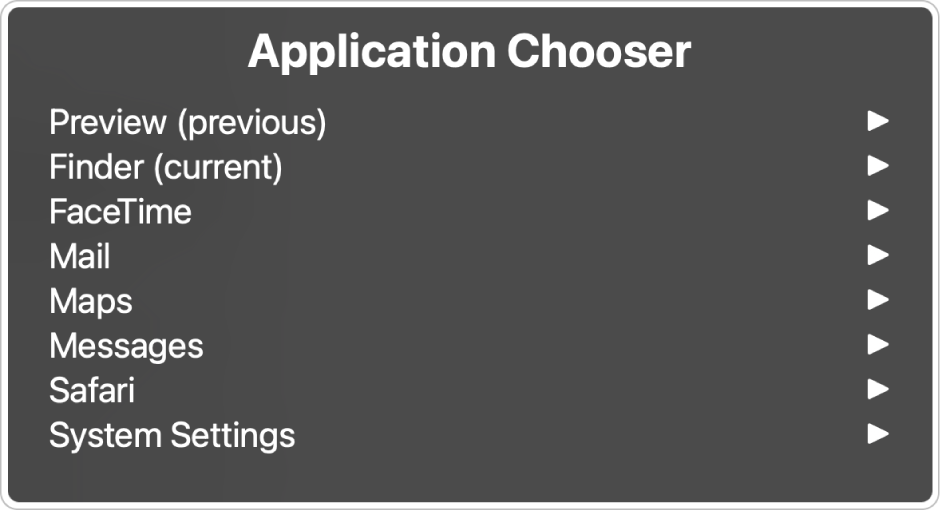
Per navegar per la llista d’apps obertes, prem la tecla de fletxa avall o de fletxa amunt o llisca avall o amunt sobre el trackpad.
Quan escoltis l’app que vols, prem la barra espaiadora o prem dues vegades sobre el trackpad.
Si has utilitzat l’ordre del VoiceOver per obrir el selector, en prémer la barra espaiadora s’obrirà un submenú que mostra una llista de totes les finestres, quadres de diàleg o avisos oberts per a l’app. Navega per un submenú igual que ho has fet a la llista d’apps.
Per sortir del selector d’apps sense fer cap selecció, prem la tecla “Escapada” o les tecles Fn + Tabulador o arrossega enrere i endavant amb dos dits sobre el trackpad.
Canviar de finestra
Per obrir el selector de finestres, prem VO + Fn + F2 + F2 o prem dues vegades prop de la vora dreta del trackpad.

Per navegar per la llista de finestres i quadres de diàleg del sistema oberts, prem la tecla de fletxa avall o de fletxa amunt o llisca avall o amunt sobre el trackpad.
Per seleccionar una finestra o un quadre de diàleg de sistema, prem la barra espaiadora o prem dues vegades sobre el trackpad.
Per sortir del selector de finestres sense fer cap selecció, prem la tecla “Escapada” o les tecles Fn + Tabulador o arrossega enrere i endavant amb dos dits sobre el trackpad.
Utilitzar els punts de finestra per navegar per les finestres i les pàgines web
Amb els punts de finestra, pots navegar ràpidament per les finestres d’apps i les pàgines web. A les finestres d’app, el VoiceOver crea automàticament un conjunt de punts de finestra en funció del disseny de l’app que inclou àrees clau com els camps de cerca, les barres laterals i les barres d’eines. També pots crear els teus propis punts de finestra per a les finestres d’app (per marcar els botons o les àrees amb què interactues sovint) i per a les pàgines web (per marcar el teu contingut favorit).
Els punts de finestra s’enumeren al rotor del VoiceOver.
Veure una llista amb els punts de finestra de la finestra actual: prem VO + U per obrir el rotor del VoiceOver i, després, prem les fletxes esquerra o dreta fins que sentis “Punts de finestra”.
Crear un punt de finestra per a l’ítem que té el focus: Prem el modificador del VO + ordre + majúscules + fletxa dreta. Pots crear un nombre il·limitat de punts de finestra per a la finestra. L’últim punt de finestra que hagis utilitzat apareixerà el primer a la llista de punts de finestra al rotor del VoiceOver.
Eliminar un punt de finestra que has creat: prem VO + ordre + majúscules + claudàtor esquerre ([).
Anar al proper punt de finestra (els punts creats automàticament i els que has creat tu): prem VO + claudàtor dret (]).
Anar al punt de finestra anterior (punts creats automàticament i els creats per tu): prem VO + claudàtor esquerre ([).
Anar al punt de finestra següent (només als punts que has creat): prem VO + ordre + claudàtor dret (]).
Anar al punt de finestra anterior (només als punts que has creat): prem VO + ordre + claudàtor esquerre ([).
Si el disseny d’una finestra canvia d’una manera significativa i el VoiceOver no pot localitzar un punt de finestra que existia prèviament a la pàgina, intentarà crear‑ne un que sigui el més semblant possible el punt de finestra original.
Utilitzar el Mission Control
El Mission Control mostra totes les finestres obertes a l’escriptori d’una manera organitzada perquè puguis trobar fàcilment la finestra que busques. Les apps que estan en el mode de pantalla completa o en Split View i els espais d’escriptori que has creat es mostren a la barra de Spaces, al llarg de la vora superior de la pantalla.
Obre Mission Control prement la tecla Control + fletxa amunt.
Per sortir de Mission Control sense fer res, torna a prémer les tecles.
A Mission Control, fes una de les accions següents:
Obrir un ítem: prem VO + fletxa esquerra o VO + fletxa dreta per navegar fins a l’ítem i, després, prem VO + barra espaiadora.
Obrir un ítem de la barra de Spaces: prem VO + fletxa esquerra per anar a la barra de Spaces, prem VO + Majúscules + fletxa avall per interactuar-hi, prem VO + fletxa dreta per anar a la llista d’espais, interactua-hi, navega fins a l’ítem i prem VO + barra espaiadora.
Crear un espai d’escriptori: prem VO + fletxa esquerra per anar a la barra de Spaces, prem VO + Majúscules + fletxa avall per interactuar-hi i, després, prem VO + barra espaiadora per interactuar amb el botó “Afegeix escriptori”.
Eliminar un espai d’escriptori: prem VO + fletxa esquerra per anar a la barra de Spaces, prem VO + Majúscules + fletxa avall per interactuar-hi, prem VO + fletxa dreta per anar a la llista d’espais, interactua-hi, navega fins a l’espai que vols eliminar i prem VO + Ordre + Escapada. Prem Retorn per confirmar.
Nota: Mentre treballes, et pots desplaçar fàcilment d’un escriptori a un altre; només has de prémer Control + fletxa dreta o Control + fletxa esquerra.
Utilitzar l’organitzador visual
Pots utilitzar l’organitzador visual per organitzar les apps en què estàs treballant i, així, poder accedir-hi més fàcilment. La finestra en què estàs treballant es mostra al centre de la pantalla (al VoiceOver, s’anomena organitzador), i les apps que has utilitzat fa poc s’organitzen en una llista a l’esquerra (al VoiceOver, cadascun dels ítems de la llista s’anomena pila).
Pots afegir diverses finestres d’app en una pila i treballar-hi com si fossin un grup a l’organitzador. Si canvies a una pila que té més d’una finestra, s’obriran totes les finestres alhora.
Si tens el VoiceOver activat, prem VO + Majúscules + O per obrir el centre de control, prem VO + Fletxa dreta per anar a l’organitzador visual i, després, prem VO + Barra espaiadora per activar-lo.
L’app que estigui activa en aquell moment es traslladarà al centre i, les altres apps en què hagis treballat fa poc, s’organitzaran per piles a l’esquerra.
Prem VO + Fn + F1 dues vegades per obrir el selector d'apps.
Prem VO + Fletxa avall o VO + Fletxa amunt per desplaçar-te pel menú i, després, prem “Retorn” per seleccionar l’organitzador visual.
Fes una de les accions següents:
Moure el cursor del VoiceOver a la pila de dalt de tot: prem la tecla de retorn per seleccionar l’opció “Desplaçament a l’organitzador visual”.
Moure el cursor del VoiceOver a una altra pila: prem VO + fletxa avall o VO + fletxa amunt per desplaçar-te per la llista de piles del menú i, després, prem la tecla de retorn per moure el cursor del VoiceOver a la pila seleccionada.
Quan el cursor del VoiceOver sigui en un pila, fes una de les accions següents:
Obrir les finestres de la pila a l’organitzador: prem VO + barra espaiadora.
Desplaçar-te per la llista de piles: prem VO + fletxa avall o VO + fletxa amunt.
Traslladar la finestra de dalt de la pila a l’organitzador: prem VO + Ordre + barra espaiadora per obrir el menú d’accions, prem VO + fletxa avall o VO + fletxa amunt per anar a “Afegeix la finestra a l’organitzador” i, després, prem la tecla de retorn. La finestra de dalt de la pila es traslladarà a l’organitzador i formarà un grup amb la resta de finestres de l’organitzador.
Si utilitzes els gestos del trackpad del VoiceOver, les tecles del teclat numèric, les tecles d’opció o la navegació ràpida, podràs assignar una ordre de navegació per anar a l’organitzador visual. Consulta Personalitzar les ordres del teclat i els gestos del trackpad que utilitzes amb el VoiceOver.
Descarregar aquesta guia en format apte per a braille: BRF (Anglès)