
Utilitzar l’AirDrop per enviar ítems a dispositius Apple propers
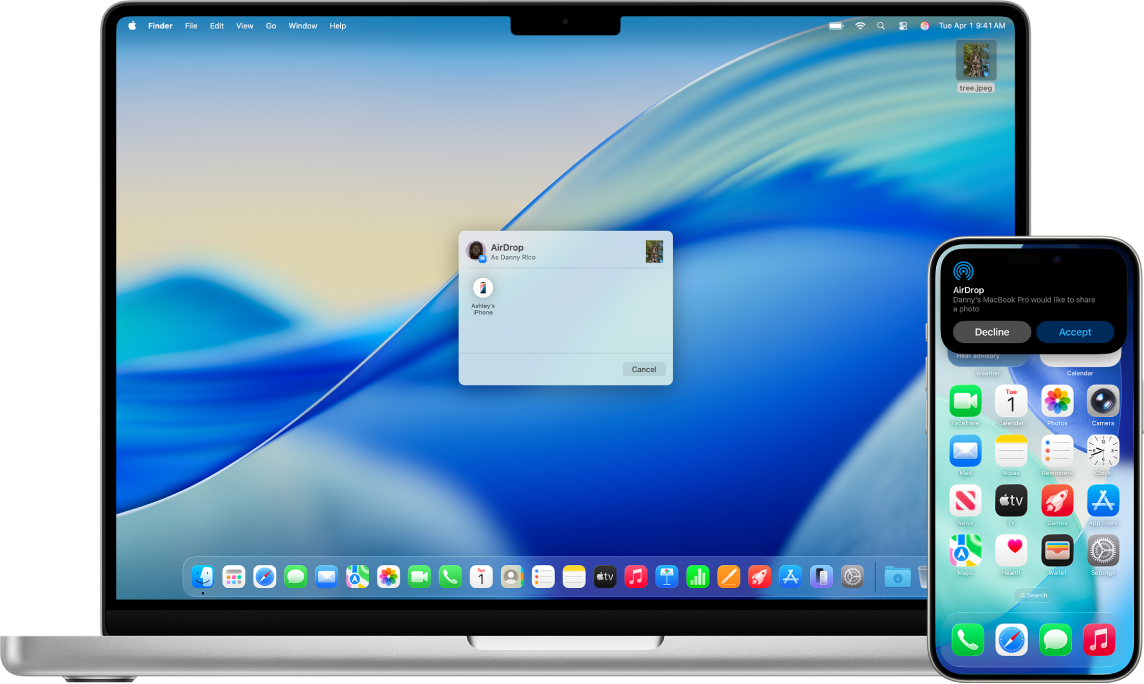
L’AirDrop et permet enviar sense fil fotos, vídeos, documents i molt més a un iPhone, iPad o Mac proper. Pots utilitzar l’AirDrop per enviar arxius als teus dispositius o compartir-ne amb altres persones.
Les transferències s’encripten per seguretat, i el destinatari pot acceptar o refusar la transferència així que arriba.
Nota: Si surts de l’abast del Bluetooth o de la Wi‑Fi un cop iniciada la transferència amb l’AirDrop, continuarà a través d’internet.
Abans de començar
Comprova això:
Tots dos dispositius tenen la Wi‑Fi i el Bluetooth® activats.
Els dispositius són a menys de 10 metres de distància l’un de l’altre.
Si utilitzes l’AirDrop per enviar ítems entre els teus dispositius Apple, inicia la sessió al mateix compte d’Apple per acceptar i desar els ítems automàticament.
Activar l’AirDrop
En un iPhone o iPad: obre el centre de control, mantén premut el grup de controls de dalt a l’esquerra i toca
 . Toca “Només contactes” o “Tothom durant 10 minuts” per triar de qui vols rebre ítems.
Nota: Les opcions “Només contactes” i “Tothom durant 10 minuts” estan disponibles només als dispositius que compleixen els requisits mínims del sistema.
En un Mac: a la barra de menús, fes clic a
 i, després, a . Quan la icona està de color blau, la funcionalitat està activada.
Per seleccionar qui et pot enviar ítems, mantén premut
o fes clic a  al costat de l’AirDrop i, després, fes clic a “Només contactes” o “Tothom”.
Enviar un ítem fent servir un codi de l’AirDrop
Amb l’iOS 26.2, l’iPadOS 26.2, el macOS 26.2 o una versió posterior, si alguna persona intenta enviar-te un ítem amb l’AirDrop i no la tens als contactes, haurà de fer servir un codi de l’AirDrop.
Si vols rebre l’ítem, fes clic a “Continua”. Es mostrarà el codi de l’AirDrop al dispositiu. Un cop hagis compartit el codi amb la persona que t’ha enviat l’ítem i l’hagi introduït al seu dispositiu, es compartirà l’ítem.
Pots continuar compartint i rebent ítems fent servir l’AirDrop amb aquesta persona durant 30 dies sense haver d’utilitzar cap altre codi. Si ja no vols compartir ítems abans que passin els 30 dies, ves a l’app Contactes  , cerca el remitent a la llista “Altres de coneguts” i selecciona “Omet aquesta persona”.
Enviar un ítem amb l’AirDrop
Per enviar un ítem a algú amb l’AirDrop, tant tu com l’altra persona heu de tenir l’AirDrop activat.
Si envies ítems a algú que només accepta ítems dels contactes, cal que siguis a la seva llista de contactes i que hagi afegit la teva adreça electrònica del compte d’Apple o el teu número de telèfon a la teva targeta de contacte.
Fes una de les accions següents:
En un iPhone o iPad: obre l’ítem i toca
 , “Comparteix”, ,
  , o un altre botó (depèn de l’app). Toca
  i, després, toca la persona amb qui vols compartir l’ítem. Veuràs les persones que siguin a prop, que tinguin la Wi‑Fi i el Bluetooth activats i que puguin acceptar arxius del teu dispositiu.
Consell: Si ets a prop d’un dels teus contactes, pots iniciar una transferència amb l’AirDrop obrint l’arxiu que vulguis compartir i apropant el teu iPhone al de l’altra persona (als models compatibles que tinguin com a mínim l’iOS 17).
En un Mac: obre l’ítem, fes clic a
a la barra d’eines i, després, fes clic a “AirDrop”. Selecciona la persona amb qui vulguis compartir l’ítem. Veuràs les persones que siguin a prop, que tinguin la Wi‑Fi i el Bluetooth activats i que puguin acceptar arxius del teu dispositiu.Consell: També pots compartir ítems amb l’AirDrop al Finder. Per obrir una finestra del Finder, fes clic a
 al Dock. Fes clic a “AirDrop” a la barra lateral i arrossega l’ítem que vulguis compartir a la persona a qui li vulguis enviar.
Si veus una notificació que et demana introduir un codi per compartir l’ítem, introdueix el codi de l’AirDrop que s’ha generat al dispositiu del destinatari.
Per utilitzar l’AirDrop per compartir de manera segura les contrasenyes de les apps i dels llocs web amb algú que faci servir un iPhone, un iPad o un Mac, consulta Compartir contrasenyes i claus de manera segura amb l’AirDrop a l’iPhone, Compartir contrasenyes i claus de manera segura amb l’AirDrop a l’iPad o Compartir contrasenyes i claus de manera segura amb l’AirDrop al Mac.
Rebre ítems amb l’AirDrop
Al teu dispositiu, toca o fes clic a “Accepta” a la notificació de l’AirDrop.
Si veus una notificació que diu que necessites un codi de l’AirDrop per rebre l’ítem, toca o fes clic a “Obtén un codi de l’AirDrop” i comparteix‑lo amb l’altra persona, que haurà d’introduir-lo al seu dispositiu per enviar-te l’ítem amb l’AirDrop.
Nota: Si envies un ítem entre dispositius que han iniciat la sessió amb el mateix compte d’Apple, l’ítem s’acceptarà automàticament.
La majoria d’ítems es desen a l’app des d’on s’envien. Per exemple, si algú utilitza l’AirDrop per enviar-te una foto de l’app Fotos, es desarà a l’app Fotos del teu dispositiu.
Depenent del dispositiu, és possible que trobis els arxius en altres llocs. En un iPhone o iPad, és possible que els ítems es desin a l’app Arxius. Al Mac, alguns ítems es desen automàticament a la carpeta de descàrregues, però també tens l’opció de triar on vols que es desin els arxius, per exemple, pots desar una foto a la carpeta de descàrregues o obrir‑la a l’app Fotos.
Nota: Si has obert l’AirDrop al Finder d’un Mac, la notificació per acceptar o refusar la transferència no apareixerà al centre de notificacions, sinó aquí.
Si envies ítems d’un dels teus dispositius Apple a un altre (per exemple, del Mac a l’iPhone) i has iniciat la sessió amb el mateix compte d’Apple per a l’iCloud als dos dispositius, l’ítem s’accepta i es desa automàticament.
Si l’AirDrop no funciona
Comprova que tant tu com l’altra persona tingueu la Wi‑Fi i el Bluetooth activats i que estigueu fent servir un iPhone, un iPad o un Mac.
Comprova que l’altra persona hagi configurat l’AirDrop per rebre transferències de tothom o només dels contactes.
Cal que els dispositius siguin a menys de 10 metres de distància l’un de l’altre.
Si tens dificultats per fer funcionar l’AirDrop, reinicia el dispositiu i torna-ho a provar.
Si necessites més ajuda, consulta l’article de suport d’Apple Utilitzar l’AirDrop a l’iPhone o a l’iPad.
L’AirDrop és la millor manera de compartir una petita selecció d’arxius entre dispositius. Si vols compartir molts arxius entre el Mac i altres dispositius Apple, consulta Sincronitzar contingut entre el Mac i l’iPhone, l’iPad o l’iPod touch o Com l’iCloud manté la informació actualitzada en tots els teus dispositius.