
Imprimir documents des del Mac
Fes servir el quadre de diàleg d’impressió del Mac per seleccionar una impressora i configurar les opcions d’impressió.
Per connectar o configurar una impressora, consulta Afegir una impressora a la llista d’impressores. Per resoldre problemes relacionats amb la impressora, consulta Comprovar si una impressora funciona o té algun problema o bé consulta la documentació del fabricant de la impressora.
Al document obert al Mac, selecciona Arxiu > Imprimeix o prem Ordre + P.
El quadre de diàleg d’impressió s’obre amb una previsualització del document imprès.
Nota: El quadre de diàleg d'impressió presenta diferents opcions en funció de la impressora i de l’app que facis servir.
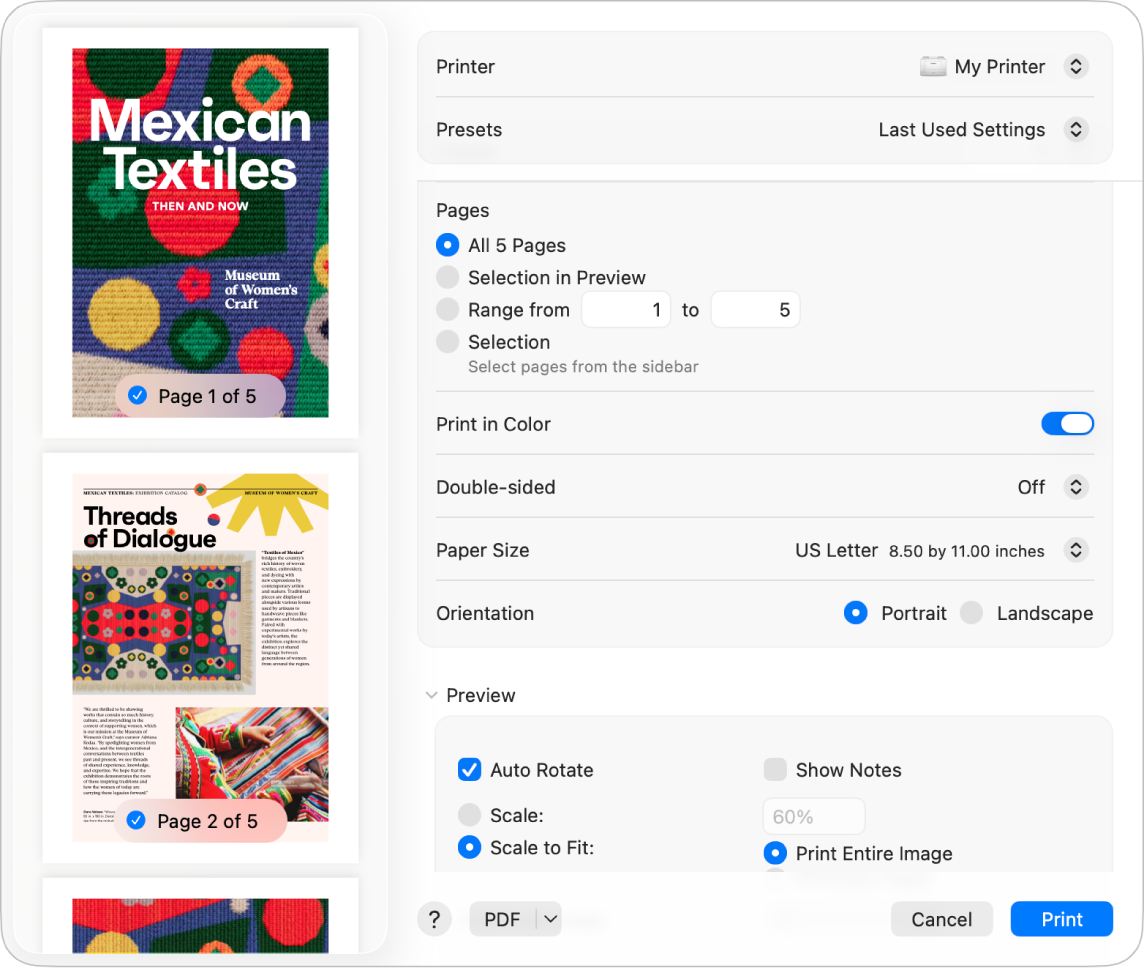
Consell: Per veure una previsualització de mida completa a l’app Previsualització, fes clic al menú desplegable “PDF” i selecciona “Obre el PDF a Previsualització”.
Si la configuració del quadre de diàleg d'impressió et va bé tal com està, fes clic a “Imprimeix” i ja hauràs acabat. Si no és així, ves al pas 3.
Per ajustar les opcions d'impressió, selecciona una de les configuracions d'impressió habituals:
Impressora: selecciona la impressora que vols utilitzar. Si has iniciat sessió al mateix compte d’Apple en diversos dispositius Apple, les impressores AirPrint que has utilitzat fa poc apareixeran automàticament a la llista d’impressores de tots els dispositius. Si la impressora no està disponible, en pots afegir una. Consulta Afegir una impressora a la llista d’impressores.
Configuració predefinida: selecciona una configuració predefinida per fer-la servir amb el document. La configuració predefinida A és un grup de configuracions d’impressió. Consulta Desar configuracions d’impressió usades freqüentment.
Còpies: especifica el nombre de còpies que vols. Per imprimir totes les pàgines d’un document abans que s’imprimeixi la pròxima còpia, fes clic a “Gestió del paper” i després, selecciona “Intercala els fulls”. Consulta Imprimir les pàgines en ordre normal.
Interval d’impressió: especifica les pàgines que vols imprimir. Les pots imprimir totes o seleccionar només un interval de pàgines.
Imprimir en color: selecciona aquesta opció per imprimir en color.
Doble cara: selecciona “Activat” al menú desplegable “Doble cara” per imprimir a les dues cares del paper (opció coneguda també com a impressió dúplex o impressió a doble cara). També pots triar Activat (Vora curta) per configurar el document de manera que s’imprimeixi a punt per enquadernar per la part superior de la pàgina.
Mida del paper: selecciona una mida de paper per al document. Per exemple, si has carregat la impressora amb paper de 8,5‑11 polzades, selecciona l’opció Carta EUA.
Orientació: fes clic als botons per alternar entre orientació vertical i horitzontal. El canvi al document apareix a les pàgines de previsualització a la barra lateral.
Escalat: introdueix un percentatge d’escalat per ajustar la imatge impresa a la mida del paper. El canvi apareix a les pàgines de previsualització a la barra lateral.
Fes clic a “Imprimeix“.
Canviar com s’imprimeixen els documents
A continuació s’indiquen les accions més freqüents que pots fer en imprimir:
Si imprimeixes un document i veus mides de marge inesperades o text retallat, pot haver-hi un conflicte entre els marges configurats per a la mida de pàgina a l’app i l’àrea no imprimible de la pàgina definida per a la impressora seleccionada. Prova de configurar a 0 (zero) l’àrea no imprimible de la mida de pàgina. Per obtenir informació sobre com configurar l’àrea no imprimible associada amb una mida de pàgina, consulta Imprimir en un paper de mida no habitual creant una mida de paper personalitzada.