Manual d’usuari de l’iPhone
- Et donem la benvinguda
- Novetats de l’iOS 14
-
- Treure del repòs i desbloquejar
- Ajustar el volum
- Canviar els sons i les vibracions
- Accedir a funcions des de la pantalla bloquejada
- Obrir apps
- Fer una captura de pantalla o gravar la pantalla
- Canviar o bloquejar l’orientació de la pantalla
- Canviar el fons de pantalla
- Establir una Live Photo com a fons de pantalla
- Facilitar l’accés als ítems de la pantalla
- Buscar amb l’iPhone
- Utilitzar l’AirDrop per enviar ítems
- Executar accions ràpides
- Utilitzar i personalitzar el centre de control
- Afegir widgets
- Carregar i monitorar la bateria
- Coneix el significat de les icones d’estat
- Viatjar amb l’iPhone
-
- Calculadora
- Brúixola
-
- Recopilar dades sobre salut i forma física
- Mantenir un perfil de salut
- Veure dades sobre salut i forma física
- Fer un seguiment del cicle menstrual
- Controlar el nivell d’exposició al so dels auriculars i al soroll ambiental
-
- Introducció als horaris de son
- Configurar el teu primer horari de son
- Desactivar alarmes i eliminar horaris de son
- Afegir o canviar horaris de son
- Utilitzar l’iPhone des del mode Son
- Activar o desactivar ràpidament el mode Son a l’iPhone
- Canviar l’objectiu de son i altres opcions de Son
- Veure l’historial del son
- Compartir les dades de salut i de forma física
- Descarregar les històries clíniques
- Crear i compartir les teves dades mèdiques
- Gestionar la salut amb les comprovacions de salut
- Registrar-se com a donant d’òrgans
- Desar una còpia de seguretat de les teves dades de l’app Salut
-
- Introducció a l’app Casa
- Configurar accessoris
- Controlar accessoris
- Afegir més cases
- Configurar el HomePod
- Configurar les càmeres
- Reconeixement facial
- Configurar un encaminador
- Crear i utilitzar ambients
- Controlar casa teva amb Siri
- Controlar casa teva de manera remota
- Crear una automatització
- Compartir els controls amb altres persones
-
- Escriure un correu electrònic
- Afegir arxius adjunts
- Gestionar les adreces i enviar correus electrònics
- Veure un correu electrònic
- Desar l’esborrany d’un correu electrònic
- Senyalar i filtrar correus electrònics
- Organitzar el correu electrònic
- Buscar un correu electrònic
- Eliminar i recuperar correus electrònics
- Treballar amb arxius adjunts
- Imprimir correus electrònics
-
- Veure mapes
-
- Utilitzar Siri, l’app Mapes i widgets per obtenir indicacions
- Seleccionar el tipus de viatge preferit
- Obtenir indicacions en cotxe
- Informar d’incidències de trànsit
- Trobar el cotxe aparcat
- Obtenir indicacions en bici
- Trobar llocs per parar
- Obtenir indicacions a peu
- Obtenir indicacions en transport públic
- Obtenir una visió general de la ruta o les indicacions en una llista
- Canviar la configuració de l’àudio per a les indicacions pas a pas
- Seleccionar altres opcions de ruta
- Obtenir una ruta entre dos llocs que no són la teva ubicació actual
- Eliminar les rutes vistes recentment
- Utilitzar l’app Mapes al Mac per obtenir indicacions
- Ajudar a corregir i millorar l’app Mapes
- Reservar cotxes compartits
-
- Configurar l’app Missatges
- Enviar i rebre missatges
- Enviar un missatge a un grup o una empresa
- Enviar fotos, vídeos i àudio
- Animar missatges
- Utilitzar apps per a l’iMessage
- Utilitzar els memojis
- Enviar un efecte de Digital Touch
- Enviar i rebre diners amb l’Apple Pay
- Canviar les notificacions
- Bloquejar, filtrar i informar sobre missatges
- Eliminar missatges
-
- Obtenir música
- Veure àlbums, llistes de reproducció i més
- Escoltar música
- Afegir la teva música a una cua
- Escoltar la ràdio en directe
-
- Subscriure’s a l’Apple Music
- Escoltar música sense pèrdua
- Escoltar música Dolby Atmos
- Buscar música nova
- Afegir música i escoltar música sense connexió
- Obtenir recomanacions personalitzades
- Escoltar la ràdio
- Buscar música
- Crear llistes de reproducció
- Veure què estan escoltant els teus amics
- Utilitzar Siri per reproduir música
- Canviar la manera com sona la música
-
- Veure fotos i vídeos
- Eliminar i ocultar fotos i vídeos
- Editar fotos i vídeos
- Editar Live Photos
- Editar fotos en el mode Retrat
- Organitzar les fotos en àlbums
- Buscar a l’app Fotos
- Compartir fotos i vídeos
- Veure records
- Buscar persones a l’app Fotos
- Explorar les fotos per ubicació
- Utilitzar les fotos a l’iCloud
- Compartir fotos amb els àlbums compartits de l’iCloud
- Utilitzar “En streaming”
- Importar fotos i vídeos
- Imprimir fotos
- Dreceres
- Borsa
- Consells
- Traduir
-
- Desar les targetes i els passis al Wallet
- Configurar l’Apple Pay
- Fer pagaments sense contacte
- Utilitzar l’Apple Pay en apps, clips d’apps i al Safari
- Utilitzar l’Apple Cash
- Utilitzar l’Apple Card
- Gestionar les targetes i l’activitat
- Pagar el transport
- Utilitzar les claus del cotxe
- Utilitzar targetes d’estudiant
- Afegir i gestionar passis
- Utilitzar els passis
- Temps
-
- Configurar la funció “En família”
- Descarregar compres de membres de la família
- Deixar de compartir les compres
- Activar l’opció “Autoritzar la compra”
- Configurar l’Apple Cash familiar
- Compartir l’Apple Card
- Compartir subscripcions i emmagatzematge de l’iCloud
- Compartir fotos, un calendari i altres coses amb els membres de la família
- Trobar un dispositiu perdut d’un membre de la família
- Configurar “Temps d’ús” a través d’“En família”
-
- Cable de càrrega
- Adaptadors de corrent
- Carregadors i bateries externes MagSafe
- Fundes rígides i fundes flexibles MagSafe
- Carregadors sense fil Qi homologats
-
- Configurar els AirPods
- Carregar els AirPods
- Iniciar i aturar la reproducció d’àudio
- Canviar el volum dels AirPods
- Fer i rebre trucades amb els AirPods
- Canviar els AirPods entre dispositius
- Utilitzar Siri amb els AirPods
- Escoltar i respondre missatges
- Compartir àudio amb auriculars AirPods i Beats
- Canviar els modes de control del soroll
- Controlar l’àudio espacial
- Reiniciar els AirPods
- Canviar el nom dels AirPods i altres opcions de configuració
- Utilitzar uns altres auriculars Bluetooth
- Utilitzar els EarPods
- Comprovar els nivells de so dels auriculars
- Apple Watch
- HomePod i altres altaveus sense fil
- Dispositius d’emmagatzematge extern
- Magic Keyboard
- Impressores
-
- Compartir la teva connexió a internet
- Permetre trucades a l’iPad, a l’iPod touch o al Mac
- Transferir tasques entre l’iPhone i el Mac
- Retallar, copiar i enganxar entre l’iPhone i altres dispositius
- Connectar l’iPhone i l’ordinador amb un cable
- Sincronitzar l’iPhone amb l’ordinador
- Transferir arxius entre l’iPhone i el teu ordinador
-
- Introducció al CarPlay
- Connectar-se al CarPlay
- Utilitzar Siri
- Utilitzar els controls integrats del vehicle
- Obtenir indicacions pas a pas
- Informar d’incidències de trànsit
- Canviar la vista del mapa
- Fer trucades telefòniques
- Escoltar música
- Veure el calendari
- Enviar i rebre missatges de text
- Reproduir podcasts
- Escoltar audiollibres
- Escoltar notícies
- Controlar casa teva
- Utilitzar altres apps amb el CarPlay
- Reordenar les icones de la pantalla d’inici del CarPlay
- Canviar la configuració al CarPlay
-
- Primers passos amb les funcions d’accessibilitat
-
-
- Activar i utilitzar el VoiceOver
- Canviar la configuració del VoiceOver
- Més informació sobre els gestos del VoiceOver
- Utilitzar l’iPhone amb els gestos del VoiceOver
- Controlar el VoiceOver amb el rotor
- Utilitzar el teclat en pantalla
- Escriure amb el dit
- Utilitzar el VoiceOver amb un teclat extern d’Apple
- Utilitzar una pantalla Braille
- Escriure braille en pantalla
- Personalitzar gestos i dreceres de teclat
- Utilitzar el VoiceOver amb un dispositiu apuntador
- Utilitzar el VoiceOver amb apps
- Zoom
- Lupa
- Detecció de persones
- Pantalla i mida del text
- Moviment
- Contingut parlat
- Descripcions d’àudio
-
-
- Utilitzar proteccions de seguretat i privacitat integrades
-
- Mantenir l’ID d’Apple segur
- Iniciar sessió amb Apple
- Emplenar automàticament contrasenyes segures
- Canviar una contrasenya dèbil
- Emplenar codis SMS automàticament a l’iPhone
- Compartir contrasenyes de manera segura amb l’AirDrop
- Fer que les contrasenyes estiguin disponibles en tots els dispositius que utilitzes
- Gestionar l’autenticació de doble factor
-
- Reiniciar l’iPhone
- Obligar l’iPhone a reiniciar-se
- Actualitzar l’iOS
- Fer una còpia de seguretat de l’iPhone
- Restablir la configuració per omissió de l’iPhone
- Restaurar tot el contingut a partir d’una còpia de seguretat
- Restaurar ítems comprats i eliminats
- Vendre o regalar l’iPhone
- Esborrar l’iPhone
- Instal·lar o eliminar perfils de configuració
-
- Informació important sobre seguretat
- Informació important sobre el maneig de l’iPhone
- Obtenir informació sobre l’iPhone
- Veure o modificar la configuració de dades mòbils
- Trobar més recursos sobre el programari i l’assistència tècnica
- Declaració sobre la conformitat FCC
- Declaració de conformitat amb l’ISED del Canadà
- Informació sobre la banda ultraampla
- Informació sobre el làser de classe 1
- Apple i el medi ambient
- Informació sobre l’eliminació de residus i el reciclatge
- Copyright
Reproduir àudio de l’iPhone al HomePod i altres altaveus sense fil
Pots reproduir àudio de l’iPhone en dispositius sense fil com ara el HomePod, l’Apple TV, televisors intel·ligents compatibles amb l’AirPlay 2, i auriculars i altaveus Bluetooth.
Reproduir àudio de l’iPhone en un dispositiu sense fil
A l’iPhone, obre una app d’àudio com ara Podcasts o Música i selecciona un ítem per reproduir-lo.
Toca
 i selecciona una destinació de reproducció.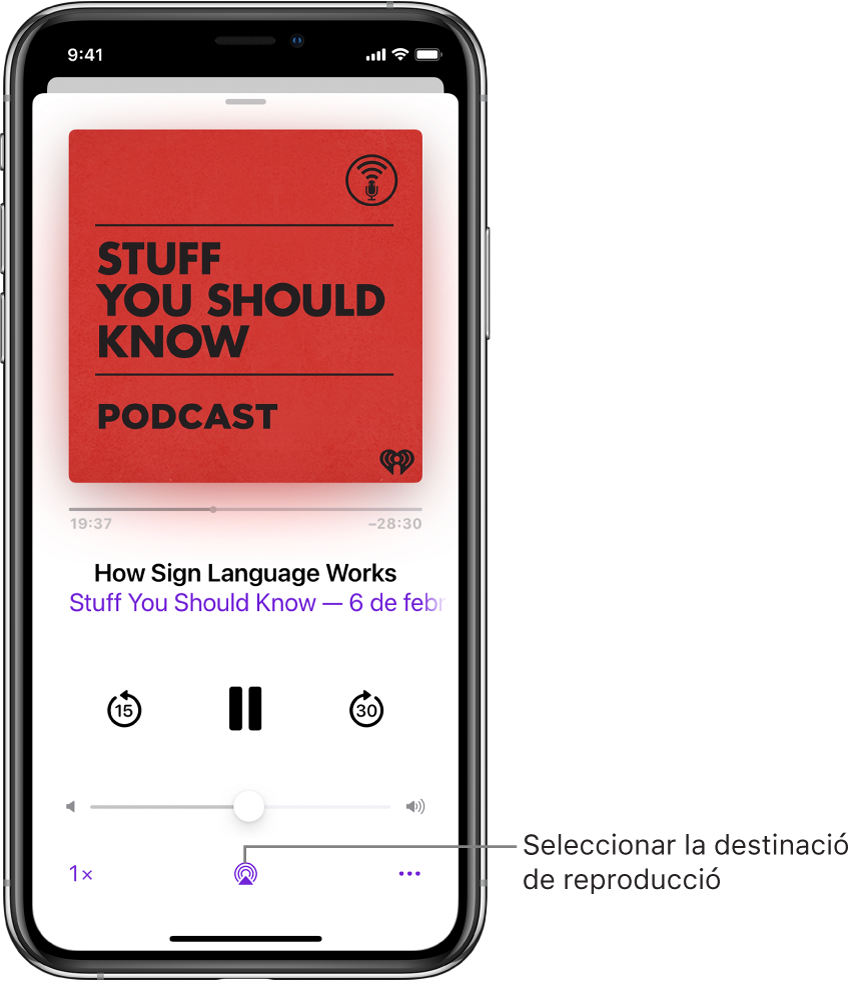
Nota: Si els dispositius compatibles amb l’AirPlay 2 no apareixen a la llista de destinacions de reproducció, comprova que estiguin a la mateixa xarxa Wi-Fi. Amb un dispositiu Bluetooth, la destinació de reproducció torna a l’iPhone si el dispositiu es mou fora del radi d’abast del Bluetooth.
Per canviar la destinació de reproducció, també pots tocar a la pantalla bloquejada o al centre de control.
Nota: Per obtenir informació sobre com configurar un dispositiu d’àudio Bluetooth, consulta Enllaçar un dispositiu Bluetooth.
Reproduir àudio en diversos dispositius compatibles amb l’AirPlay 2
Amb l’AirPlay 2 i l’iPhone pots reproduir contingut d’àudio en diversos dispositius compatibles amb l’AirPlay 2 que estiguin connectats a la mateixa xarxa Wi-Fi. Per exemple, pots reproduir una llista de música festiva als altaveus HomePod de la sala d’estar i de la cuina, a l’Apple TV del dormitori i en un televisor intel·ligent que tingui l’AirPlay 2 activat a l’estudi.
Demanar a Siri. Digues alguna cosa com:
“Para la música en toda la casa”
“Ajusta el volumen del comedor al 10 %”
“¿Qué está sonando en la cocina?”
“Pon una canción que me guste en la cocina”
“Añade el altavoz del comedor”
“Quita la música de la cocina”
“Pasa la música al cuarto de estar”
També pots triar destinacions de reproducció des de la pantalla de l’iPhone.
Toca
al centre de control, a la pantalla bloquejada, o a la pantalla “S’està reproduint” per a l’app que estiguis escoltant.Selecciona els dispositius que vulguis fer servir.
Nota: Els dispositius configurats com a parell estèreo es consideren un sol dispositiu d’àudio.
Transferir àudio de l’iPhone al HomePod
Quan reprodueixis àudio de les apps Música, Podcasts o d’una altra app d’àudio, apropa l’iPhone a la part superior del HomePod.
La transferència d’àudio requereix el següent:
L’iPhone i el HomePod han de ser a la mateixa casa que el HomeKit i a la mateixa xarxa Wi-Fi.
Has d’haver iniciat sessió amb el mateix ID d’Apple en tots dos dispositius.
Els dispositius han de tenir activat el Bluetooth a la Configuració
 i han d’estar dins el rang d’abast mutu (uns 10 metres).
Per desactivar la transferència entre l’iPhone i el HomePod i altres dispositius, ves a l’app Configuració > General > AirPlay i Handoff.
Nota: Per obtenir més informació sobre l’ús dels altaveus HomePod i l’Apple TV, consulta el manual del HomePod i el manual de l’Apple TV.
Per veure una llista dels televisors intel·ligents que tenen l’AirPlay 2 activat, consulta el lloc web d’accessoris de casa.