Manual de l’iPhone
- Benvingut
- Novetats de l’iOS 12
-
- Treure del repòs i desbloquejar
- Aprèn gestos bàsics
- Aprèn gestos per utilitzar l’iPhone X i posteriors
- Utilitzar el 3D Touch per a les previsualitzacions i dreceres
- Explorar la pantalla d’inici i les apps
- Canviar la configuració
- Fer una captura de pantalla
- Ajustar el volum
- Canviar els sons i les vibracions
- Buscar contingut
- Utilitzar i personalitzar el centre de control
- Veure i organitzar la vista Avui
- Accedir a funcions des de la pantalla bloquejada
- Viatjar amb l’iPhone
- Configurar el temps d’ús, els permisos i els límits
- Sincronitzar l’iPhone amb l’iTunes
- Carregar i monitorar la bateria
- Coneix el significat de les icones d’estat
-
- Calculadora
- Brúixola
- Buscar els meus Amics
- Buscar l’iPhone
-
- Veure dades sobre salut i forma física
- Recopilar dades de salut i forma física
- Compartir les dades de salut i de forma física
- Crear dades mèdiques
- Registrar-se com a donant d’òrgans
- Descarregar les històries clíniques
- Importar històries clíniques
- Desar una còpia de seguretat de les teves dades de l’app Salut
-
- Escriure un correu electrònic
- Gestionar les adreces i enviar correus electrònics
- Veure un correu electrònic
- Desar l’esborrany d’un correu electrònic
- Senyalar i filtrar correus electrònics
- Organitzar el correu electrònic
- Buscar un correu electrònic
- Eliminar i recuperar correus electrònics
- Treballar amb arxius adjunts
- Imprimir correus electrònics
-
- Configurar l’iMessage i el servei SMS/MMS
- Enviar i rebre missatges
- Animar missatges
- Enviar fotos, vídeos i àudio
- Utilitzar apps per a l’iMessage
- Utilitzar els animojis i memojis
- Enviar un efecte de Digital Touch
- Enviar i rebre diners amb l’Apple Pay
- Canviar les notificacions
- Filtrar, bloquejar i eliminar missatges
-
- Veure fotos i vídeos
- Editar fotos i vídeos
- Organitzar les fotos en àlbums
- Buscar a l’app Fotos
- Compartir fotos i vídeos
- Veure records
- Buscar persones a l’app Fotos
- Explorar les fotos per ubicació
- Utilitzar les fotos a l’iCloud
- Compartir fotos amb els àlbums compartits de l’iCloud
- Utilitzar “En streaming”
- Importar fotos i vídeos
- Imprimir fotos
- Borsa
- Consells
- Temps
-
- Compartir documents des d’apps
- Compartir arxius de l’iCloud Drive
- Compartir arxius mitjançant l’AirDrop
-
- Configurar la funció “En família”
- Compartir les compres amb els membres de la família
- Activar l’opció “Autoritzar la compra”
- Ocultar les compres
- Compartir subscripcions
- Compartir fotos, un calendari i altres coses amb els membres de la família
- Trobar un dispositiu perdut d’un membre de la família
- Configurar “Temps d’ús” per als membres de la família
-
- Accessoris inclosos amb l’iPhone
- Connectar dispositius Bluetooth
- Reproduir àudio i vídeo en altres dispositius
- Controlar l’àudio en diversos dispositius
- AirPrint
- Utilitzar els EarPods d’Apple
- Apple Watch
- Utilitzar el Magic Keyboard
- Càrrega sense fil
- Handoff
- Utilitzar el porta-retalls universal
- Fer i rebre trucades per Wi-Fi
- Utilitzar l’iPhone com a punt d’accés Wi-Fi
- Compartir la connexió d’Internet del teu iPhone
- Transferir arxius amb l’iTunes
-
-
- Definir un codi
- Configurar el Face ID
- Configurar el Touch ID
- Canviar l’accés als ítems quan l’iPhone està bloquejat
- Crear contrasenyes per a llocs web i apps
- Compartir contrasenyes per a llocs web i apps
- Emplenar codis SMS automàticament a l’iPhone
- Fer que el teu ID d’Apple sigui més segur
- Configurar el clauer de l’iCloud
- Utilitzar una VPN
-
- Primers passos amb les funcions d’accessibilitat
- Dreceres d’accessibilitat
-
-
- Activar i utilitzar el VoiceOver
- Canviar la configuració del VoiceOver
- Més informació sobre els gestos del VoiceOver
- Utilitzar l’iPhone amb els gestos del VoiceOver
- Controlar el VoiceOver amb el rotor
- Utilitzar el teclat en pantalla
- Escriure amb el dit
- Controlar el VoiceOver amb el Magic Keyboard
- Escriure en braille a la pantalla amb el VoiceOver
- Utilitzar una pantalla Braille
- Utilitzar el VoiceOver amb apps
- Llegir la selecció, llegir la pantalla, pronunciar en escriure
- Ampliar la pantalla
- Lupa
- Configuració de la pantalla
- Face ID i atenció
-
- Accés guiat
-
- Informació important sobre seguretat
- Informació important sobre el maneig de l’iPhone
- Obtenir informació sobre l’iPhone
- Veure o modificar la configuració de dades mòbils
- Més informació sobre el programari i l’assistència tècnica en relació amb l’iPhone
- Declaració sobre la conformitat FCC
- Declaració de conformitat amb l’ISED del Canadà
- Informació sobre el làser de classe 1
- Apple i el medi ambient
- Informació sobre l’eliminació de residus i el reciclatge
- Copyright
Afegir arxius adjunts a les notes de l’iPhone
A l’app Notes  pots adjuntar fotos, vídeos i documents escanejats. Fins i tot pots afegir informació d’altres apps, com ara mapes, enllaços, documents i molts ítems més.
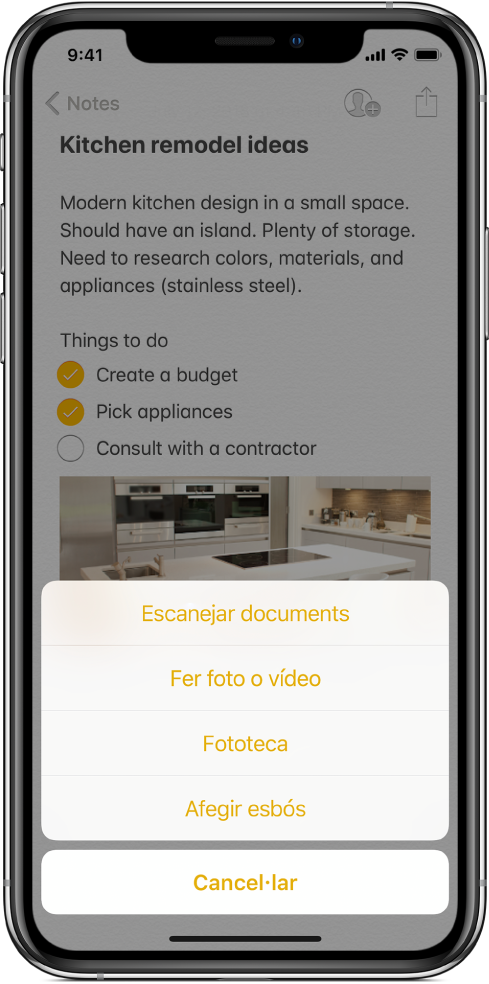
Afegir una foto o un vídeo
A una nota, prem
 .
.Fes una foto o un vídeo nous, o prem Fototeca per afegir fotos o vídeos existents.
Per canviar la mida de previsualització dels arxius adjunts, mantén premut un adjunt i selecciona “Imatges petites” o “Imatges grans”.
Si vols que les fotos o els vídeos que facis a l’app Notes es desin automàticament a l’app Fotos, ves a Configuració  > Notes i activa “Desar a l’app Fotos”.
Marcar una foto
Pots fer servir la funció Marques per escriure o dibuixar en una foto.
En una nota, prem la foto i després prem
 .
.Dibuixa amb el dit fent servir les eines de dibuix.
Quan hagis acabat, prem Fet.
Consulta Utilitzar marques amb apps de l’iPhone.
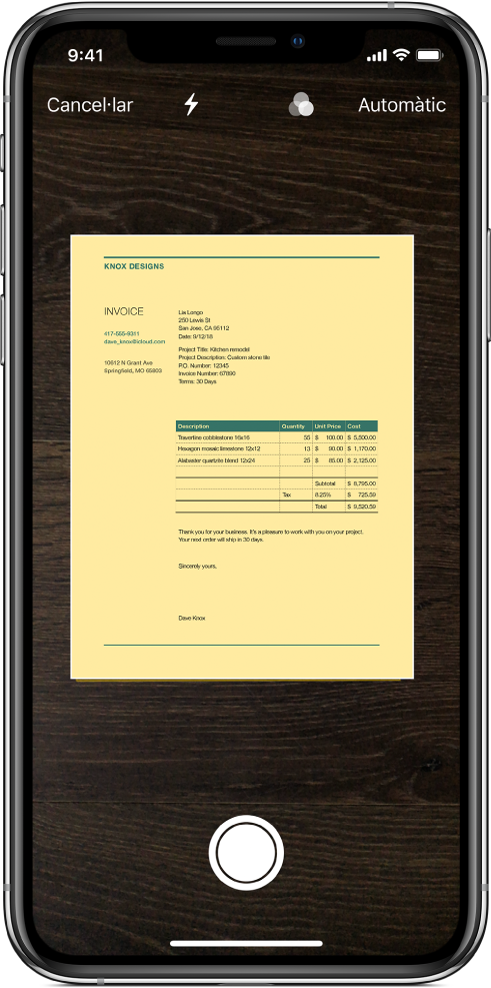
Escanejar un document amb la càmera per incloure’l a una nota
A una nota, prem
i selecciona “Escanejar documents”.Col·loca l’iPhone de manera que la pàgina del document aparegui a la pantalla i l’iPhone farà una captura de la pàgina automàticament.
Per fer una captura de la pàgina manualment, prem
 o prem fort un dels botons de volum. Per activar o desactivar el flaix, prem
  .
.
Escaneja més pàgines i prem Desar quan hagis acabat.
Per fer canvis al document desat, prem-lo i, després, fes una d’aquestes accions:
Per afegir més pàgines: prem
 .
.Per retallar la imatge: prem
 .
.Per aplicar un filtre: prem
 i selecciona si vols escanejar la pàgina com a document en color, en escala de grisos o en blanc i negre, o com a foto.
Per girar la imatge: prem
 .
.Per afegir una marca: prem
 , prem i, aleshores, dibuixa amb el dit. Per afegir una signatura, prem i, a continuació, prem Signatura.
Per eliminar l’ítem escanejat: prem
 .
.
Afegir informació d’una altra app a una nota
Pots afegir informació d’una altra app com a arxiu adjunt a una nota. Per exemple, una ubicació de l’app Mapes, una pàgina web del Safari o un PDF de l’app Arxius.
A l’altra app, obre l’ítem que vols compartir (per exemple, un mapa o una pàgina web).
Prem Compartir o
i, aleshores, prem “Afegir a Notes”.Prem “Seleccionar nota” i afegeix l’arxiu adjunt a la nota nova o a una nota existent.