Писане и отговаряне на поща на Apple Watch
Създаване на съобщение
Отворете приложението Mail (Поща)
 на своя Apple Watch.
Използвайте коронката Digital Crown, за да прелистите до горния край на екрана и след това докоснете New Message (Ново съобщение).
Докоснете Add Contact (Добавяне на контакт), за да добавите получател, докоснете Add Subject (Добавяне на заглавие), за да създадете ред за заглавие, и докоснете Create Message (Създаване на съобщение).
Ако сте настроили вашия Apple Watch да използва повече от един език, докоснете Language (Език), изберете език и след това докоснете полето Create Message (Създаване на съобщение).
Съставяне на съобщение
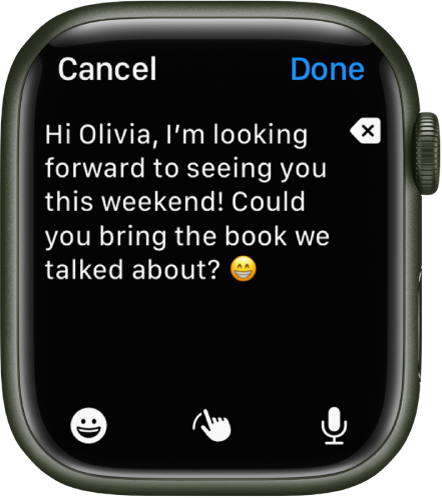
Можете да съставите съобщение по няколко начина—повечето от които са само на един екран. Докоснете полето Create Message (Създаване на съобщение) и след това направете едно или комбинация от следните:
Използване на клавиатура QWERTY и QuickPath: (Само за американски английски и опростен китайски и за Apple Watch Series 7) Докосвайте символи, за да ги въведете или използвайте клавиатурата QuickPath, за да плъзгате от една буква към следващата, без да вдигате пръста си. За да завършите дума, вдигнете пръста си.
Ако не виждате клавиатурата, плъзнете нагоре от долния край и след това докоснете бутон Keyboard (Клавиатура).
Използване на Scribble (Ръкопис): Можете да използвате вашия пръст, за да напишете съобщението си. За да редактирате вашето съобщение, завъртете коронката Digital Crown, за да преместите курсора в позиция и след това направете вашата редакция.
За да използвате предложения за набиране на текст, докоснете завършена или незавършена дума, за да я маркирате, и след това завъртете коронката Digital Crown, за да видите предложените думи. Спрете да въртите коронката Digital Crown, за да въведете маркираното предложение.
Съвет: Ако сте настроили вашия Apple Watch да използва повече от един език, можете да изберете различен език, когато използвате функцията Scribble (Ръкопис). Просто плъзнете нагоре от долната част на екрана и след това изберете език.
Опцията за ръкопис не е достъпна на всички езици.
Диктуване на текст: Докоснете
 , кажете това, което искате и след това докоснете Done (Готово). Можете да диктувате и пунктуация – например „пристигна ли въпросителен знак“.
За да се върнете към използването на Scribble (Ръкопис), завъртете коронката Digital Crown или докоснете
 .
.Включване на емотикони: Докоснете
 , докоснете често използван емотикон или категория и след това прелистете, за да разгледате наличните изображения. Когато намерите подходящия символ, докоснете го, за да го добавите към съобщението.
Въвеждане на текст с вашия iPhone: Когато започнете да съставяте съобщение и вашият сдвоен iPhone е наблизо, се появява известие на iPhone, което ви предлага да въвеждате текст с iOS клавиатурата. Докоснете известието и след това въведете текста на вашия iPhone.
Отговор на съобщение на Apple Watch
Прелистете до края на съобщение, което сте получили в приложението Mail (Поща) , и докоснете Reply (Отговор). Ако има множество получатели, докоснете Reply All (Отговори на всички). Докоснете Add Message (Добавяне на съобщение) и след това направете едно от следните:
Изпращане на готов отговор: Прелистете, за да видите списък с полезни фрази, които можете да използвате – просто докоснете една, за да я изпратите.
За да добавите своя собствена фраза, отворете приложението Apple Watch на iPhone, докоснете My Watch (Моят часовник), отидете в Messages > Default Replies (Съобщения > Отговори по подразбиране), след което докоснете Add Reply (Добавяне на отговор). За да персонализирате отговори по подразбиране, докоснете Edit (Редактиране), изтеглете, за да ги пренаредите, или докоснете
 , за да изтриете отговор.
Ако готовите отговори не са на езика, който искате да използвате, прелистете надолу, докоснете Languages (Езици) и след това докоснете език. Наличните езици са тези, които сте разрешили на своя iPhone в Settings > General > Keyboard > Keyboards (Настройки > Основни > Клавиатура > Клавиатури).
Съставяне на отговор: Докоснете полето Add Message (Добавяне на съобщение) и след това съставете отговор.
Отваряне на електронно съобщение на iPhone
Ако предпочитате да отговорите на вашия iPhone, събудете вашия iPhone и отворете Превключвателя на приложения. (На iPhone с Face ID плъзнете нагоре от долния край и спрете, а на iPhone с бутон Начало щракнете два пъти бутона Начало.).
Докоснете бутона, появяващ се в долната част на екрана, за да отворите електронното съобщение в Mail (Поща).
Изтеглете това ръководство: Apple Books