Използване на Focus (Приоритет) на Apple Watch
Focus (Приоритет) ви помага да се потопите в момента, когато искате да се концентрирате върху някаква дейност. Focus (Приоритет) може да намали разсейващите неща около вас—пропускайки само известия, които искате да получавате (тези, които отговарят на вашия приоритет)—и уведомява другите хора и приложения, че сте заети.
Можете да изберете от предоставените възможности за Focus (Приоритет), включително Driving (Шофиране), Personal (Лични), Sleep (Сън) и Work (Работа). Или можете да създадете персонален Focus (Приоритет) на вашия iPhone, като изберете кой може да се свърже с вас, кои приложения могат да ви изпращат известия и дали да получавате известия според часа на деня.
Включване или изключване на Focus (Приоритет)
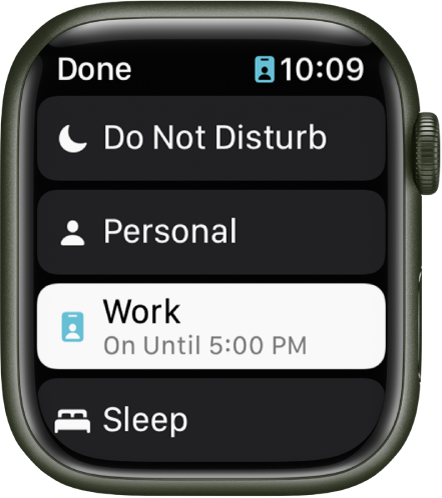
Докоснете и задръжте долната част на екрана, след това плъзнете нагоре, за да отворите Контролен център.
Докоснете и задръжте настоящия бутон Focus (Приоритет), след което докоснете Focus (Приоритет).
Ако Focus (Приоритет) е включен, Контролният център показва бутона Do Not Disturb (Не безпокойте)
 .
.Изберете опция за приоритет—On (Включено), On for 1 hour (Включено за 1 час), On until this evening/On until tomorrow morning (Включено до тази вечер/Включено до следващата сутрин) или On until I leave (Включено, докато не си тръгна).
За да изключите Focus (Приоритет), само докоснете неговия бутон в Контролен център.
Когато някой приоритет е активен, неговата иконка се появява в горната част на циферблата, до часа в приложенията и в Контролния център.
Създаване на ваш Focus (Приоритет)
Отидете в Settings
 > Focus (Настройки > Приоритет) на вашия iPhone.
Докоснете
 , изберете Focus (Приоритет) и след това следвайте инструкциите на екрана.
Ако създадете персонализиран приоритет, можете да изберете цвят и иконка за него, както и да въведете име.
Създаване на график на Focus (Приоритет)
На Apple Watch можете да зададете график кога да се активира всеки приоритет—можете дори да изберете да се активира един и същ приоритет по различно време през деня. Например, може да зададете график, с който Work Focus (Приоритет работа) да започва в 9 сутринта и приключва по обяд, от понеделник до петък. От обяд до 1 след обяд може да искате да няма Focus (Приоритет) или пък Work Focus (Приоритет работа) да бъде заменен с Personal Focus (Приоритет лични). След това отново да започне Work Focus (Приоритет работа) от 1 след обяд до 5 след обяд, от понеделник до четвъртък.
Отворете приложението Settings (Настройки)
на вашия Apple Watch.Докоснете Focus (Приоритет), докоснете някой приоритет—Work (Работа), например—и после докоснете „Add new“ („Добави нов“).
Докоснете полетата From (От) и To (До) и въведете часовете, в които искате приоритетът да започва и да приключва.
Прелистете нагоре и изберете дни, в които искате приоритетът да бъде активен.
Докоснете < в горния ляв ъгъл, за да запазите приоритета.
Повторете процеса, за да добавите нови събития към приоритета.
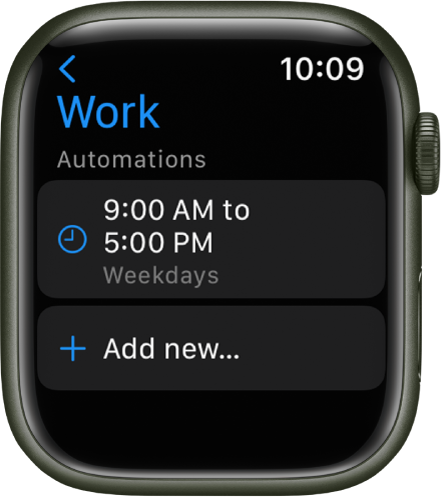
Изключване или изтриване на график на приоритет:
За да изключите или изтриете график на приоритет, направете едно от следните:
Изключване на график на приоритет: Отворете приложението Settings (Настройки)
на вашия Apple Watch, докоснете Focus (Приоритет) и докоснете някой приоритет. Докоснете график, прелистете надолу и изключете Enabled (Включено).Включете Enabled (Включено), когато искате графикът да бъде активен отново.
Изтриване на график на приоритет: Отворете приложението Settings (Настройки)
на вашия Apple Watch, докоснете Focus (Приоритет) и докоснете някой приоритет. Докоснете график, прелистете надолу и докоснете Delete (Изтриване).
Изтеглете това ръководство: Apple Books