Зареждане на Apple Watch
Настройка на зарядното устройство
На добре проветрено място поставете вашето зарядно или кабел за зареждане на равна повърхност.
Вашият Apple Watch идва с Apple Watch кабел за бързо зареждане към USB-C (само за Apple Watch Series 7) или магнитен заряден кабел Apple Watch (по-ранни модели). Също така можете да използвате зарядното устройство MagSafe Duo Charger или магнитния заряден Dock на Apple Watch (продават се отделно).
Включете кабела за зареждане в адаптера за захранване (продава се отделно).
Включете адаптера в контакт.
Забележка: Функцията Fast charging (Бързо зареждане) не е достъпна във всички региони.
Започнете зареждане на Apple Watch
Поставете кабела Magnetic Fast Charger към USB-C на Apple Watch (включен в пакета на Apple Watch Series 7) или магнитния заряден кабел на Apple Watch (включен в пакета на по-ранни модели) на гърба на вашия Apple Watch. Вдлъбнатият край на зарядния кабел приляга магнитно към гърба на Apple Watch и се подравнява правилно.
Чувате звук, когато зареждането започне (освен ако Apple Watch не е в тих режим) и виждате символ за зареждане  на циферблата на часовника. Символът е червен, когато Apple Watch се нуждае от зареждане, и става зелен, когато Apple Watch се зарежда.
Можете да зареждате Apple Watch в хоризонтално положение с отворена каишка, или поставен настрани.
Ако използвате магнитният заряден Dock на Apple Watch или зарядно устройство MagSafe Duo Charger: Поставете Apple Watch върху станцията.
Ако батерията е много изчерпана: Може да видите изображение на кабела Magnetic Fast Charger към USB-C на Apple Watch или магнитния заряден кабел на Apple Watch и символа за изтощена батерия
 на екрана. Повече информация потърсете в статията на Apple Support Ако Apple Watch не се зарежда или не се включва.
Apple Watch Series 7
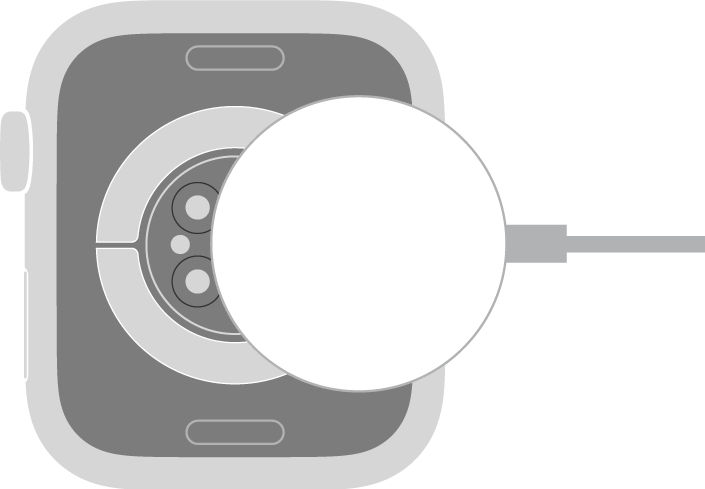
Apple Watch Series 6
Apple Watch SE
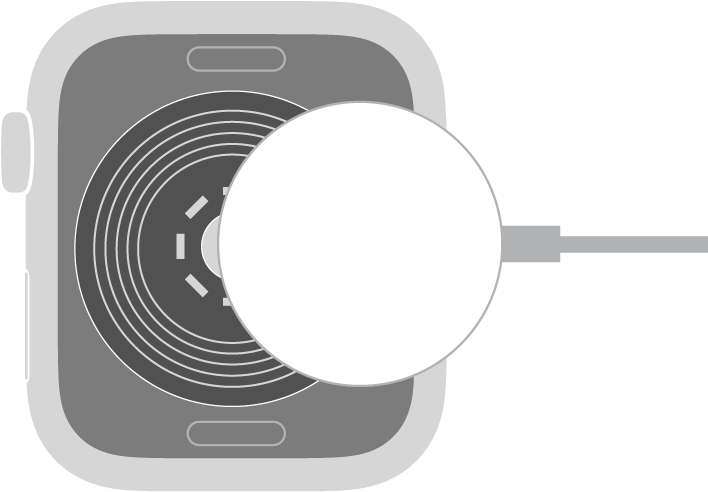
Apple Watch Series 4 и Apple Watch Series 5
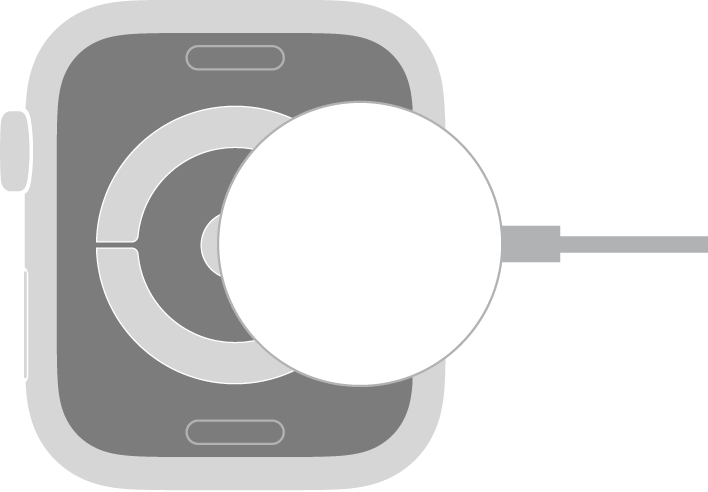
Apple Watch Series 3
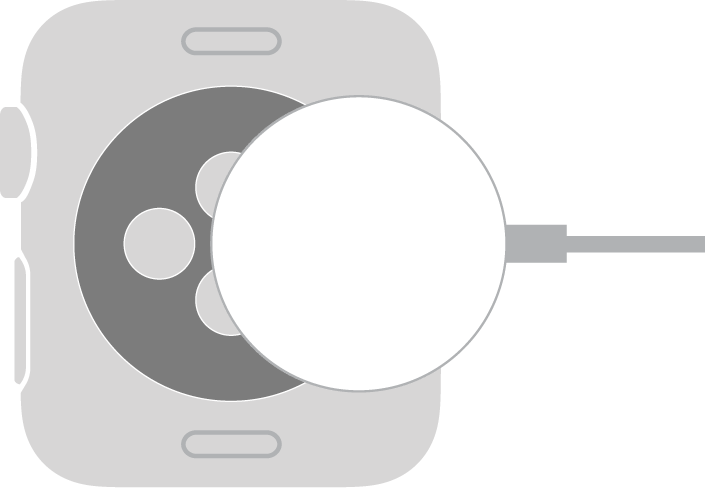
ПРЕДУПРЕЖДЕНИЕ: За важна информация за безопасност относно батерията и зареждането на Apple Watch вижте Важна информация за безопасност за Apple Watch.
Проверка на оставащия заряд
За да видите оставащия заряд, докоснете и задръжте долната част на екрана и плъзнете нагоре, за да отворите контролния център. За да проверявате оставащия заряд по-бързо, добавете допълнение към циферблата на часовника. Вижте Персонализиране на циферблата на часовника.

Предотвратяване на приложения да се обновяват във фонов режим
Когато се прехвърлите към ново приложение, предходното не остава отворено и не заема от ресурсите на системата, но все още може да се „обновява“—да проверява за софтуерни обновления и ново съдържание—във фонов режим.
Приложенията, които се обновяват във фонов режим могат да използват заряд. За да увеличите максимално живота на батерията, можете да изключите тази функция.
Отворете приложението Settings (Настройки)
 на вашия Apple Watch.
Отидете в General > Background App Refresh (Основни > Обновяване във фонов режим).
Изключете Background App Refresh (Обновяване във фонов режим), за да не се обновяват всички приложения. Или прелистете надолу, след което изключете обновяването за единични приложения.
Забележка: Приложенията с добавки на настоящия циферблат ще продължат да се обновяват, дори когато тяхната настройка за обновяване във фонов режим е изключена.
Пестене на енергия, когато батерията е почти изчерпана
Можете да поставите Apple Watch в режим Power Reserve (Съхранение на енергия), за да удължите оставащия заряд на батерията. Вашият Apple Watch все още показва часа, но не можете да използвате приложения.
Докоснете и задръжте долната част на екрана, след това плъзнете нагоре, за да отворите Контролен център.
Докоснете процента на батерията и изтеглете плъзгача Power Reserve (Съхранение на енергия) надясно.
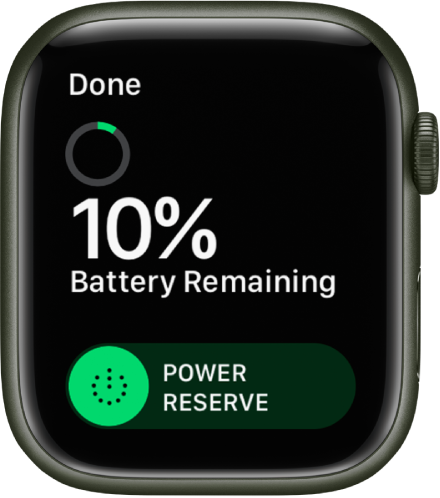
Съвет: Ако имате устройства, захранващи се от батерията, като AirPods, свързани към Apple Watch чрез Bluetooth, техният оставащ заряд се появява на този екран.
Когато зарядът на батерията спадне до 10 процента или по-малко, Apple Watch ви предупреждава и ви дава възможност да влезете в режим Power Reserve (Съхранение на енергия).
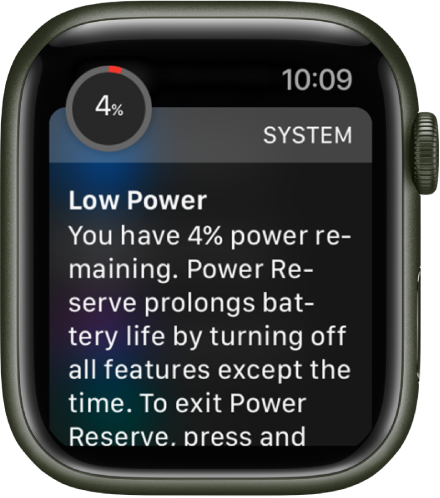
Когато зарядът на Apple Watch в почти изчерпан, той автоматично преминава в режим на съхранение на енергията.
Съвет: За съвети относно удължаване на живота на батерията вижте Максимум живот и жизнен цикъл на батерията на уебсайта на Apple.
Връщане към нормален режим на енергия
Рестартирайте Apple Watch – натиснете и задръжте страничния бутон, докато се появи логото на Apple.
Батерията трябва да има поне 10 процента заряд, за да може Apple Watch да се рестартира.
Проверка на времето от последното зареждане
Отворете приложението Settings (Настройки)
на вашия Apple Watch.Докоснете Battery (Батерия).
Екранът Battery (Батерия) показва оставащия заряд на батерията в проценти, графика, която представя скорошната история на зареждане на батерията и информация за това кога последно е била заредена батерията.
Проверка на състоянието на батерията
Можете да видите капацитета на батерията на Apple Watch спрямо времето, когато е била нова.
Отворете приложението Settings (Настройки)
на вашия Apple Watch.Докоснете Battery (Батерия) и след това докоснете Battery Health (Състояние на батерията).
Apple Watch ви предупреждава, ако капацитетът на батерията е значително намален и ви дава възможност да проверите опциите за сервиз.
Използване на оптимизирано зареждане на батерията
За да се намали износването на батерията, Apple Watch използва механизъм да се учи от навиците ви да зареждате батерията през деня така, че да може да приключи зареждането до над 80 процента, преди да трябва да я използвате.
Отворете приложението Settings (Настройки)
на вашия Apple Watch.Докоснете Battery (Батерия) и след това докоснете Battery Health (Състояние на батерията).
Включете Optimized Battery Charging (Оптимизирано зареждане на батерия).
Изтеглете това ръководство: Apple Books