Първи стъпки с основните приложения на вашия MacBook Air
Вашият MacBook Air се предоставя с голямо разнообразие от вече инсталирани приложения и има много други, които можете да изтеглите. По-долу ще видите приложения, с които да започнете.
За да отворите приложение, щракнете върху него в лентата Dock. Ако приложението не е в лентата Dock, щракнете 
Преглед на всички приложения на вашия Mac
Щракнете 
Съвет: Всяко приложение, което идва с вашия Mac, има вградена помощ. За да научите как да използвате дадено приложение, отворете приложението, след това щракнете Help (Помощ) в лентата с менюта.

Safari
Браузвайте в интернет със светкавична скорост и усъвършенствана защита на поверителността. Safari се синхронизира на всички ваши Apple устройства, които използват една и съща Apple регистрация, така че виждате същото браузване навсякъде. За да започнете да браузвате в интернет, щракнете Safari  в лентата Dock.

Messages (Съобщения)
Изпращайте криптирани от край до край съобщения и се изразявайте с помощта на текстови ефекти, емотикони, стикери Tapback и други. Щракнете Messages (Съобщения)  в лентата Dock, след това влезте с вашата Apple регистрация, за да започнете.
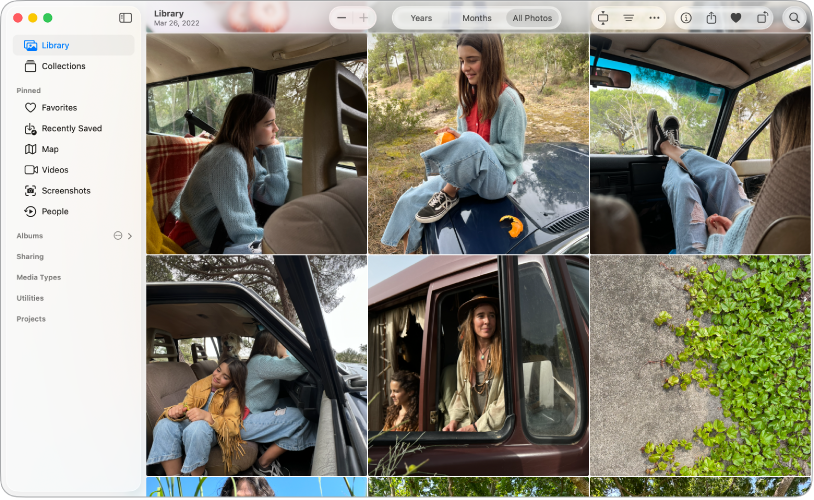
Photos (Снимки)
Преглеждайте и редактирайте вашите снимки и видеа. Използвайте интелигентни, персонализирани функции, които ви помагат да намерите, да се насладите и да споделите вашите най-добри кадри и спомени. Синхронизирайте вашите снимки на всички Apple устройства с iCloud или импортирайте снимки от устройство или камера. Щракнете върху Photos (Снимки)  в Dock, за да започнете.
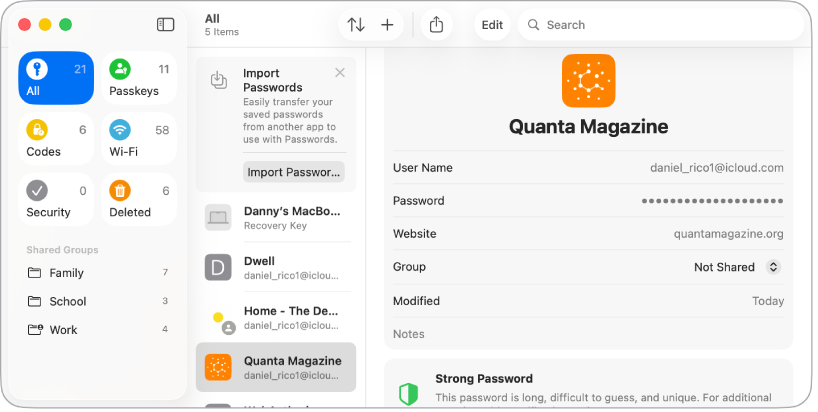
Passwords (Пароли)
Лесен достъп до вашите пароли, ключове за достъп и други идентификационни данни - всичко на едно място. Влезте бързо в регистрация с помощта на функцията Автоматично попълване, получавайте сигнали за компрометирани регистрации и синхронизирайте паролите си на всичките си Apple устройства. За да започнете, отворете приложението Passwords (Пароли)  .
.
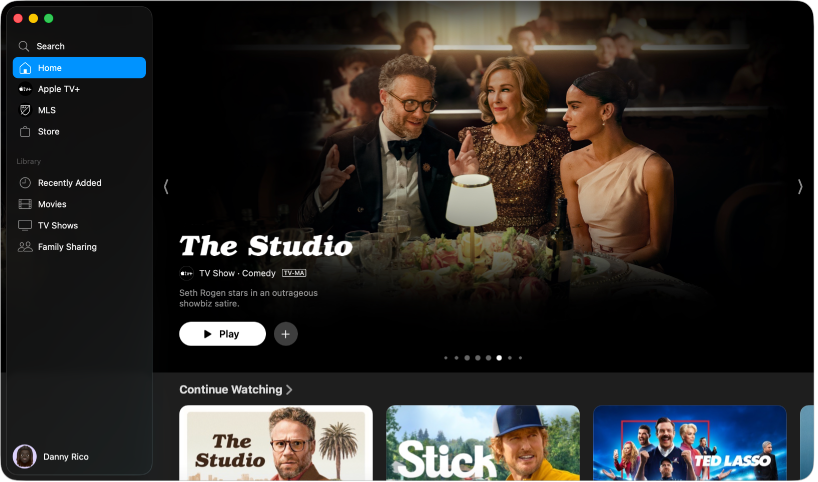
Приложение Apple TV
Гледайте спорт на живо и се абонирайте за премиум канали, услуги за стрийминг, кабелна телевизия, Apple TV и други. Щракнете Apple TV  в лентата Dock, влезте във вашата Apple регистрация, след това се абонирайте, за да започнете да гледате.
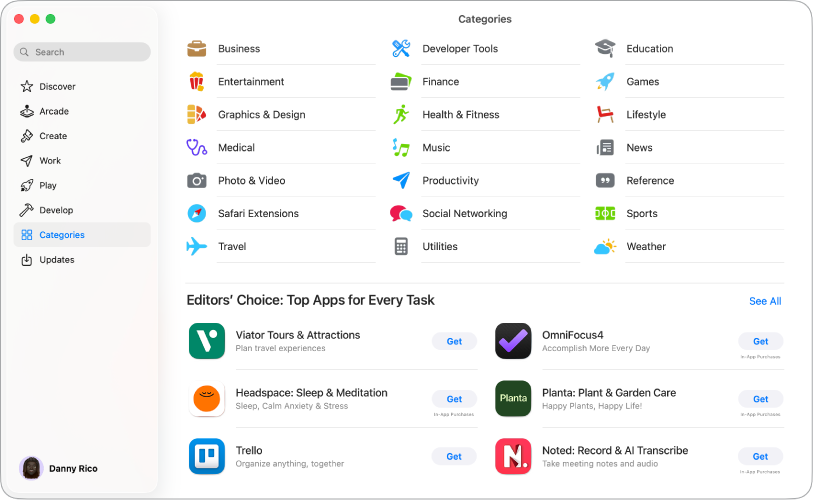
App Store
App Store е мястото, откъдето можете да изтегляте нови приложения за вашия MacBook Air. Можете също да получавате най-новите обновени версии, да преглеждате и да управлявате абонаменти и още. Щракнете App Store  в лентата Dock, след това потърсете приложението, което искате, или щракнете върху раздел в страничната лента - като Create (Създаване), Work (Работа) или Play (Игра) - и разгледайте резултатите.
Приложения за продуктивност
Приложенията Pages, Numbers и Keynote са еквивалентни на Microsoft Office и са налични като част от Apple Creator Studio. Тези приложения не са инсталирани предварително на вашия Mac, но можете да ги изтеглите от App Store.
 Pages Използвайте Pages, за да създавате най-различни видове документи—от прост текстообработващ документ, съдържащ основно текст, до оформени страници с графики, интересна обработка на шрифтовете и много други. Вижте Pages User Guide (Ръководство на потребителя за Pages). |  Numbers Създавайте електронни таблици с над 250 мощни функции и опции, които ви помагат да визуализирате и анализирате данни. Шаблоните ви помагат да създавате бюджети, фактури, списъци на екипи и други. Вижте Numbers User Guide (Ръководство на потребителя за Numbers). |  Keynote Използвайте Keynote, за да създавате красиви и атрактивни презентации. Изберете една от над 30 предварително проектирани теми, и да я направите своя собствена, като добавите текст, 3D обекти и промените цветовата схема. Вижте Keynote User Guide (Ръководство на потребителя за Keynote). |
Искате ли да научите повече?
На вашия MacBook Air можете да откриете много повече вградени приложения освен тези, представени по-горе.
Научете как да използвате FaceTime, Phone (Телефон) и Mail (Поща), за да поддържате връзка с приятели, семейство и колеги, от близо и далеч.
Искате ли да бъдете организирани и да увеличите продуктивността си? Вижте как могат да ви помогнат Calendar (Календар), Notes (Бележки) и Shortcuts (Команди).
Научете как да използвате Apple Music, Podcasts (Подкасти) и Games (Игри), които осигуряват часове забавление.
Пълният списък на всички инсталирани на Mac приложения можете да видите в Apps included on your Mac (Приложения на вашия Mac).