Свързване на външни екрани към MacBook Air
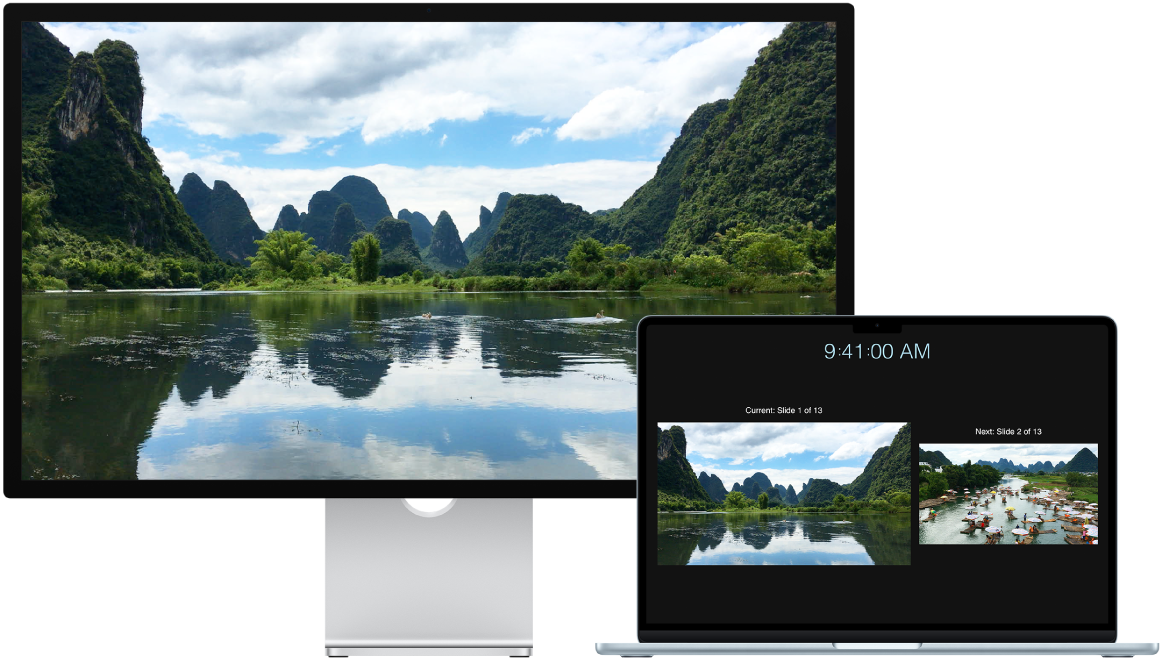
HDMI и Thunderbolt портовете на вашия MacBook Air поддържат видео изход, така че можете да свържете външни екрани, проектор или телевизор с висока резолюция.
Преди да започнете
Свържете вашия екран към захранване, преди да го свържете към MacBook Air.
Стъпка 1: Идентифициране на видео портовете на вашия Mac
Портовете Thunderbolt  на вашия MacBook Air поддържат видео.
За повече информация относно различните портове на вашия MacBook Air, вижте Разгледайте MacBook Air.
Стъпка 2: Проверете колко екрана поддържа вашият Mac
С помощта на Thunderbolt портовете можете да свържете до два външни екрана в следните конфигурации:
Два външни екрана със собствена резолюция до 6K и 60 Hz или 4K и 144Hz.
Един външен екран със собствена резолюция до 8K и 60 Hz, 5K и 120Hz или 4K и 240Hz.
Поддържа до два външни екрана през един Thunderbolt порт.
Забележка: Активирането на мащабирани резолюции, по-високи от собствената резолюция на външния екран, може да повлияе на наличността на някои режими на честота на опресняване или HDR режими в параметрите на екрана
Стъпка 3: Уверете се, че разполагате с правилните кабели и адаптери
Ако наличните кабели за екрана съвпадат с портовете на вашия MacBook Air, които искате да използвате, преминете към следващата стъпка.
Ако съединителите на кабелите за екрана, с които разполагате, не съвпадат с портовете на вашия MacBook Air, които искате да използвате, можете да използвате адаптер (продава се отделно). Вижте Адаптери и кабели за вашия MacBook Air и посетете apple.com, вашия местен Apple Store или други търговци, за да получите повече информация и да научите за наличността на продуктите.
Прегледайте документацията на екрана или се консултирайте с производителя на екрана, за да сте сигурни, че избирате подходящия продукт.
Вижте статията на Поддръжка на Apple Adapters for the Thunderbolt or USB-C port on your Mac (Адаптери за порт Thunderbolt или USB-C на вашия Mac), за да определите какъв тип адаптер ви е необходим, да видите как изглежда и да научите за какво може да се използва.
Ако не разполагате с кабели за екран, трябва да си набавите необходимите кабели. Ако разполагате с екран от друг производител, направете справка в доставената с него документация, за да получите повече информация за видео портовете и кабелите на екрана.
Стъпка 4: Свързване на вашите екрани
Можете да свържете екрани към вашия MacBook Air, като използвате идентифицираните видео портове, кабели и адаптери (при необходимост). Когато свързвате няколко екрана, първо свържете екрана с най-висока резолюция.
Стъпка 5: Конфигуриране на настройките на екрана
След като свържете екраните, можете да конфигурирате техните настройки. Отворете System Settings (Системни настройки), след това щракнете Displays (Екрани) в страничната лента, за да видите настройките на вашите екрани, включително резолюция, яркост и цветови профил. Можете да настроите вашия екран да разширява или дублира вашия настолен Mac на външните ви екрани.
Имате ли нужда от повече помощ?
За информация относно отстраняване на проблеми вижте „If the external display isn’t working“ („Ако външният екран не работи“) в Connect one or more external displays with your Mac (Свързване на един или повече външни екрани с вашия Mac).
Ако екранът е празен, черен или ако не можете да използвате най-високата му резолюция или честота на опресняване, вижте статията на Поддръжка на Apple If your external display is dark or low resolution (Ако вашият външен екран е тъмен или с ниска резолюция).
Ако имате по-стар модел и ви е нужна информация за броя на екраните, които поддържа, вижте статията на Поддръжка на Apple How many displays can be connected to MacBook Air (Колко екрана можете да свържете към MacBook Air).
За информация относно портовете на вашия Mac вижте Разгледайте MacBook Air или статията на Поддръжка на Apple Identify the ports on your Mac (Идентифициране на портовете на вашия Mac).