Първи стъпки с функциите за улеснен достъп
Персонализирайте вашия Mac по най-добрия за вас начин с функции за улеснен достъп за зрение, слух, мобилност, говор и когнитивни нужди, независимо дали се нуждаете от тях временно или за постоянно.
Можете да включите функции за улеснен достъп, когато настройвате вашия за първи път или по всяко време от настройките на Accessibility (Улеснен достъп). На вашия Mac изберете меню Apple 
 в страничната лента. (Може да трябва да прелистите надолу.)
Забележка: Не всички функции са налични във всички страни, региони или езици.
Vision (Зрение)
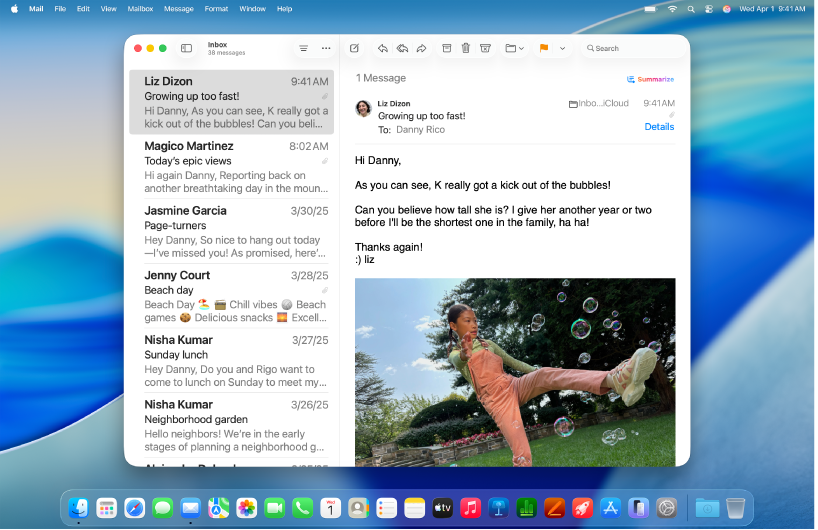
Използвайте вградения четец на екрана, за да слушате съдържанието на екрана и да навигирате в Mac с клавиатурни команди, жестове с тракпада или свързан брайлов дисплей.
Можете също така да направите текста по-голям, да увеличите екрана, да конфигурирате цветовете на екрана и други.
Hearing (Слух)
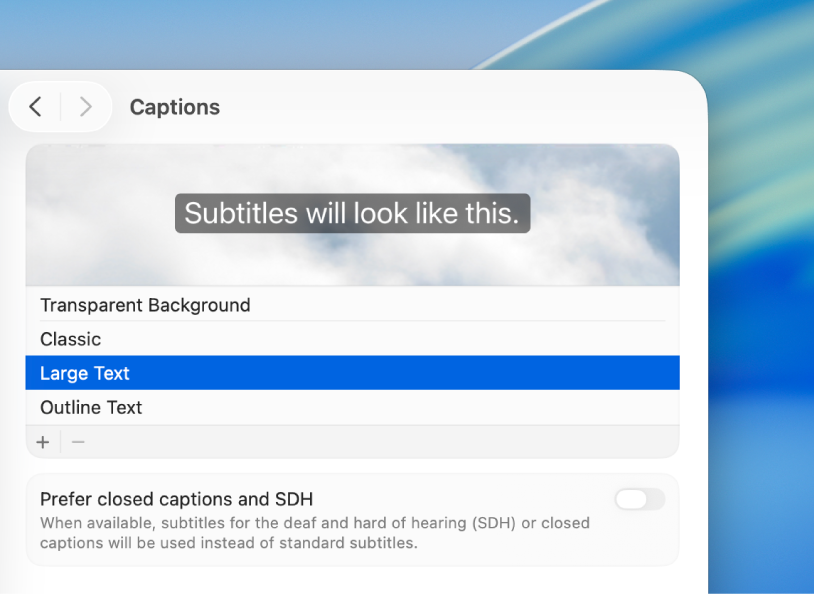
Можете да включите надписи в реално време за аудио от приложение или разговор на живо, да сдвоите слухови устройства Made for iPhone (MFi) с вашия Mac, да персонализирате аудиото според специфичните ви нужди и други.
Mobility (Мобилност)
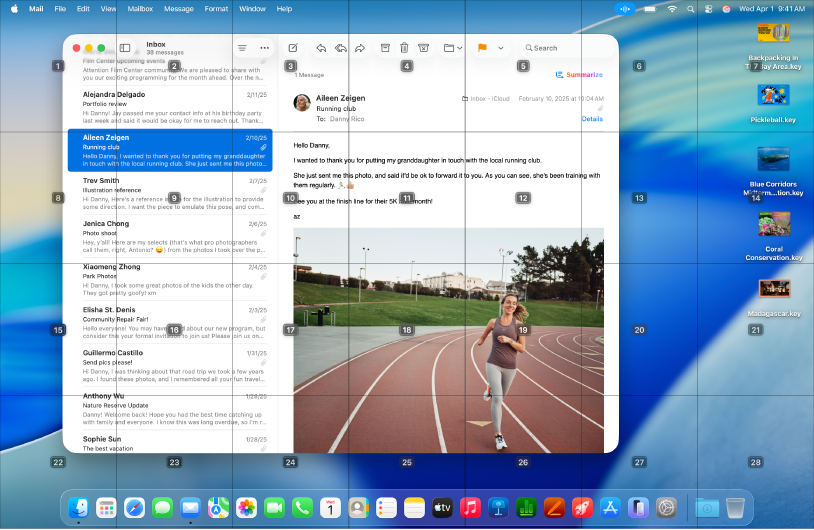
Навигиране и извършване на действия на вашия Mac чрез гласови команди, помощни устройства, екранна или физическа клавиатура и други.
Или настройте опции, които улесняват използването на клавиатурата, мишката и тракпада.
Speech (Изговаряне)
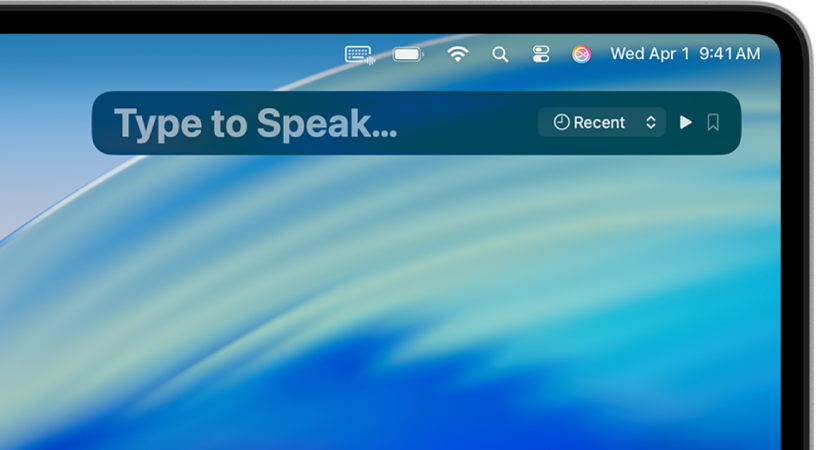
Създайте персонализиран глас, който звучи като вас, или изберете някой от системните гласове, след което го използвайте за изговаряне на това, което пишете.
Можете също така да научите вашия Mac да изпълнява действие, когато кажете дума или друг звук по ваш избор, да настроите Siri да слуша за нетипични модели на говор и други.
Вашият Mac се доставя с допълнителни инструменти, които могат да ви помогнат да следите това, което четете или слушате, да рационализирате задачи, да намалите разсейването и много други. Например, ако искате да намалите сензорните стимули от екрана, можете да настроите опция за автоматично затъмняване на съдържанието, което показва мигащи или проблясващи светлини. За повече ресурси посетете уеб сайта за улеснен достъп на Apple.
Съвет: Управлявайте вашите любими функции и настройки за улеснен достъп със Siri, клавиатурни команди или от лентата с менюта. Вижте Quickly turn accessibility features on or off (Бързо включване или изключване на функциите за улеснен достъп).