MagSafe-Kabel oder -Netzteil bestimmen
Wenn die Batterie deines Mac per MagSafe geladen wird, hat das Kabel entweder einen MagSafe 3-Stecker, einen MagSafe 2-Stecker oder einen MagSafe-Stecker in T- oder L-Form. Um dein Kabel oder Netzteil zu identifizieren, suche in der folgenden Liste nach deinem MagSafe-Stecker.
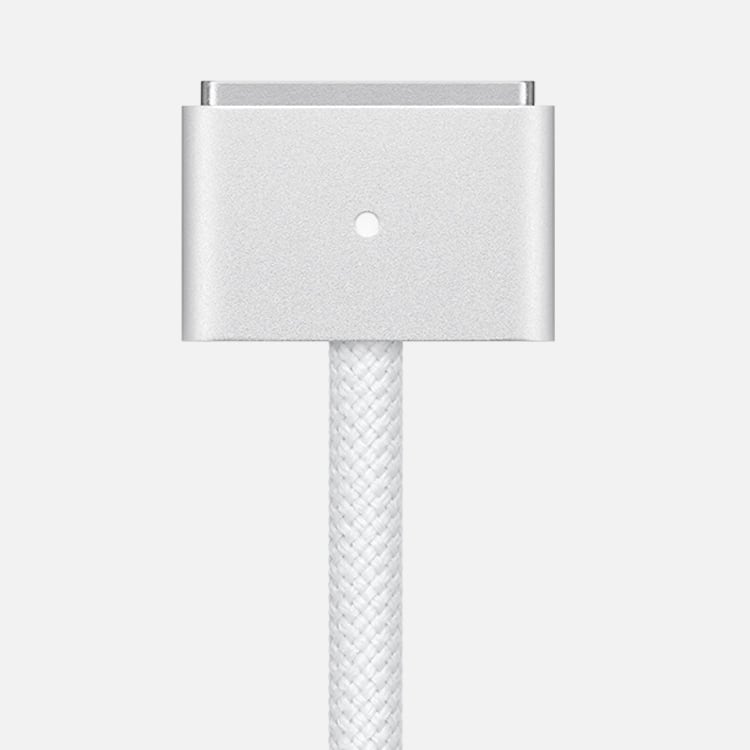
MagSafe 3-Stecker
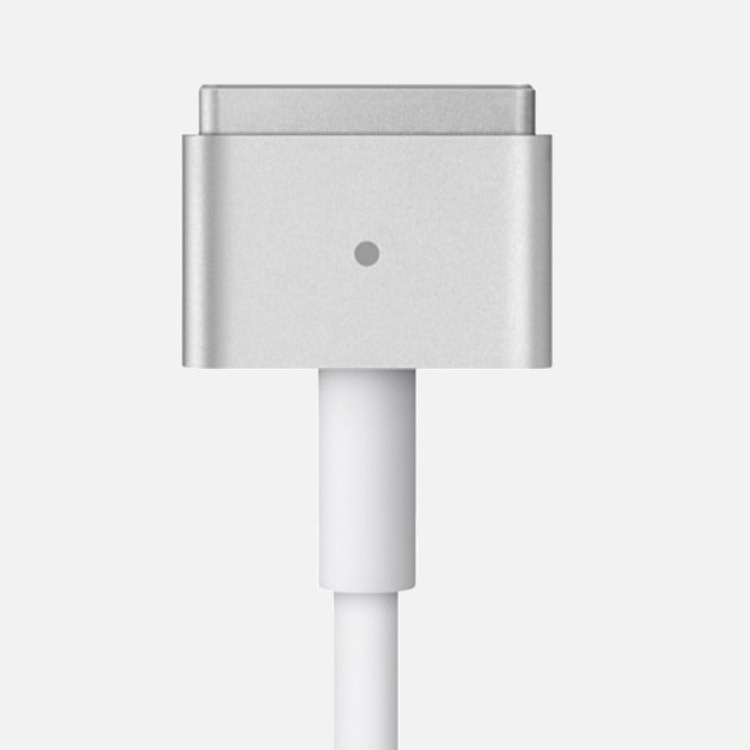
MagSafe 2-Stecker
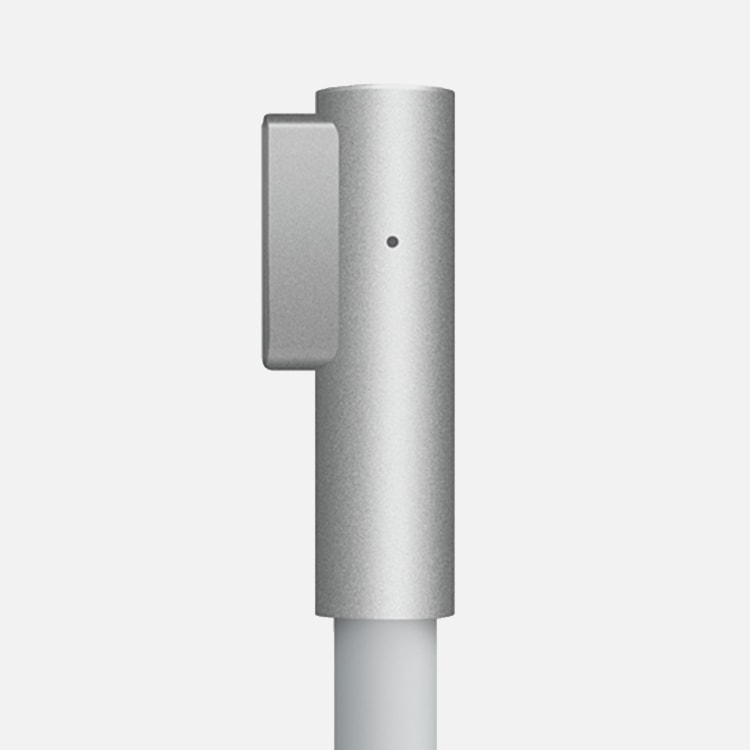
MagSafe-Stecker in L-Form
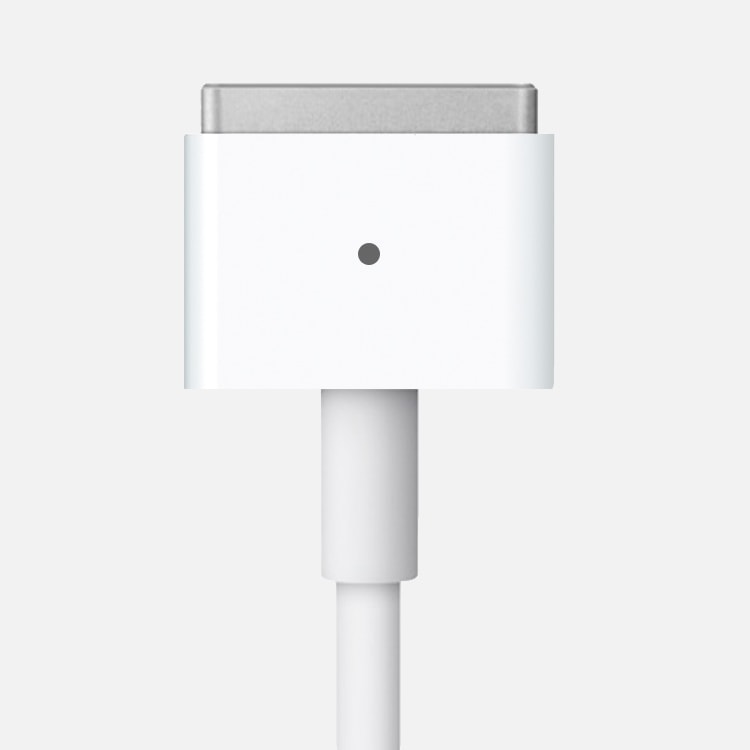
MagSafe-Stecker in T-Form
Wenn dein Mac MagSafe 3 verwendet, kannst du deinen Mac mit einem USB-C-auf-MagSafe 3-Kabel und einem USB-C-Netzteil aufladen.
Wenn dein Mac MagSafe 2 verwendet, kannst du den Mac mit einem MagSafe 2-Netzteil oder einem MagSafe-Netzteil aufladen, das wiederum mit dem MagSafe-auf-MagSafe 2-Konverter verbunden ist.
Wenn dein Mac MagSafe verwendet, kannst du den Mac mit einem MagSafe-Netzteil in T-Form oder L-Form aufladen.
Der MagSafe-Stecker und der MagSafe-Netzanschluss an deinem Mac-Laptop enthalten einen Magneten, der möglicherweise Daten auf einer Kreditkarte oder anderen magnetischen Geräten löschen kann. Halte magnetische Medien vom Ende des MagSafe-Netzteils und vom MagSafe-Anschluss fern.
MagSafe 2- und MagSafe-Netzteile sind nicht mit MagSafe 3 kompatibel.
Stromversorgung überprüfen
Hier erfährst du, wie du deine Steckdose überprüfst und die elektrische Leistung deines Netzteils bestätigst.
Die Steckdose überprüfen
Vergewissere dich, dass das Netzteil an eine funktionierende Steckdose angeschlossen ist. Trenne das Netzteil von der Steckdose, und schließe dann ein nachweislich einwandfreies Gerät wie eine Lampe oder eine Uhr an, um zu überprüfen, ob es sich ordnungsgemäß einschalten lässt. Wenn die Steckdose funktioniert, schließe das Netzteil an, und versuche, den Mac aufzuladen. Wenn dein Mac weiterhin nicht aufgeladen wird, schalte ihn aus, und schließe das Display 30 Sekunden lang. Öffne dann das Display, und versuche erneut, den Mac aufzuladen. Wenn du einen Intel-basierten Mac hast, setze den SMC zurück.
Elektrische Leistung des Netzteils bestätigen
Stelle sicher, dass ein Netzteil mit der richtigen elektrischen Leistung für deinen Laptop verwendet wird. Für optimale Ladeleistung solltest du das im Lieferumfang deines Mac-Laptops enthaltene Netzteil und -kabel verwenden.
Prüfen, ob Leitungsrauschen auftritt
Ziehe den Stecker des Netzteils aus der Wandsteckdose, warte 60 Sekunden, und stecke den Stecker wieder ein.
- Wenn das Netzteil nach dieser 60-sekündigen Unterbrechung funktioniert, ist vermutlich Leitungsrauschen die Ursache des Problems. Dies bedeutet, dass du das Netzteil in regelmäßigen Abständen zurücksetzen solltest, indem du es für kurze Zeit vom Stromnetz trennst. Das Problem tritt auf, wenn der Überspannungsschutz des Netzteils ein Rauschen feststellt und das Netzteil ausgeschaltet wird.
- Mögliche Ursachen des Leitungsrauschens können Lampen mit Vorschaltgeräten, Kühlschränke oder Minibars sein, die an denselben Stromkreis angeschlossen sind wie dein Computer. Das Problem lässt sich ggf. beheben, indem du das Netzteil an eine unterbrechungsfreie Stromversorgung (USV) oder einen anderen Stromkreis anschließt.
Sollte sich dein Netzteil weiterhin selbst ausschalten, wenn es an eine nachweislich einwandfreie Steckdose angeschlossen ist, bringe dein Netzteil zur weiteren Beurteilung zu einem autorisierten Apple Service Provider oder Apple Store.
Bei Funkenschlag
Es kommt zuweilen zu Funkenschlag, wenn du das Netzteil an der Wandsteckdose anschließt. Dies ist nichts Ungewöhnliches und kann immer auftreten, wenn du ein elektrisches Gerät an eine aktive Stromquelle anschließt. Wenn der Funke nicht von den Kontaktstiften des Steckers ausgeht, das Netzteil beschädigt ist oder Verfärbungen aufweist oder du sonstige Bedenken bezüglich des Funkenschlags hast, kontaktiere Apple.
Stecker, Netzanschluss und MagSafe-Anschluss oder -Kabel prüfen
Erfahre, wie du den Netzstecker bzw. das Kabel testest, den Netzanschluss prüfst und auf Schäden untersuchst.
Netzstecker und Netzkabel überprüfen
Im Lieferumfang des Netzteils ist ein austauschbarer Netzsteckeraufsatz enthalten, an dem sich die Stifte befinden, die in die Steckdose gesteckt werden. Falls dein Mac-Laptop nicht geladen wird, wenn du das Netzteil mit dem Netzsteckeraufsatz verwendest, probiere einen anderen Apple-Netzsteckeraufsatz oder ein Netzteil-Verlängerungskabel von Apple (separat erhältlich) aus.
Wenn das Netzteil nach Austausch des Netzsteckers oder Netzkabels funktioniert, sollte der ursprünglich verwendete Netzstecker oder das Netzkabel ausgetauscht und nicht mehr verwendet werden.
Netzanschluss auf Fremdkörper untersuchen
Stelle sicher, dass der Netzanschluss (an den der MagSafe-Anschluss angeschlossen wird) sauber und frei von Fremdkörpern ist. Der Anschluss ist magnetisch und kann Metallgegenstände anziehen.
Wenn die Statusanzeige blinkt
Wenn die Batterie aufgeladen wird oder der Ladevorgang angehalten ist, leuchtet die Statusanzeige gelb. Wenn die Statusanzeige am MagSafe 3-Stecker wiederholt gelb blinkt, versuche es mit den folgenden Schritten:
- Trenne das USB-C-auf-MagSafe 3-Kabel vom Mac und vom Netzteil.
- Trenne das USB-C-Netzteil von der Steckdose.
- Verwende ein trockenes Tuch, um den MagSafe 3-Anschluss und den MagSafe 3-Stecker zu reinigen. Stelle sicher, dass sowohl der Anschluss als auch der Stecker trocken und frei von Fremdkörpern sind.
- Vergewissere dich, dass der USB-C-Anschluss am Netzteil und der USB-C-Stecker frei von Fremdkörpern sind.
- Starte den Mac neu.
- Schließe das USB-C-Netzteil an die Steckdose an, verbinde das USB-C-auf-MagSafe 3-Kabel mit dem Netzteil und deinem Mac, und versuche erneut, das Gerät aufzuladen.
Wenn die Statusanzeige weiterhin blinkt, wende dich an Apple.
Auf Zugentlastung prüfen (MagSafe 2 oder älter)
Wenn sich das Gleichstromkabel (das dünne Kabel, mit dem der MagSafe 2- oder MagSafe-Stecker am Netzteil angeschlossen ist) an einem Ende löst, höre sofort auf, das Kabel zu verwenden, und lass das Kabel und das Netzteil überprüfen.
Der Adapter wird warm
Das Netzteil kann sich während des normalen Gebrauchs erwärmen. Verwende es daher nur in gut belüfteten Umgebungen. Stecke das Netzteil immer direkt mithilfe des Netzsteckers in eine Steckdose, oder platziere es auf einem Tisch oder an einer anderen gut belüfteten Stelle.
Vermeide es, das Netzteil in einer schlecht belüfteten Umgebung zu platzieren, etwa auf einem Sofa, einem dicken Teppich, einem Bett oder einem Kissen. Bedecke das Netzteil nicht mit einer Decke oder einem anderen Gegenstand, der den Wärmeaustausch verhindert.
Das Netzteil schaltet sich möglicherweise aus, wenn es zu warm wird. Trenne den MagSafe-Stecker in diesem Fall von deinem Mac-Laptop, und lass das Netzteil abkühlen, bevor du es anfasst.
Nach Updates suchen
In einigen Fällen könnten Software- oder Firmwareupdates für deinen Computer verfügbar sein, die die Kommunikation mit dem Netzteil verbessern. Wenn dein MacBook, MacBook Air oder MacBook Pro nicht wie erwartet aufgeladen wird, suche auf deinem Mac nach Softwareupdates.
Reparatur veranlassen oder neues Kabel oder Netzteil kaufen
Wenn das Kabel oder Netzteil immer noch nicht funktioniert, kannst du es zusammen mit dem Mac-Laptop zur Überprüfung zu einem Apple Store oder autorisierten Apple Service Provider bringen.
Wenn du Ersatz kaufen möchtest, wähle eines der folgenden Kabel oder Netzteile:
- Apple USB-C-auf-MagSafe 3-Kabel (2 m) für Mac-Laptops, die 2021 oder später eingeführt wurden
- Apple USB-C-Netzteil mit 140 W für das MacBook Pro (16", 2021 oder neuer)
- Apple 70-W-USB-C-Netzteil für MacBook Pro (14") oder MacBook Air (2022 oder neuer)
- Apple 35W Dual USB-C Compact Port Power Adapter für MacBook Air (2022 oder neuer)
- Apple 30-W-USB-C-Netzteil für MacBook Air (2018 oder neuer)
- Apple 45-W-MagSafe 2-Netzteil für MacBook Air
- Apple 60-W-MagSafe 2-Netzteil (MacBook Pro mit 13"-Retina-Display)
- Apple 85-W-MagSafe 2-Netzteil (für MacBook Pro mit Retina-Display)
- Apple 45-W-MagSafe-Netzteil für MacBook Air
- Apple 60-W-MagSafe-Netzteil (für MacBook und 13"-MacBook Pro)
- Apple 85-W-MagSafe-Netzteil (für 15"- und 17"-MacBook Pro)
Wenn du dir nicht sicher bist, welches Kabel bzw. Netzteil du für deinen Mac verwenden solltest, erfährst du hier, wie du das Netzteil deines Mac ermittelst.