Apple TV で Apple Remote を使う
Apple Remote (アルミニウム) で、Apple TV の画面を移動する、コンテンツを再生する、前後にスキップするなど、さまざまな操作ができます。
Apple TV (第 2 世代または第 3 世代) に付属している Apple Remote (アルミニウム) の使い方について説明します。Apple TV (第 4 世代) をお使いの場合は、Siri Remote または Apple TV Remote の使い方について、こちらの記事を参照してください。*
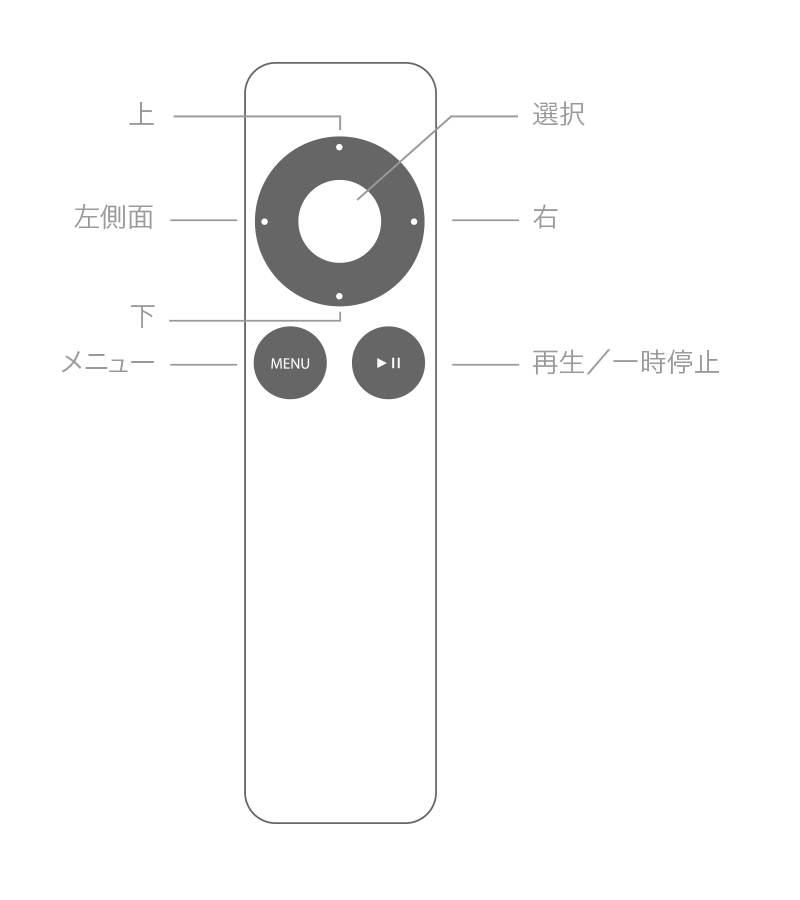
メニューを操作する
メニューを移動する:「上」「下」「左」「右」ボタンを押します。
メニューのオプションを選択する:「選択」ボタンを押します。
前のメニューに戻る:「MENU」ボタンを押します。
ホーム画面に戻る:「MENU」ボタンを 3 秒間長押しします。
オーディオまたはビデオを再生する
ビデオ、曲、Podcast などを再生または一時停止するには、「再生/一時停止」ボタンを押します。
早送りする
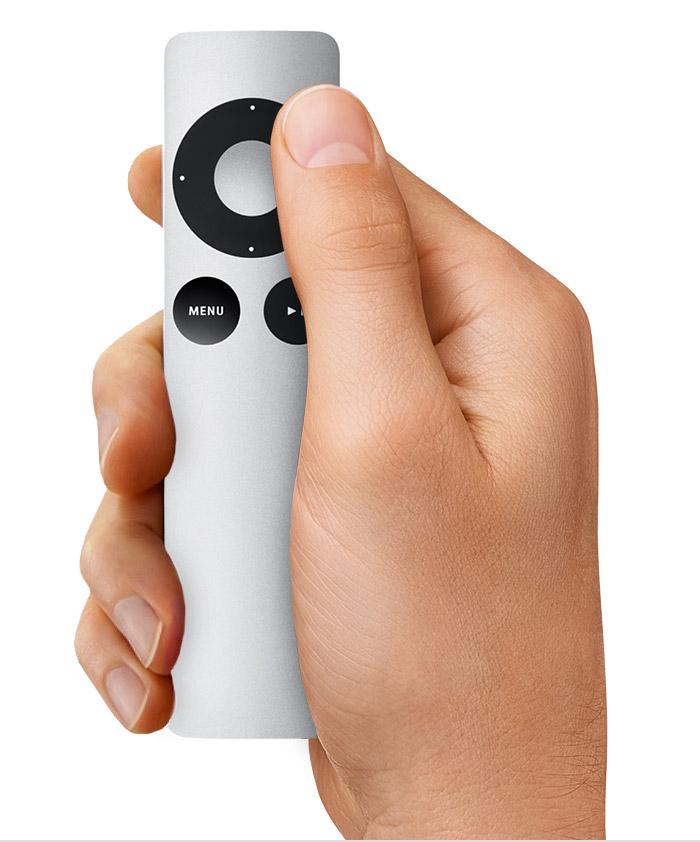
ビデオ:早送りするには、「右」ボタンを押します。もう一度押すと、速度が速くなります。30 秒先に進むには、「右」ボタンを長押しします。
オーディオ:早送りするには、「右」ボタンを長押しします。次の曲にスキップするには、「右」ボタンを押します。
巻き戻す
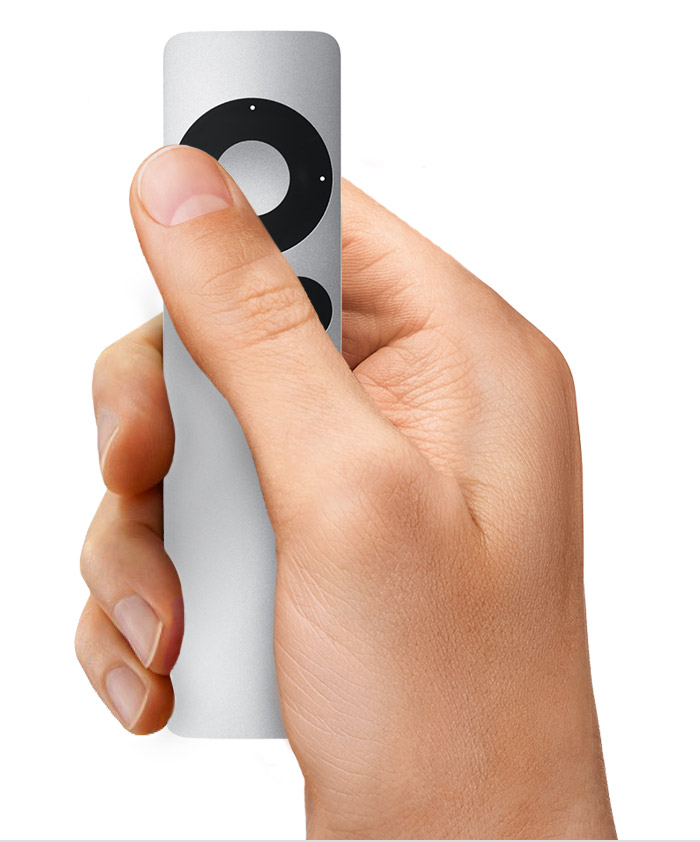
ビデオ:巻き戻すには、「左」ボタンを押します。もう一度押すと、速度が速くなります。10 秒戻るには、「左」ボタンを長押しします。
オーディオ:巻き戻すには、「左」ボタンを長押しします。再生中の曲を最初から聴くには、「左」ボタンを押します。前の曲を再び再生するには、「左」ボタンを 2 回押します。
ビデオをチャプタごとにスキップするまたはスローモーションでスキップする
チャプタをスキップするには、「下」ボタンを押してから、「右」または「左」ボタンを押します。チャプタがない場合は、ビデオの 1/20 の長さまたは 30 秒のうちいずれか長い方の間隔でスキップします。
スローモーションで移動することもできます。「再生/一時停止」ボタンを押してビデオを一時停止し、「右」または「左」ボタンを押す
Apple TV を再起動する/スリープ状態にする
Apple TV を再起動する:「MENU」ボタンと「下」ボタンを 6 秒間長押しします。
Apple TV をスリープ状態にする:メインメニューを表示し、「再生/一時停止」ボタンを 5 秒間長押しします。
その他の設定を表示する
字幕、クローズドキャプション、オーディオ、およびスピーカーの設定を表示するには、「選択」ボタンを 3 秒間長押しします。
再生中のコンテンツに応じて、「Genius を開始」「“次の曲” を表示」「アーティストをブラウズ」「アルバムをブラウズ」などの設定が表示されます。
関連情報
ホーム画面のアイコンを移動する/非表示にする方法については、こちらの記事を参照してください。
オンスクリーンキーボードを開く方法、キーボードの切り替え方、アクセント記号付き文字の表示方法については、こちらの記事を参照してください。
リモコンを登録または登録解除する方法については、こちらの記事を参照してください。
Apple Remote が動作しなくなった場合の対処法については、こちらの記事を参照してください。
