Om Service rekommenderas visas på din MacBook Air eller MacBook Pro
Se hur du kontrollerar batterihälsan och åtgärdar laddningsproblem.
Kontrollera batterihälsan
Välj Apple-menyn > Systeminställningar och klicka sedan på Batteri. Batteriinformationen som visas här omfattar Batterihälsa:
Batterihälsa visar följande
Normalt: Batteriet fungerar normalt.
Service rekommenderas: Du kan fortsätta att använda din Mac utan problem, men om batteriet behöver service eller om den minskade laddningskapaciteten påverkar din upplevelse kan du få batteriet utvärderat i en Apple Store-butik, hos en auktoriserad Apple-servicepartner eller också kan du kontakta Apple.
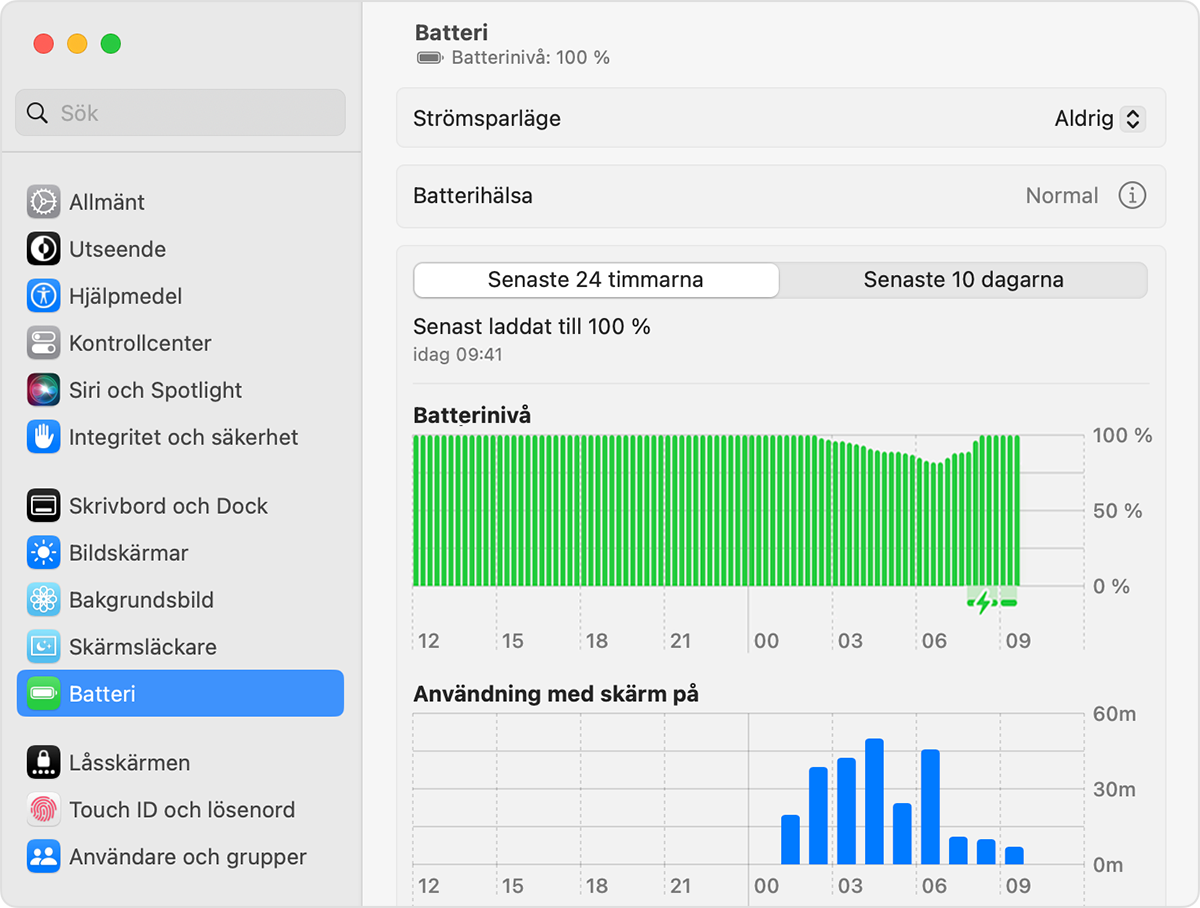
I vissa tidigare versioner av macOS kan batterihälsa rapporteras som Byt ut snart, Byt ut nu eller Batteriservice, och kan visas i batteristatusmenyn istället för i batteriinställningarna: Tryck på och håll ner alternativtangenten när du klickar på batteristatusmenyn i menyfältet.
Vissa appar från tredje part kan rapportera om batteriets hälsa, men de rapporterade uppgifterna kanske inte är korrekta eller ett pålitligt tecken på att systemets drifttid har minskat. Det är bäst att lita på batterihälsoinformationen som rapporteras av macOS.
Om batteriet inte laddas
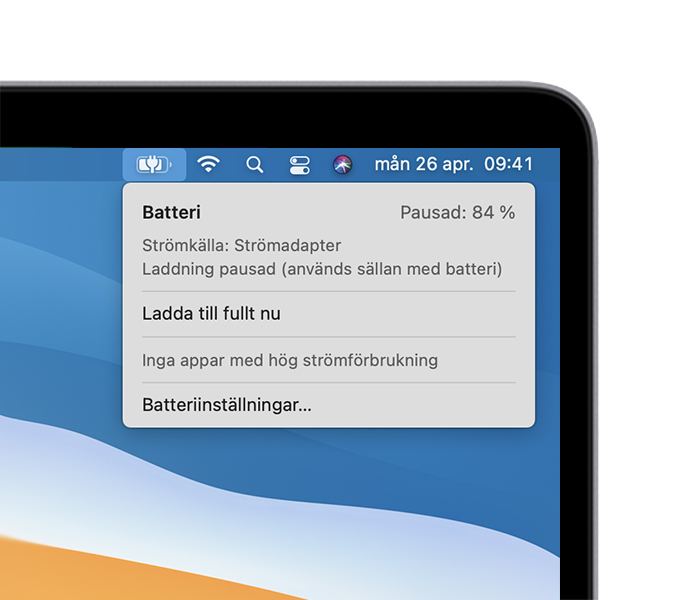
Ibland kan det hända att batteristatusmenyn i menyraden inte visar en full laddning (100 %), även efter att strömadaptern har varit ansluten under lång tid. Det här är optimerad batteriladdning som bidrar till att förlänga batteriets totala livslängd. Om laddningen har pausats och du vill att batteriet ska bli fulladdat snabbare, så väljer du Ladda till fullt nu från batteristatusmenyn.
Om batteriet inte laddar ska du kontrollera att du använder rätt strömadapter till din Mac. Om strömadaptern inte är klassad för minst det wattal som din Mac kräver, kanske den inte laddar din Mac på ett tillförlitligt sätt. Om du använder rätt strömadapter kontrollerar du att det inte är fel på strömadaptern:
Om ditt batteri fortfarande inte laddas:
Stäng av din Mac, stäng locket i 30 sekunder och försök sedan att ladda igen.
Om du använder en Intel-baserad Mac kan det hjälpa att nollställa SMC.
Använd Apple Diagnostics för att testa problem med batteriet.
Få service för ditt batteri
Apples begränsade ettårsgaranti omfattar utbyte av defekta batterier. Om du köpte en AppleCare Protection Plan Om du inte har rätt till service kan du byta ut batteriet mot en avgift.
De inbyggda batterierna i en MacBook-, MacBook Air- och MacBook Pro-dator får endast ersättas av en auktoriserad Apple-servicepartner eller Apple Store-butik eller ett oberoende serviceställe som använder äkta Apple-delar. 1 Äkta Apple-delar finns även tillgängliga för reparationer utanför garantin genom Självbetjäningsreparation. Äkta Apple-delar finns även tillgängliga för reparationer utanför garantin genom Självbetjäningsreparation.
Vissa äldre bärbara Mac-datorer har uttagbara batterier som du kan byta ut själv. Kontakta en auktoriserad Apple-servicepartner eller en Apple Store-butik om du vill ha hjälp med service för ett löstagbart batteri.
Läs mer om batterierna som används i Apple-produkter
Läs mer om batteriinställningar för att spara energi
Läs mer om skärminställningar för att spara energi
1. Oberoende serviceställen har tillgång till äkta Apple-delar, verktyg, utbildning, servicehandböcker, diagnostik och resurser. Reparationer av oberoende serviceställen omfattas inte av Apples garanti eller AppleCare-planer, men kan omfattas av leverantörens egen reparationsgaranti.
2. Självbetjäningsreparation ger tillgång till äkta Apple-delar, verktyg och reparationshandböcker så att kunder som har erfarenhet av komplexiteten i att reparera elektroniska enheter kan utföra sina egna reparationer utanför garantin. Självbetjäningsreparation är för närvarande tillgängligt i vissa länder eller regioner för specifika modeller av Mac-datorer som lanserades 2020 eller senare. Visa reparationshandböcker och beställ delar till berättigade modeller genom att gå till Självbetjäningsreparation.
Information om produkter som inte tillverkas av Apple eller som finns på oberoende webbplatser som inte står under Apples kontroll eller testats av Apple anges endast i informationssyfte och är inte att betrakta som rekommendationer av eller stöd för produkterna. Apple tar inget ansvar för valet eller nyttjandet av webbplatser eller produkter från tredje part och inte heller för produkternas prestanda. Apple garanterar inte att informationen på webbplatser från tredje part är korrekt eller tillförlitlig. Kontakta leverantören för mer information.
