iPhone および iPod touch ソフトウェアのバックアップ、アップデート、および復元
概要
iTunes を使用して、iPhone や iPod touch をバックアップ/アップデート/復元する方法について説明します。
アップデートの概要については こちら を参照してください。バックアップについてより詳しくは、こちら を参照してください。
iPhone や iPod touch をアップデートまたは復元する場合は、最善の結果を得るため、最新バージョンの iTunes がインストールされており、稼働していることを必ず確認してください。
対象製品
iPhone, iTunes, iPod touch, iPhone 3G, iPhone 3GS, iPod touch (2nd generation)
詳細な手順については、下記の該当するリンクをクリックしてください。
iPhone または iPod touch をバックアップする
iPhone や iPod touch は、以下の操作をするたびに、iTunes を通じてバックアップされます。
- iTunes と同期する (初めて同期する場合は自動的に、以後は、コンピュータに接続するたびにバックアップが実行されます)
- iTunes でアップデートする (メッセージは表示されず、自動的にバックアップが実行されます)
- iTunes で復元する (復元プロセスの開始前にバックアップを作成するかどうか確認するメッセージが表示されます)
iTunes によって、iPhone と iPod touch のほとんどの設定がバックアップされますが、ダウンロードしたアプリケーション、ユーザのオーディオ、ビデオ、および写真のコンテンツはバックアップ対象には含まれません。
バックアップから復元する場合、その時点で iTunes の各タブの「同期」オプションにチェックマークが付けられるので、お使いの iPhone/iPod touch の設定、ダウンロードされたアプリケーション、オーディオ、ムービーおよび写真のコンテンツは、デバイスに再同期されます。新しいユーザとしてデバイスを復元する場合、iTunes の各タブで「同期」オプションを選択するまではダウンロードしたアプリケーション、オーディオ、ビデオ、写真のコンテンツは同期されません。
また、iPhone 2.0 ソフトウェアと iTunes 7.7 以降をお使いの場合は、iPhone や iPod touch を手動でバックアップしたり、バックアップから復元することができます。これを行うには、iTunes のウインドウの左側に表示される iPhone または iPod touch のアイコンを「control」キーを押しながらクリックするか右クリックし、「バックアップ」または「バックアップから復元」* を選択します。

以前にバックアップが実行されていない場合、「バックアップから復元」オプションは無効です。iTunes でバックアップできる項目、およびバックアップに関する詳しい情報については、記事 HT1766 「iPhone and iPod touch:バックアップについて」を参照してください。
* 「バックアップから復元」は、すべてのソフトウェアの復元を実行することとは異なります。「バックアップから復元」では、以前のバックアップで保存された設定、アプリケーション、およびその他の情報が復元されます。すべてのソフトウェアの復元を実行すると、iPhone または iPod touch の内容が消去されて、工場出荷時の設定に戻されます。「ソフトウェアの復元」機能の詳細について以下に示します。
iPhone または iPod touch をアップデートする (一般)
iTunes から iPhone または iPod touch ソフトウェアをアップデートすることもできます。iPhone やiPod touch のアップデートを開始すると、iTunes によって標準バックアップ* (上記参照) が実行されます。以下の手順を実行します。
- アップデートを実行する前に、最新バージョンの iTunes がインストールされ稼働していることを確認します。
- iPhone または iPod touch をコンピュータに接続します。
- iTunes で「デバイス」の下に iPhone または iPod touch が表示されたら、選択します。
- 「概要」タブを選択します。
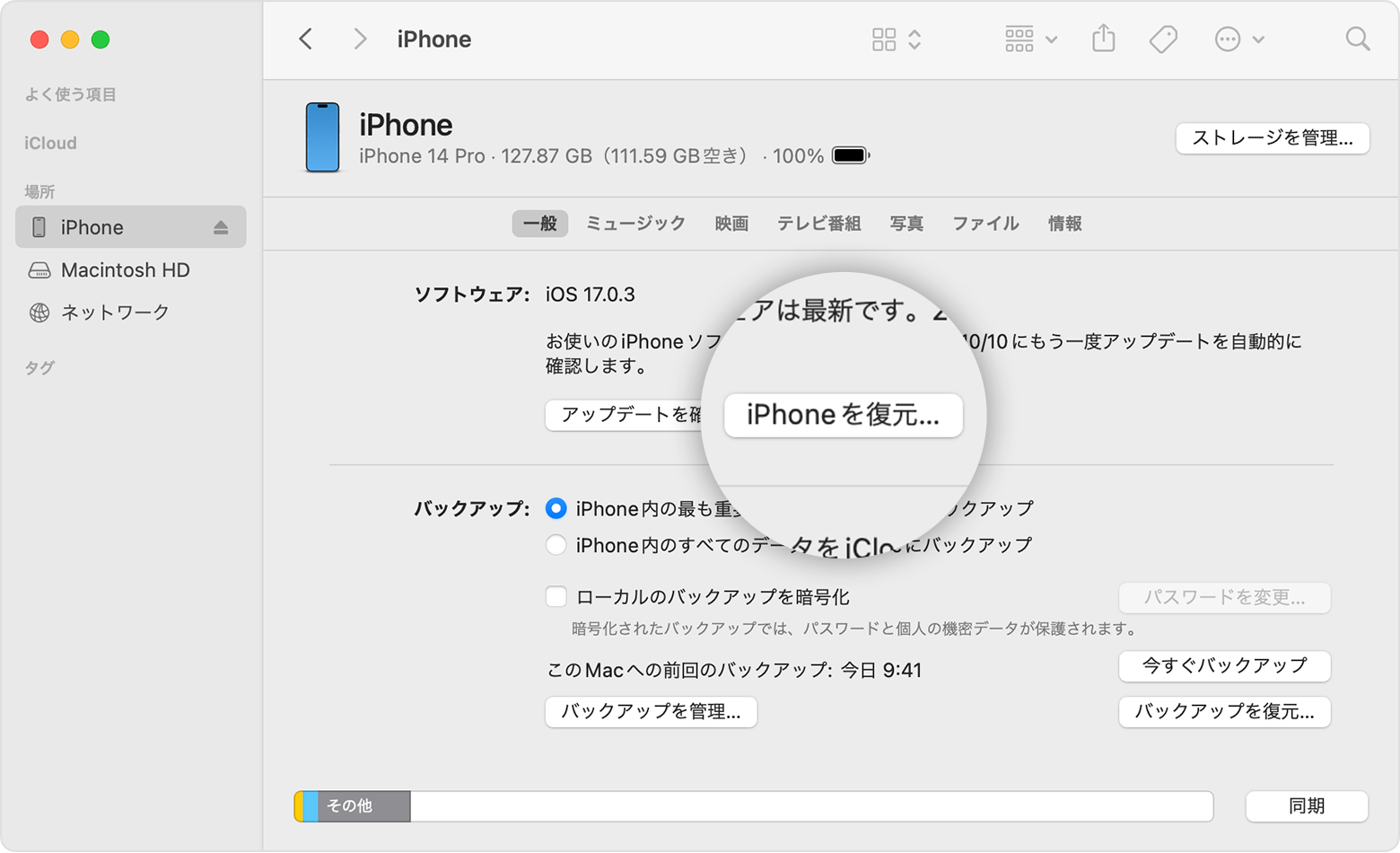
- 「アップデートを確認」をクリックします (下記のスクリーンショットを参照)。

* iPhone/iPod touch をアップデートしても、ユーザコンテンツや設定には影響しません。
iPhone または iPod touch を復元する
iPhone または iPod touch の復元は、標準的な トラブルシューティング 手順の一部です。iPhone または iPod touch を復元すると、音楽、ビデオ、連絡先、写真、カレンダー情報、その他の情報を含め、デバイスに保存されていたすべてのデータが消去されます。また iPhone や iPod touch の設定は、すべて出荷時の状態に戻ります。
iPhone や iPod touch を復元する場合は、その前に同期を実行し、前回の同期以降の変更事項をバックアップすることを強くお勧めします。デバイスにレンタルムービーがある場合は、復元前に こちらの記事 を参照してください。
iPhone または iPod touch の復元手順は以下のとおりです。
- 復元を実行する前に、最新バージョンの iTunes がインストールされ稼働していることを確認します。
- iPhone または iPod touch をコンピュータに接続します。
- iTunes で「デバイス」の下に iPhone または iPod touch が表示されたら、選択します。
- 「概要」タブを選択します。
- 「復元」をクリックします。
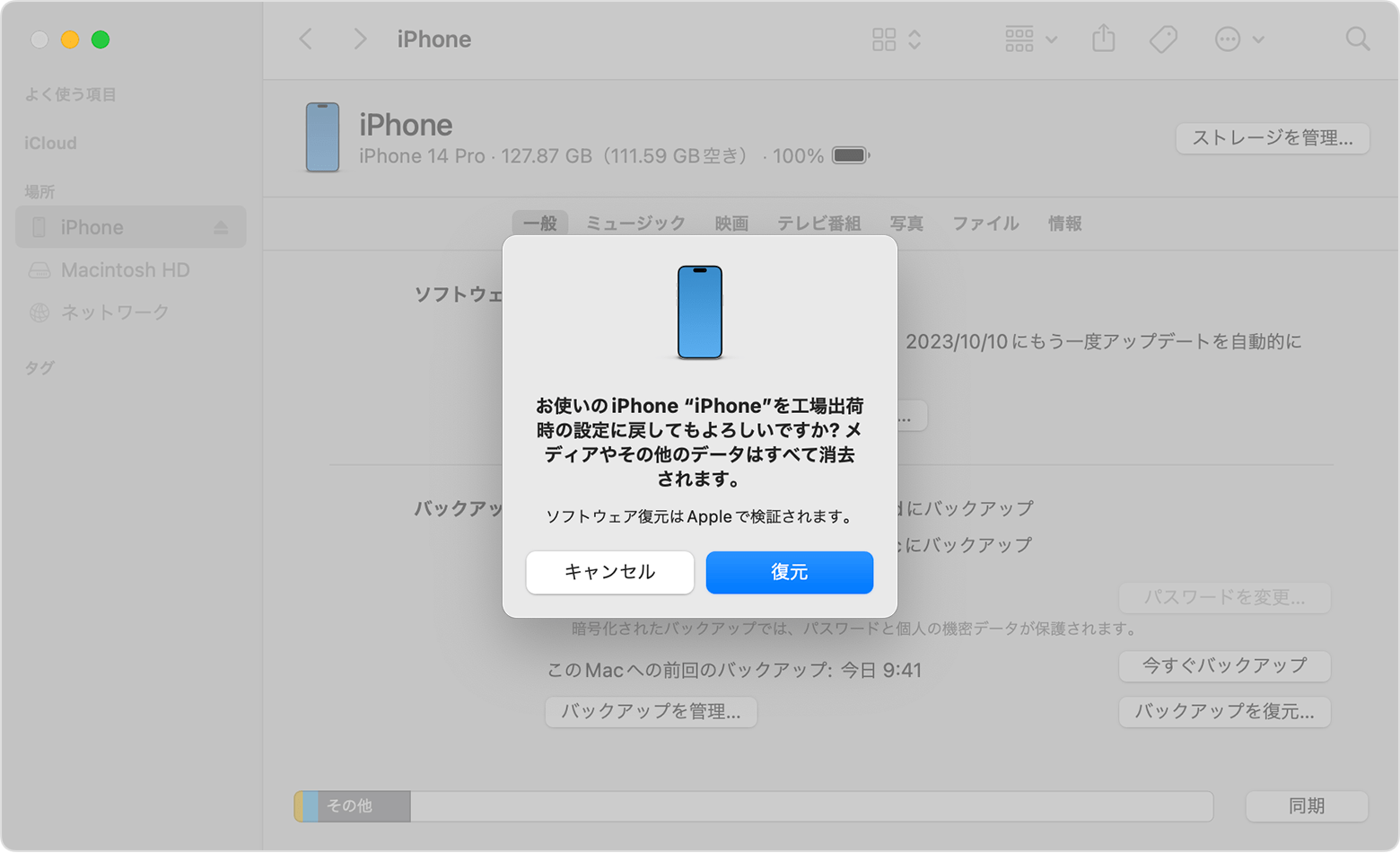
- 復元する前に iPhone/iPod touch の設定をバックアップするかどうかを尋ねるメッセージが表示されたら、「バックアップ」オプションを選択します (下記の画像を参照)。バックアップしたばかりの場合は、改めてバックアップする必要はありません。

- iTunes にメッセージが表示されたら「復元」を選択します (バックアップを作成してある限り、復元しても問題ありません)。

- 復元処理が完了すると、iPhone または iPod touch が再起動されます。起動中は、Apple ロゴが表示されます。

iPhone のみ:復元後、「iTunes に接続」画面が表示されます。「iTunes に接続」画面の表示が消えるか、「iPhoneはアクティベーションされました」と表示されるまでは、iPhone を接続したままにします。iTunes がインターネットに接続されていない場合、この処理は完了できません。

- 最後に、以前のバックアップから iPhone または iPod touch を復元します。iPod touch または iPhone を復元すると、iPhone の場合は、アクティベーション中に iTunes に次のダイアログボックスが表示されます。

iPhone または iPod touch に必要なバックアップを選択して「続行」を選択し、デバイスの復元を完了します。
バックアップから復元しない場合は、「新しい iPhone/iPod touch として設定」を選択します。 iTunes で行った以前のバックアップを保存する場合は、新規デバイスとしての設定を選択する前に、必ず適切なディレクトリをバックアップしてください。デバイスを新しい iPhone/iPod touch として設定する方法の詳細については、iPhone または iPod touch を新しいデバイスとして設定する方法 を参照してください。
iTunes により、バックアップファイルが次の場所に保存されます。
| Mac: ~/ライブラリ/Application Support/MobileSync/Backup/ Windows XP: \Documents and Settings\(ユーザ名)\Application Data\Apple Computer\MobileSync\Backup\ Windows Vista: \Users\(ユーザ名)\AppData\Roaming\Apple Computer\MobileSync\Backup\ |
詳細については「iPhone and iPod touch:バックアップについて」を参照してください。
最新バージョンの iTunes で復元できない場合は、記事「iPhone および iPod touch:復元できない」および「iPhone および iPod touch でのアップデートおよび復元時のエラーメッセージ」を参照してください。
iPhone や iPod touch を iPhone ソフトウェア 2.0 以降に初めてアップデートする
以前のバージョンを iPhone ソフトウェア 2.0 移行へアップデートする場合、デバイスをアップデートしても、設定やメディアコンテンツには影響がありません。iPhone や iPod touch を iPhone ソフトウェア 1.x から 2.0 以降にアップデートする場合は、新規アップデートのインストールに先立ち、デバイスのバックアップ、消去、復元が実行されます。デバイスに保存されているコンテンツと接続先の iTunes ライブラリに保存されているコンテンツに応じて、 iTunes から 1 回限りのメディアバックアップを実行することができます。バックアップを実行する場合は、Mac または PC に、iPhone や iPod touch の容量 (4 GB、8 GB、16 GB、32 GB) 分のバックアップを保存するだけの十分な空き容量があることを確認してください。
1 回限りのメディアバックアップは包括的にバックアップされるため、この処理には時間がかかる場合があります。バックアップにかかる時間は、iPhone または iPod touch に保存されているデータの量によって異なります。
以前の iPhone/iPod touch バックアップから新しい iPhone/iPod touch を復元する
お使いの iPhone/iPod touch をアップグレードした場合や別の方法で新しいものに交換した場合は、新しいデバイスに以前のバックアップを復元できます。 旧 iPhone から iPhone 3G にアップグレードする場合は、こちらの 記事 を参照してください。
注意:以前のバックアップを新しい iPhone/iPod touch に復元するプロセスにおいて iTunes のプログレスバーが一時停止する場合があります。このような状態になったときは、アップグレードが完了するまでしばらく待ってください。
追加情報
その他の詳細については、「iPhone ユーザガイド」、「iPod touch ユーザガイド」、または アップル サポート Web サイト を参照してください。