デバイスの準備をする
- Mac または Windows パソコンが最新の状態になっているか確認します。iTunes をお使いの場合は、最新バージョンがインストールされているか確かめてください。
- iPhone/iPad/iPod のデータを保存しておきたい場合はバックアップを作成します。
- 「設定」>「[ユーザ名]」>「探す」の順に選択し、「iPhone を探す」をタップしてオフに切り替えます。デバイスが反応しない場合や電源が入らない場合の対処法については、こちらの記事を参照してください。パスコードを忘れてしまった場合は、こちらの記事を参照してください。
デバイスを初期化する (工場出荷時の設定に戻す)
- Mac で Finder を開くか、Windows パソコンで Apple デバイスアプリを開きます。Windows パソコンに Apple デバイスアプリがない場合や、Mac に macOS Mojave 以前が搭載されている場合は、代わりに iTunes を開いてください。お使いの Mac に搭載されている macOS を調べるには、こちらの記事を参照してください。
- デバイスをコンピュータに接続します。
- デバイスのパスコードの入力を求めるメッセージや、「このコンピュータを信頼しますか?」というメッセージが表示された場合は、画面上の案内にそって操作します。パスコードを忘れてしまった場合は、こちらの記事を参照してください。
- デバイスがコンピュータに表示されたら選択します。デバイスが反応しない場合や電源が入らない場合はこちらの記事 (iPhone)、こちらの記事 (iPad)、またはこちらの記事 (iPod touch) を参照してください。また、デバイスがコンピュータに表示されない場合は、こちらの記事を参照してください。
- 「[デバイス] を復元」をクリックします*。「探す」にサインインしている場合は、「復元」をクリックする前にサインアウトする必要があります。
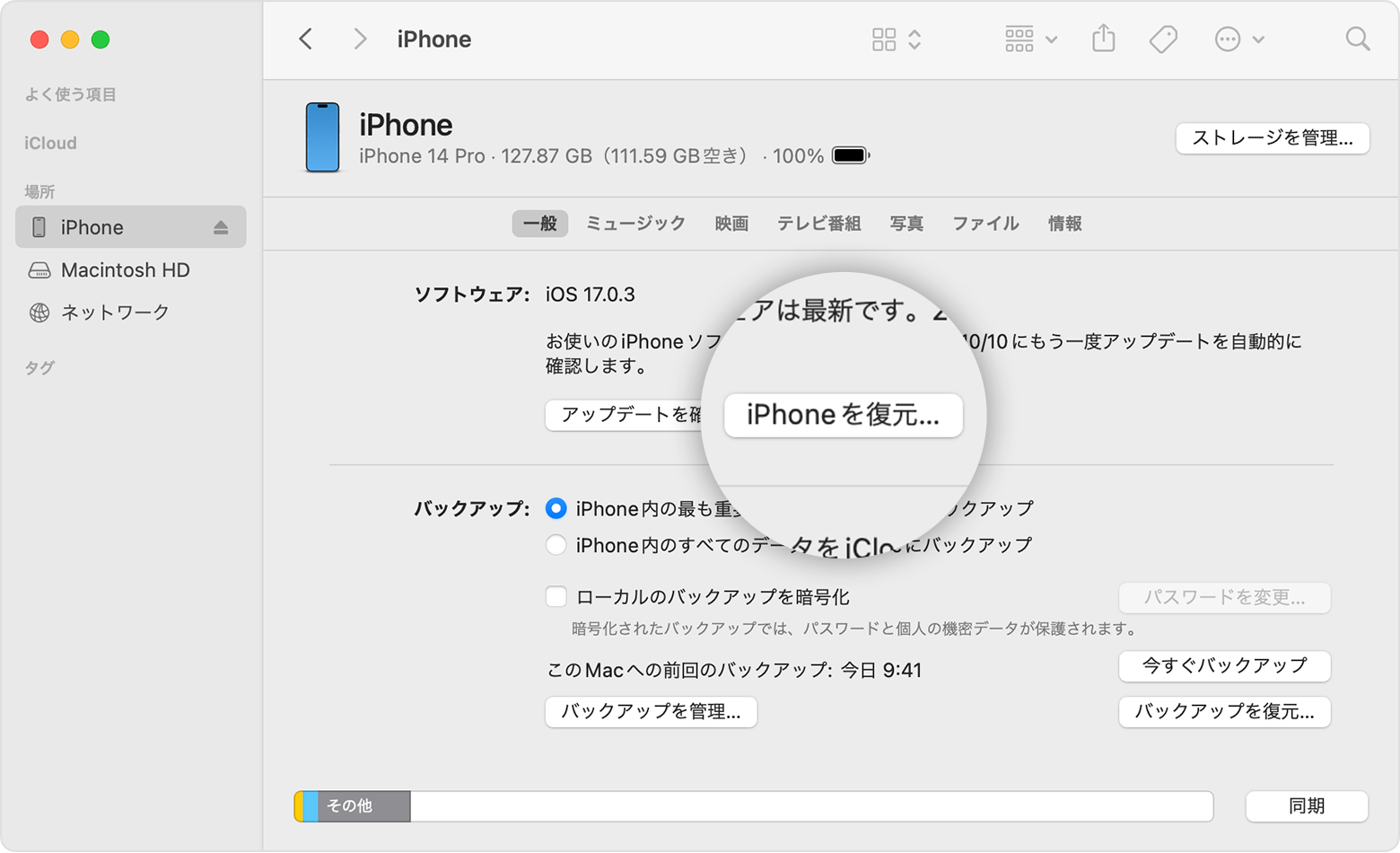
- 確認画面が表示されたら「復元」をクリックします。デバイスのデータがすべて消去され、最新の iOS、iPadOS、iPod ソフトウェアがインストールされます。
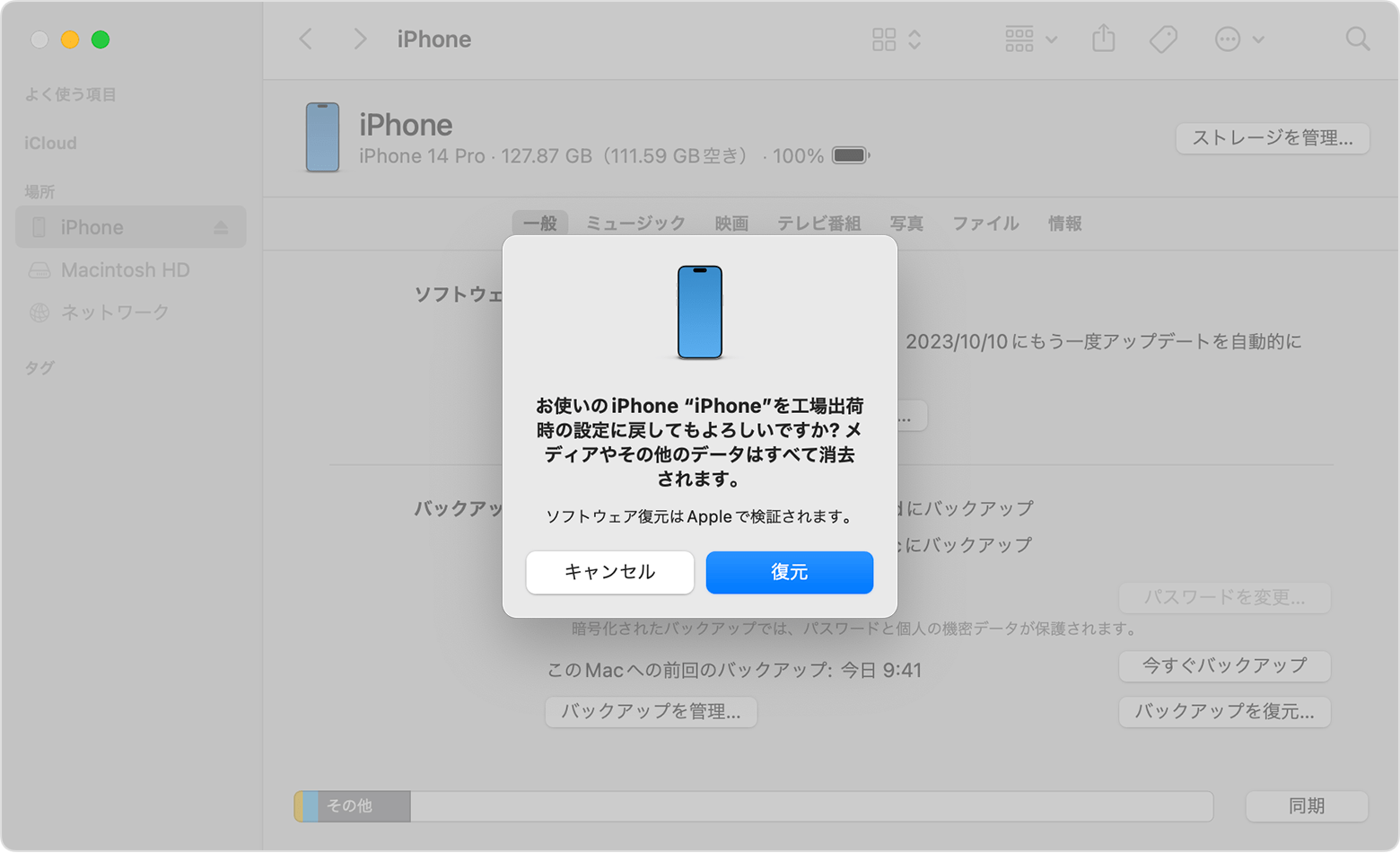
工場出荷時の設定に戻るとデバイスが再起動します。
* iPhone を復元しても eSIM は削除されません。必要に応じて eSIM を消去してください。方法については、こちらの記事を参照してください。
コンピュータを使えない場合
コンピュータがない (または使えない) 場合は、デバイスが動作可能な状態にある限り、コンピュータなしでもデバイスのデータをすべて消去して工場出荷時の設定に戻すことができます。
問題がある場合
- エラーメッセージが表示された場合は、こちらの記事を参照してください。
- バックアップからデバイスを復元する方法については、こちらの記事を参照してください。
- それでも問題が解決しない場合は、Apple サポートにお問い合わせください。