修改此控制項目會使頁面自動更新
Apple Watch 使用手冊
- 歡迎使用
- 您的 Apple Watch
- 新功能
-
- Apple Watch 上的 App
- 打開 App
- 整理 App
- 取得更多 App
- 報時
- 狀態圖像
- 控制中心
- 使用「專注模式」
- 調整亮度、文字大小、聲音和觸覺回饋
- 查看和回應通知
- 更改通知設定
- 管理您的 Apple ID
- 使用捷徑
- 製作緊急「醫療卡」
- 管理跌倒偵測
- 設定「洗手」
- 將 Apple Watch 連接至 Wi-Fi 網路
- 連接藍牙耳機或揚聲器
- 遞送 Apple Watch 上的工作
- 使用 Apple Watch 解鎖您的 Mac
- 使用 Apple Watch 解鎖 iPhone
- 已配對的 iPhone 不在身邊的情況下使用 Apple Watch
- 使用 Apple Watch 搭配行動網路
- 版權所有
在 Apple Watch 上設定計時器
Apple Watch 上的「計時器」App  可以幫您計時。使用 watchOS 8,您可以設定多個計時器,追蹤最多 24 小時的時間。
Siri:您可以說:「設定一個 20 分鐘的計時器。」
快速設定計時器
打開 Apple Watch 上的「計時器」App
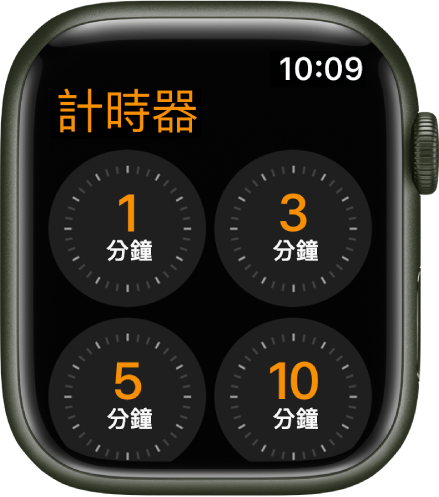
。若要快速啟動計時器,請點一下長度(像是 1、3 或 5 分鐘),或從「最近項目」下方點一下您最近使用過的計時器。若要建立自訂計時器,請向下滑動,然後點一下「自訂」。
當計時器停止時,您可以點一下  來開始相同的計時時間。
暫停或結束計時器
當計時器正在計時中,打開 Apple Watch 上的「計時器」App
。點一下
 來暫停,點一下
  來繼續,或點一下
  來結束。
來結束。
建立自訂計時器
打開 Apple Watch 上的「計時器」App
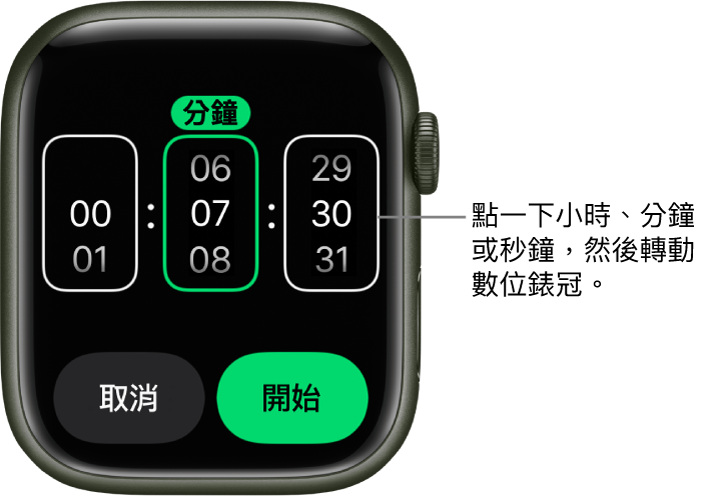
。捲動到螢幕最上方,然後點一下「自訂」。
點一下小時、分鐘或秒鐘,轉動數位錶冠來調整。
點一下「開始」。

製作多個計時器
打開 Apple Watch 上的「計時器」App
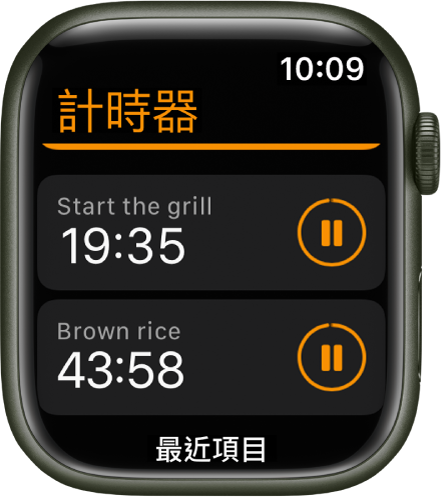
。製作並開始計時器。
【提示】若要為計時器指定像是「披薩」的標籤,請使用 Siri 來製作計時器。舉起 Apple Watch,然後可以這樣說「設定 12 分鐘的披薩計時器」。
點一下 < 來返回「計時器」畫面,然後製作並開始另一個計時器。
所有計時中的計時器都會顯示在「計時器」畫面上。點一下 來暫停,然後點一下 來繼續。
若要刪除「計時器」畫面上所顯示計時中或暫停的計時器,請向左滑動,然後點一下 X。
下載此手冊:Apple Books
感謝您的寶貴意見。