為你的 Mac 筆電充電
視 Mac 機型而定,你可透過連接電源轉接器到 USB-C 或 MagSafe 埠,為 MacBook、MacBook Neo、MacBook Air 或 MacBook Pro 充電。
建議的充電解決方案
了解你的 Mac 建議使用的電源轉接器和充電連接線,包括建議的瓦特數,以及如何查看傳送到 Mac 的瓦特數。
如果你的充電解決方案提供的瓦特數大幅低於你的 Mac 機型所需,「慢速充電器」會出現在電池狀態選單
 和「電池」設定中。
如果所連接的 USB-C 或 Thunderbolt 顯示器(如 Apple Studio Display)能為 Mac 充電,則無需使用另外的充電解決方案。
使用適當的電源轉接器搭配充電連接線時,有些 Mac 機型可以快速充電。
使用 MagSafe 充電
如果你的 Mac 配備 MagSafe 3 埠,就可能也配備 USB-C 埠。Mac 一次只能透過一個連接埠充電,並使用能提供最高功率的電源。若同時使用多個連接埠來充電,無論是 MagSafe 或 USB-C,都無法更快速地為 Mac 充電。
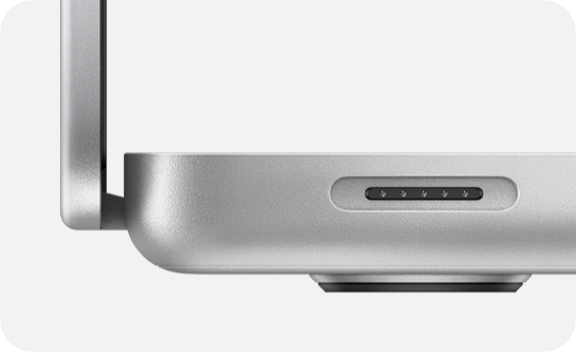
找出 MagSafe 埠
MagSafe 埠位於 Mac 左側,靠近 Esc(Escape)鍵。下列 Mac 機型可以透過 MagSafe 3 充電:
MacBook Pro(2021 年)或後續機型,不包括 MacBook Pro(13 吋,M2,2022 年)
MacBook Air(2022 年)或後續機型
有些舊款 Mac 機型配備的是 MagSafe 2 或第一代 MagSafe 埠。MagSafe 3 無法相容於舊版 MagSafe 所使用的電源轉接器和充電連接線。
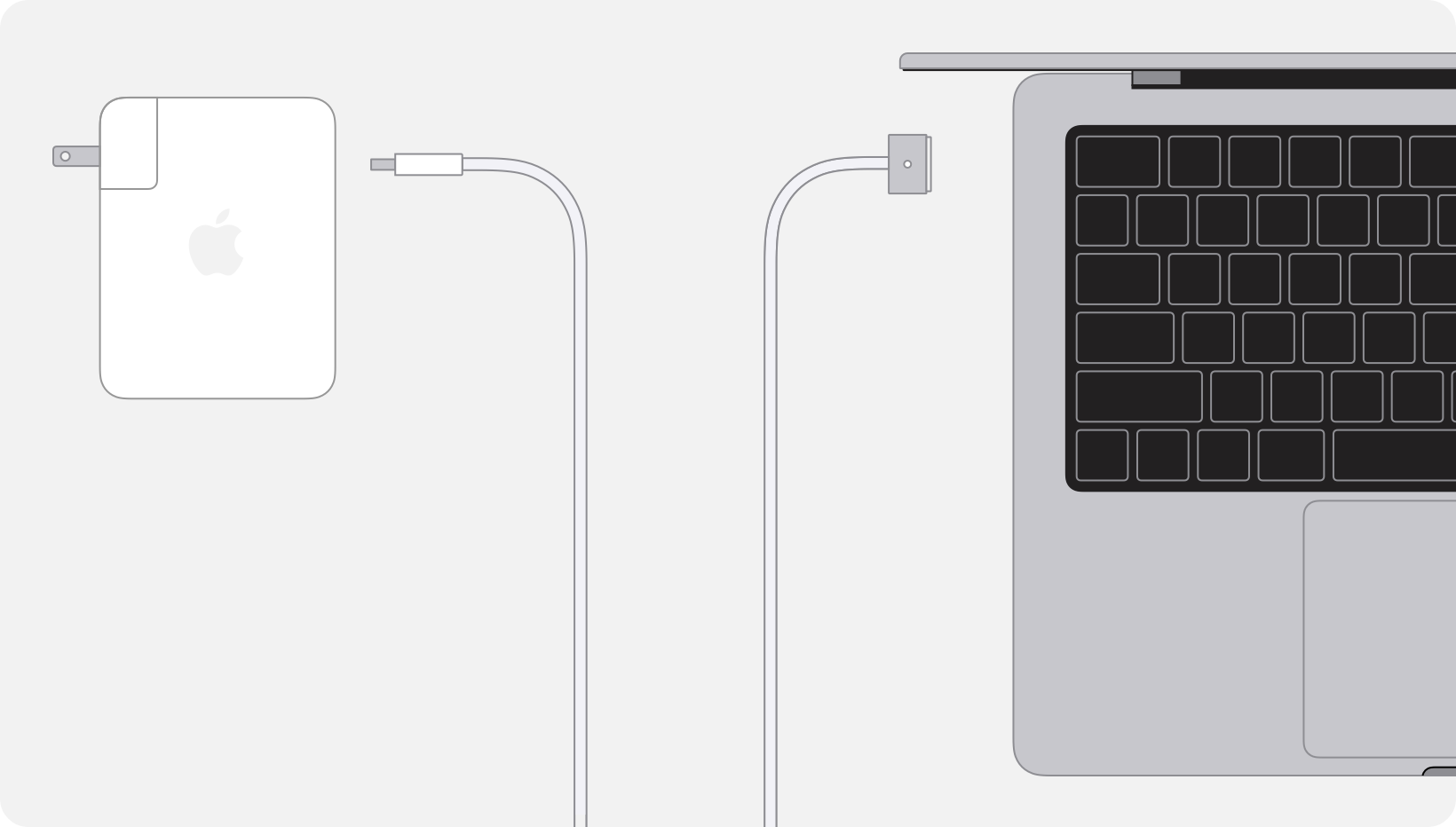
開始透過 MagSafe 充電
將電源轉接器插入電源插座。
將 MagSafe 連接線的 USB 端插入電源轉接器。
將連接線的另一端連接 Mac 上的 MagSafe 埠。隨後 MagSafe 連接器上的指示燈會亮琥珀色燈或綠燈:
亮琥珀色燈表示正在充電或暫停充電。
亮綠燈表示電池已完全充電。
使用 USB-C 充電
如果你的 Mac 配備 USB-C 埠,就可能也配備 MagSafe 埠。Mac 一次只能透過一個連接埠充電,並使用能提供最高功率的電源。若同時使用多個連接埠來充電,無論是 MagSafe 或 USB-C,都無法更快速地為 Mac 充電。
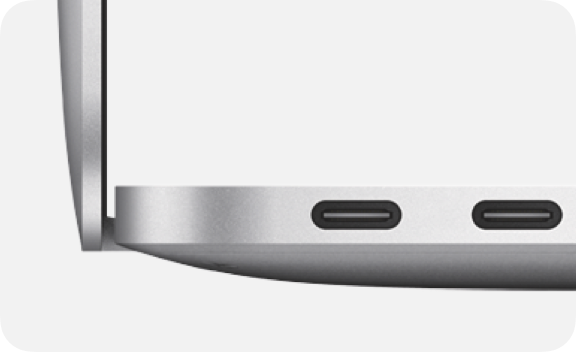
找出 USB-C 埠
USB-C 埠位於 Mac 的左側或兩側,任一個 USB-C 埠都可用於充電。下列 Mac 機型可以透過 USB-C 充電:
MacBook Pro(2016 年)或後續機型
MacBook Air(2018 年)或後續機型
MacBook Neo
MacBook(2015 年)或後續機型
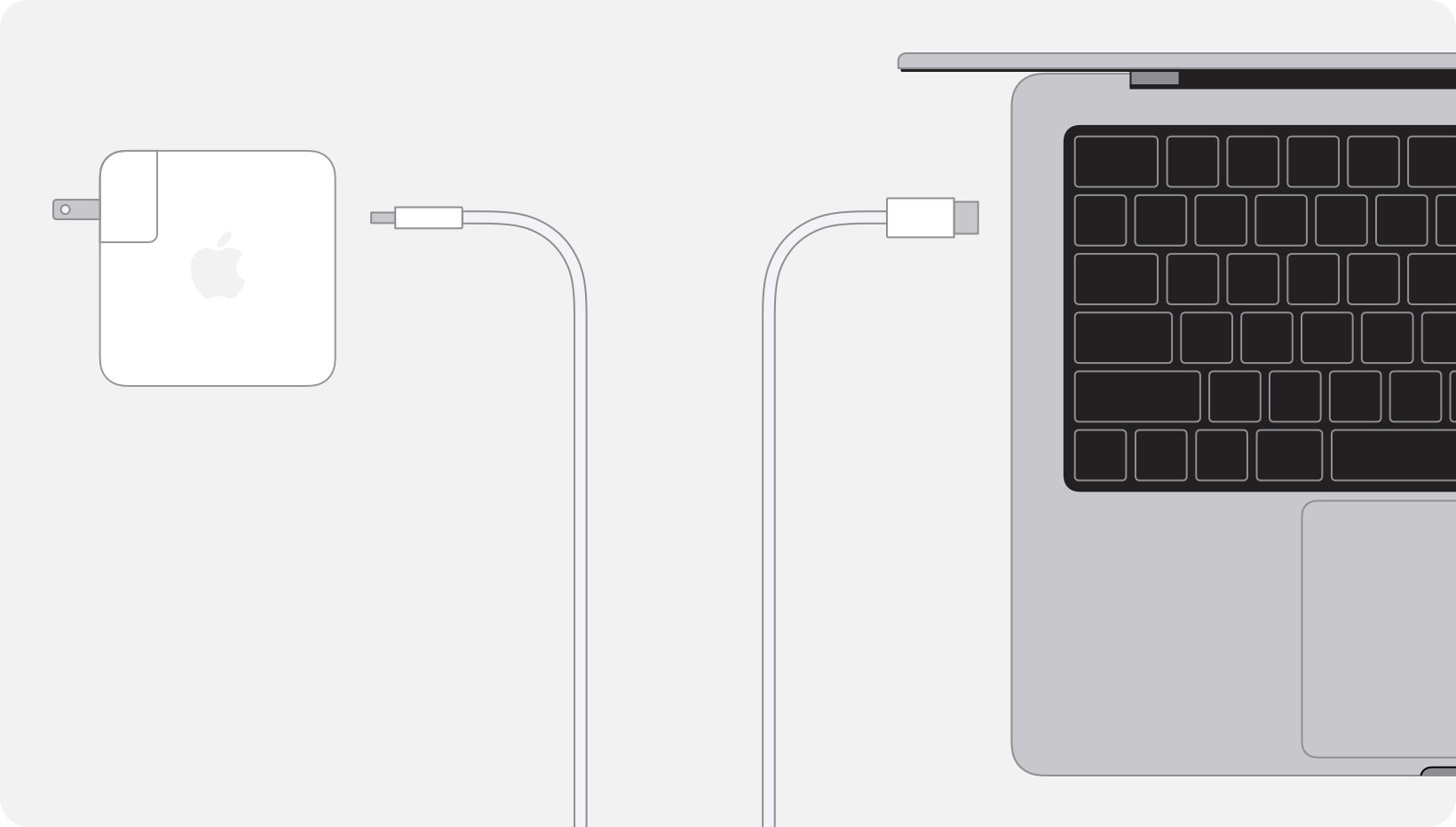
開始透過 USB-C 充電
解決充電問題
如果 Mac 無法正常充電,可能會出現以下其中一則訊息,或你所使用的電源轉接器或充電連接線可能有問題。
如果出現「慢速充電器」

使用 macOS Tahoe 26.4 或以上版本時,Mac 可以回報充電速度緩慢:「慢速充電器」,此訊息會出現在電池狀態選單 中,以及「電池」設定中的「電池電量」圖表上方。
若要加快充電速度,請使用功率較高的充電解決方案,充電功率會以瓦特數(W)為測量單位。為了獲得最佳充電體驗,電源轉接器和充電連接線應至少可提供你的 Mac 機型建議的最低瓦特數。
如果出現「已暫停充電」
使用「最佳化電池充電」時,電池狀態選單 可能會顯示「已暫停充電」。如果需要早一點將 Mac 充電到 100%,請從該選單中選擇「立即完全充電」。
如果出現「已充電到 [%] 的上限」
使用「充電上限」時,電池狀態選單 可能會顯示「已充電到 [%] 的上限」或「Charging to [%] Limit」(正在充電到 [%] 的上限)。如果需要將 Mac 充電到 100%,請在達到充電上限時,從該選單中選擇「立即完全充電」。
如果出現「電池未充電」
了解「電池未充電」出現在電池狀態選單 中時,該如何處理。
如果顯示「建議進行維修」
了解「電池」設定中顯示「建議進行維修」時,該如何處理。
如果無法為 Mac 充電
了解 MagSafe 電源轉接器無法為 Mac 充電時,包括 MagSafe 連接器上的指示燈閃爍時,該如何處理。
了解 USB-C 電源轉接器無法為 Mac 充電時,該如何處理。